
Como imprimir um livreto no Windows
Por que o Windows não monta um livreto sozinho, as opções gratuitas, as configurações de impressão importantes e um passo a passo com o app do BookletMaker para Windows.
28 de novembro de 2026
Para imprimir um livreto no Windows, coloque as páginas do PDF na ordem do livreto com a opção de livreto da impressora, o Adobe Acrobat Reader ou um app de livretos, depois imprima frente e verso, virando pela borda curta, em tamanho real, e dobre e grampeie as folhas. A parte que o Windows não faz sozinho é a ordem das páginas: a janela de impressão envia as páginas uma depois da outra, e um livreto precisa delas reorganizadas para ficarem na ordem certa depois que o papel é dobrado.
Em resumo
- Abra o PDF em uma ferramenta com layout de livreto.
- Escolha o papel. O A4 dá um livreto A5, e o Carta um de 5,5 × 8,5 polegadas.
- Imprima frente e verso, virando pela borda curta, em tamanho real.
- Dobre as folhas, encaixe umas dentro das outras e grampeie na dobra.
O Windows consegue imprimir um livreto sozinho?
Não exatamente. A janela de impressão do Windows, o visualizador de PDF do Microsoft Edge e a maioria dos apps imprimem as páginas na ordem de leitura. Só que cada folha de um livreto leva quatro páginas, e em um livreto de oito páginas o lado de fora da primeira folha tem a página 8 ao lado da página 1. Reorganizar as páginas assim se chama imposição. Três jeitos grátis no PC:
- O driver da sua impressora. Muitas impressoras oferecem uma opção de livreto nas preferências de impressão, muitas vezes em uma aba de layout ou de acabamento. Use apenas com um PDF comum; em um PDF que já está na ordem do livreto, ela reorganiza as páginas uma segunda vez.
- Adobe Acrobat Reader. O Reader gratuito tem layout de livreto: escolha Arquivo ▸ Imprimir e, na área de dimensionamento e manuseio de páginas, a opção Livreto.
- Microsoft Word, se você ainda tiver o documento original: na configuração de página, o Word pode montar as páginas como livro dobrado enquanto você escreve.
Como imprimir um livreto com o PDF Imposer para Windows
O PDF Imposer: Booklet Maker para Windows é o app do BookletMaker para Windows. Ele mostra cada folha impressa antes da impressão, e o seu PDF nunca sai do seu PC. Livretos de até 20 páginas são grátis; uma chave de licença do BookletMaker Pro acrescenta livretos mais longos, cadernos para encadernação, deslocamento e medianiz.
- Instale. Na página do Windows, clique em Baixar na Microsoft Store, ou em Baixar para Windows se preferir o instalador. Funciona no Windows 10 (20H2) e no Windows 11. A versão da Microsoft Store mostra os botões no idioma do Windows.
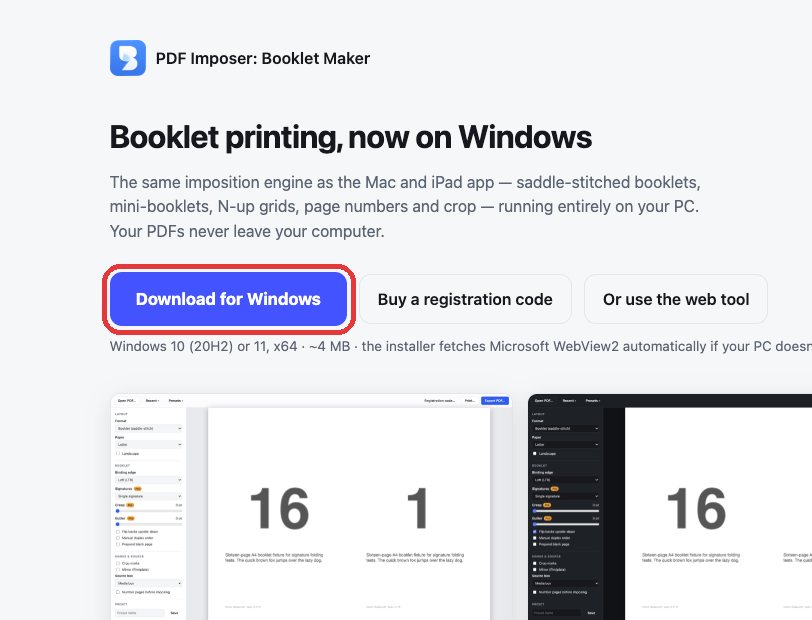
Baixar para Windows traz o instalador; o botão da Microsoft Store fica logo ao lado. - Abra o PDF. Clique em Abrir PDF…, ou arraste o arquivo para a janela.
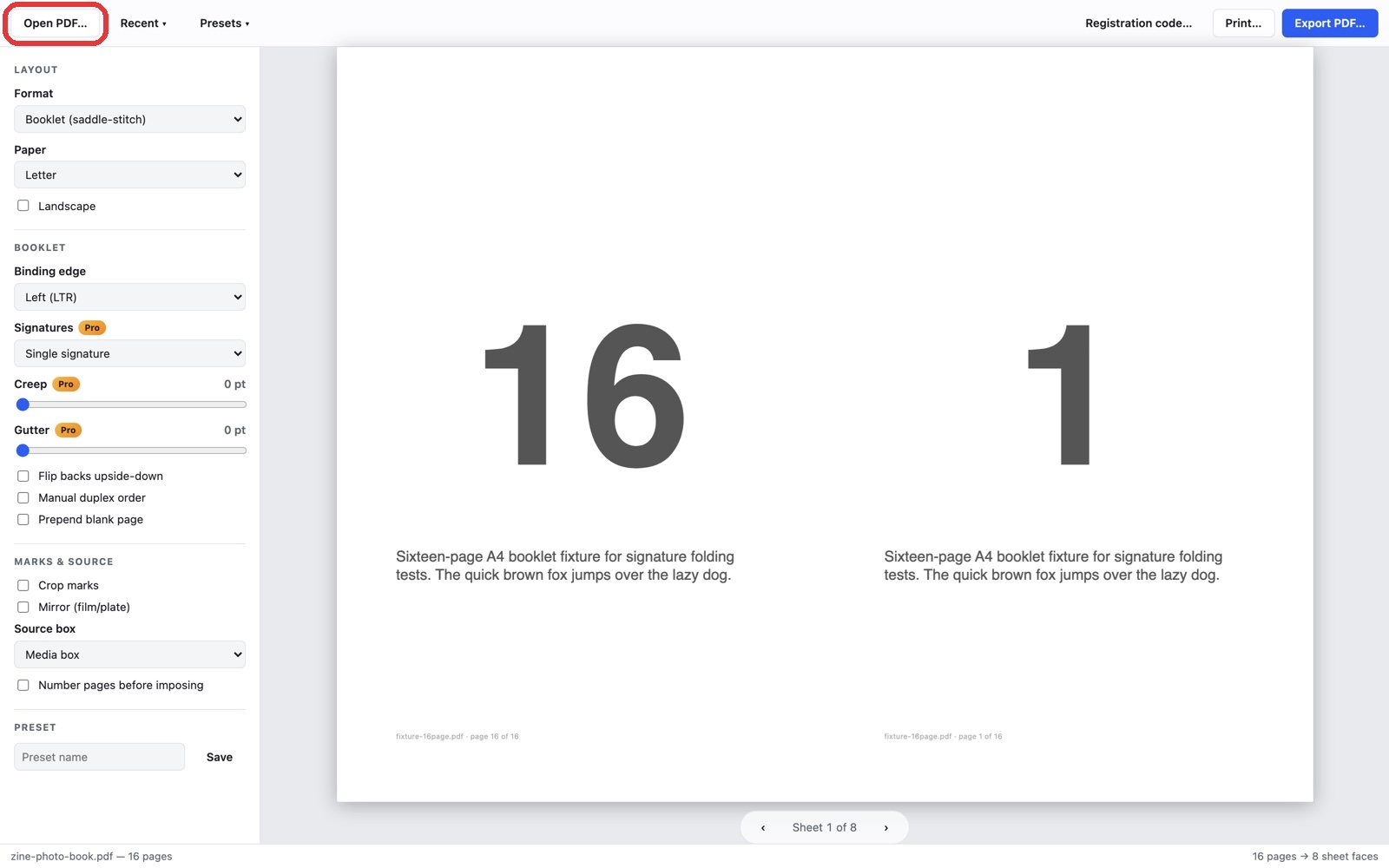
Clique em Abrir PDF…, no canto superior esquerdo. - Escolha o layout de livreto. Em Layout, defina Formato como Livreto (grampeado) e escolha o Papel. Em Livreto, confira o Lado da encadernação: Esquerda para a maioria dos idiomas, Direita para árabe, hebraico ou mangá.
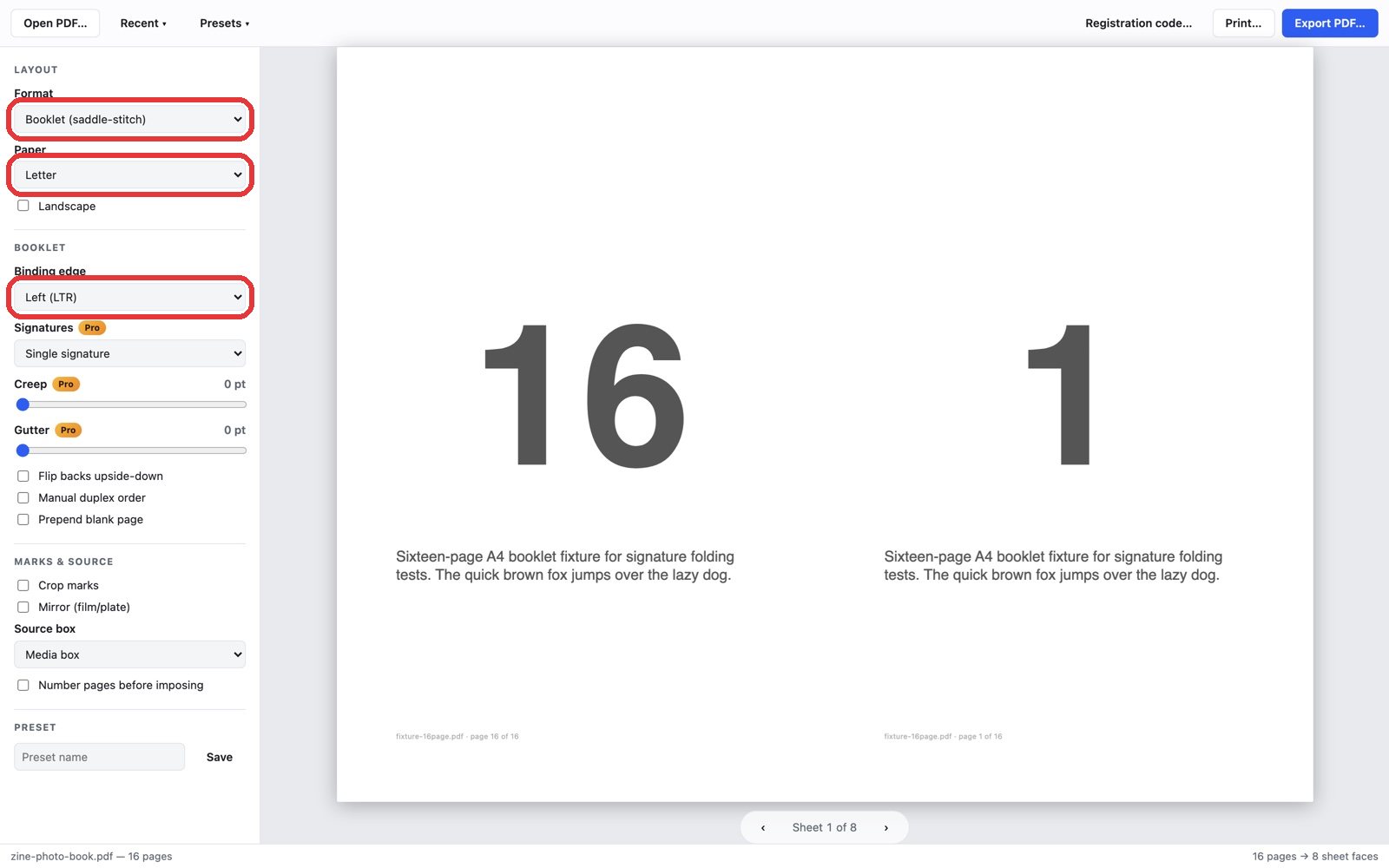
Defina Formato como Livreto (grampeado) e confira Papel e Lado da encadernação. - Confira as folhas. Percorra a prévia com as setas abaixo dela. Um PDF de 16 páginas mostra Folha 1 de 8, com a página 16 ao lado da página 1.
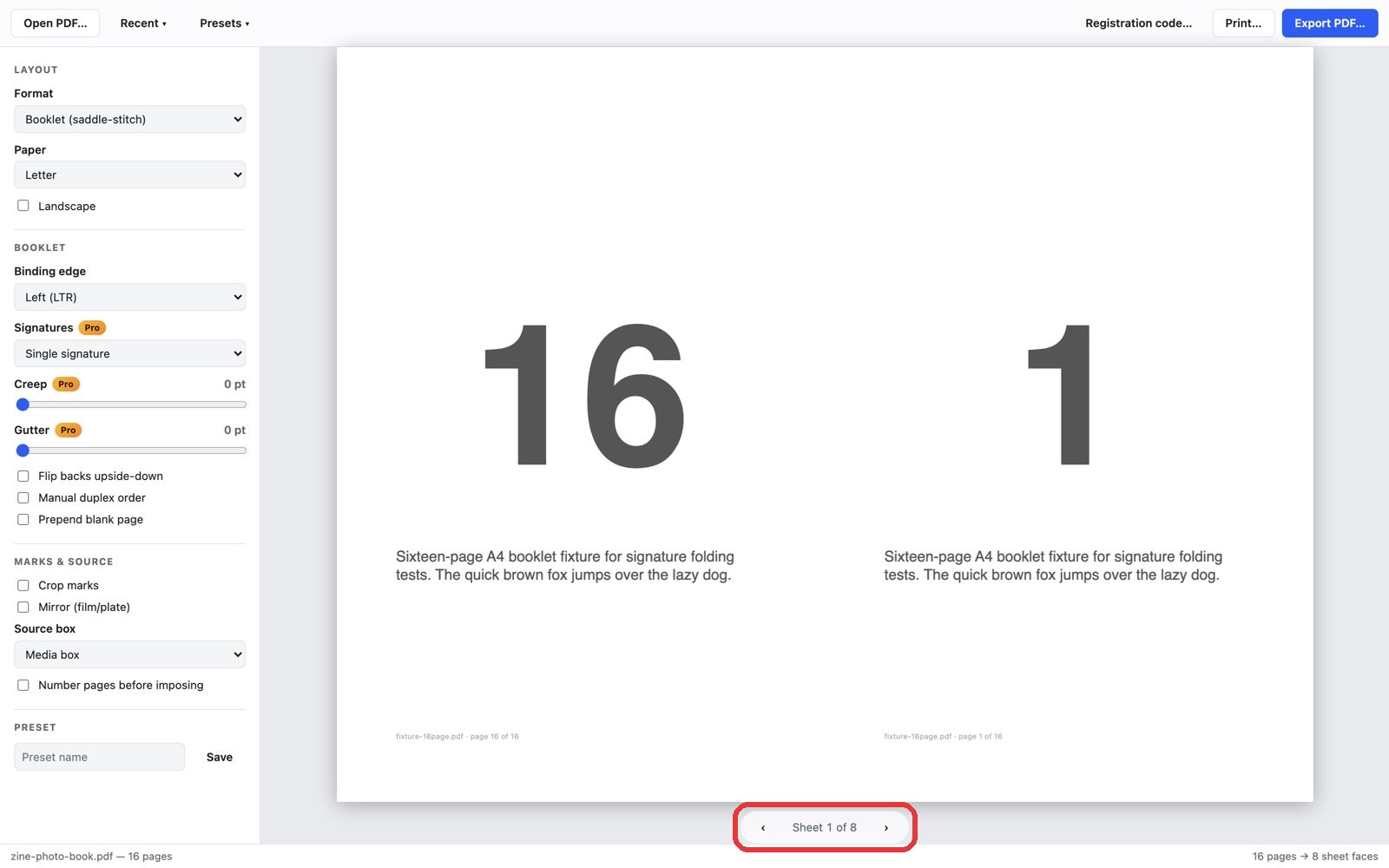
Use as setas abaixo da prévia para percorrer as folhas. - Imprima ou exporte. Clique em Imprimir… para imprimir pela janela de impressão do Windows, ou em Exportar PDF… para salvar o livreto montado para depois ou para uma gráfica.
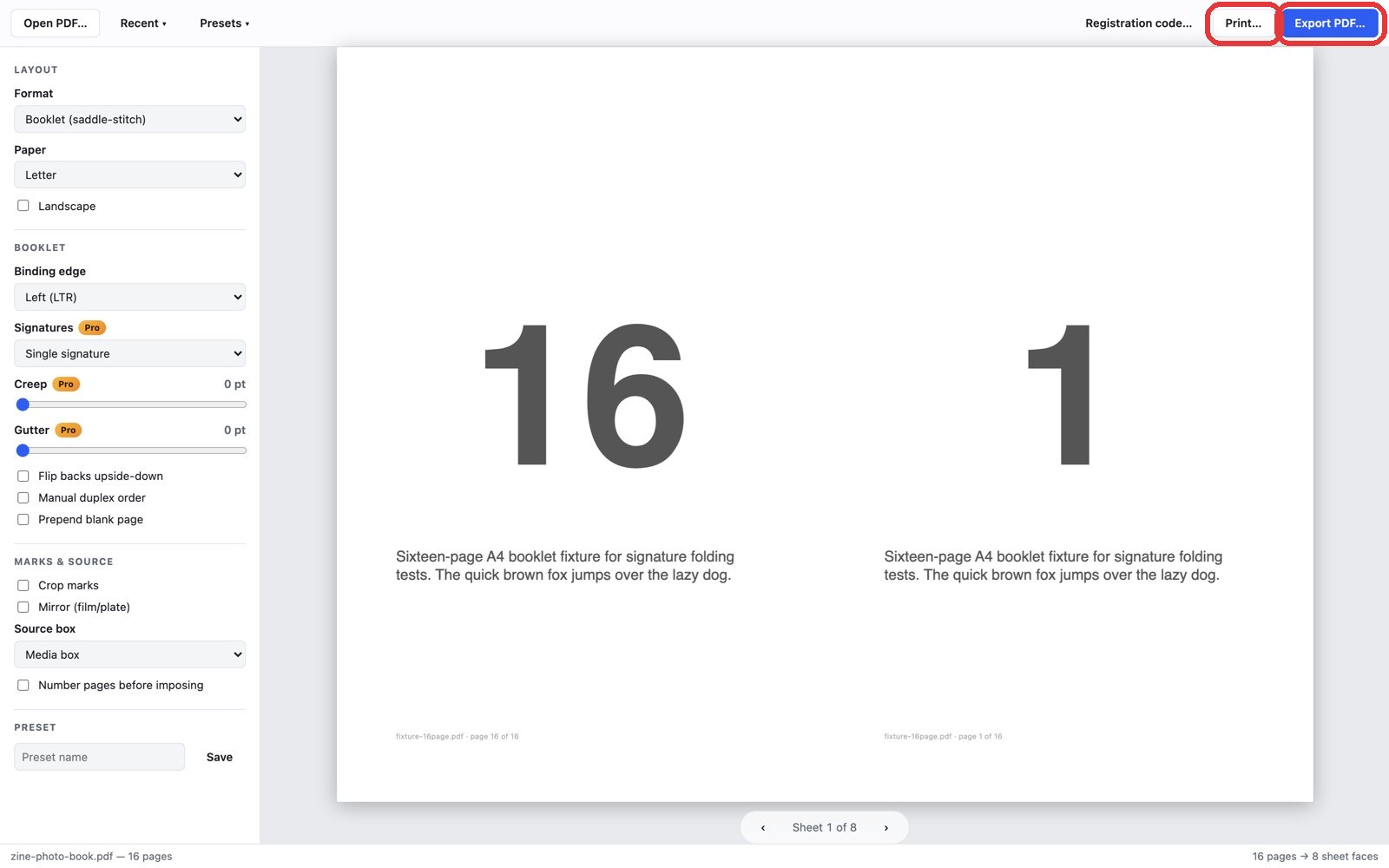
Imprimir… imprime o livreto; Exportar PDF… salva.
Quais configurações de impressão do Windows importam?
- Frente e verso, virando pela borda curta. Escolha a impressão frente e verso na janela de impressão ou nas preferências de impressão, e a borda curta. As folhas de um livreto são impressas na horizontal; virando pela borda longa, todos os versos saem de cabeça para baixo.
- Tamanho real. Desligue qualquer ajuste à página ou redução, para que a dobra caia no meio de cada página dupla.
- Só um layout de livreto. Deixe a opção de livreto da impressora desligada quando imprimir pelo PDF Imposer.
- Primeiro um teste. Imprima uma cópia em papel comum, dobre e leia do começo ao fim antes de imprimir o resto.
E se os versos saírem errados?
Se todos os versos saírem de cabeça para baixo, a impressora virou o papel pela borda longa. Mude para a borda curta, ou marque Virar os versos de cabeça para baixo no PDF Imposer e imprima de novo.
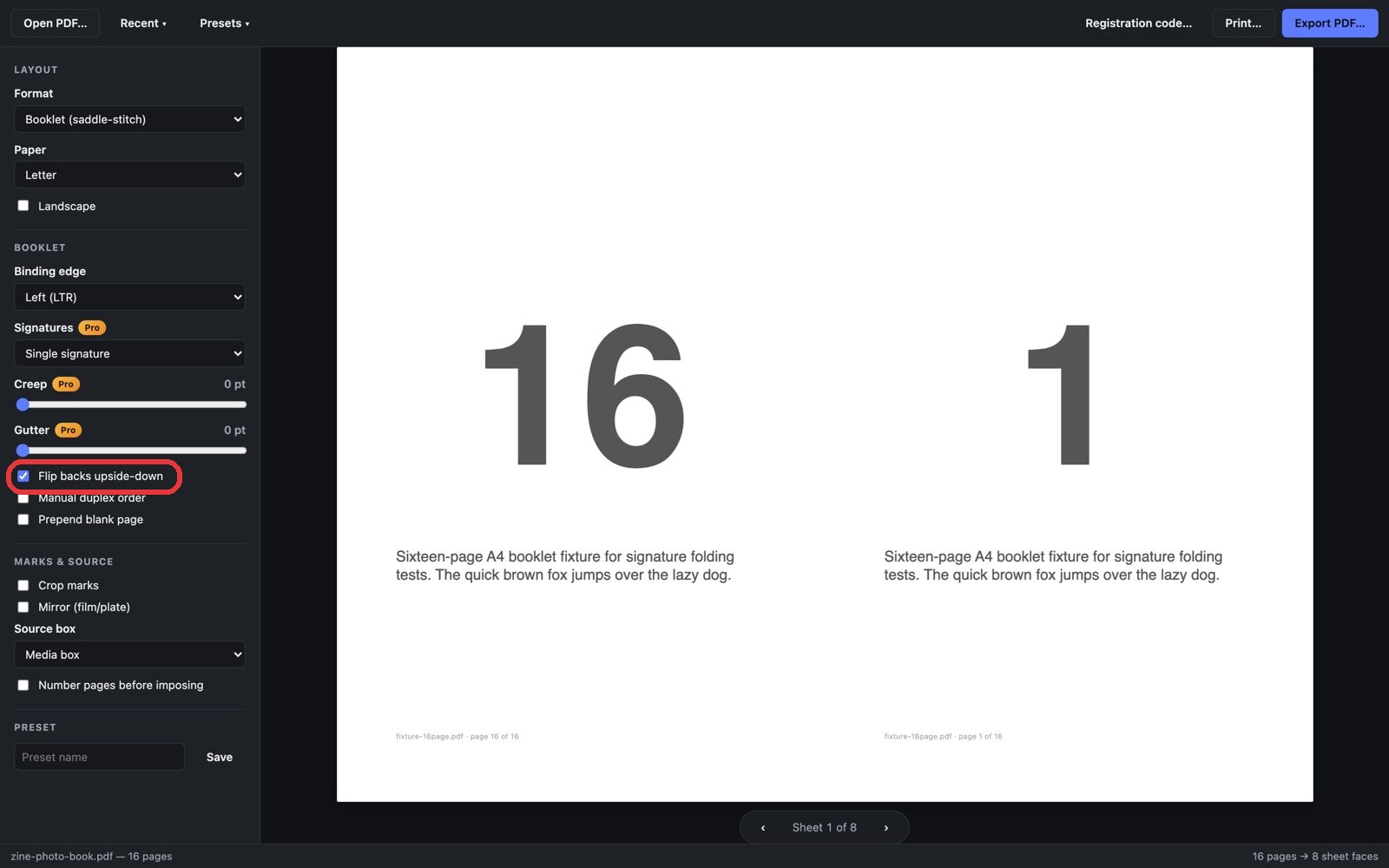
Se a sua impressora só imprime de um lado, marque Ordem para frente e verso manual. O PDF passa a ter primeiro todas as frentes e depois todos os versos, na ordem de que uma pilha virada precisa: imprima a primeira metade das páginas, vire a pilha, coloque-a de volta na bandeja e imprima a segunda metade. Cada impressora pede que o papel volte de um jeito, então teste antes com uma folha.
Dobrar e grampear
Dobre cada folha ao meio separadamente, encaixe as folhas umas dentro das outras em ordem e grampeie na dobra; dois grampos bastam para a maioria dos livretos. O guia para imprimir PDF como livreto explica como grampear sem grampeador de braço longo, costurar a lombada e refilar livretos mais grossos.
Respostas rápidas
O Windows consegue imprimir um livreto sem programas extras?
Só se o driver da sua impressora tiver uma opção de livreto. A janela de impressão do Windows e o Microsoft Edge imprimem as páginas do PDF na ordem de leitura; para um livreto, você precisa da opção de livreto da impressora, do Adobe Acrobat Reader, da configuração de livro do Word ou de um app de livretos.
Quais configurações de impressão um livreto precisa no Windows?
Frente e verso, virando pela borda curta, em tamanho real. Se a sua impressora só vira pela borda longa, ative Virar os versos de cabeça para baixo no PDF Imposer.
O PDF Imposer para Windows é grátis?
Sim. O download é grátis e faz livretos de até 20 páginas, além de layouts lado a lado como 2-up e 4-up em qualquer tamanho. Uma chave de licença do BookletMaker Pro acrescenta livretos mais longos, cadernos, deslocamento e medianiz.
Posso fazer o livreto sem instalar nada?
Sim. A ferramenta web em bookletmaker.app/pt-br/tool/ monta o mesmo livreto no navegador, e o seu PDF fica no seu computador.