
Como imprimir um livreto no Mac
Por que a Pré-Visualização não imprime livretos, as opções grátis, as configurações de impressão importantes e um passo a passo que funciona com qualquer impressora.
28 de novembro de 2026
Para imprimir um livreto no Mac, abra o PDF em um programa com layout de livreto, imprima frente e verso com encadernação pela borda curta e escala de 100%, depois dobre as folhas ao meio e grampeie na dobra. O Mac não faz a primeira parte sozinho: a Pré-Visualização e a janela de impressão padrão imprimem as páginas na ordem de leitura, e um livreto precisa delas reorganizadas para ficarem na ordem certa depois de dobradas.
Em resumo
- Abra o PDF em uma ferramenta com layout de livreto: o software da sua impressora, o Adobe Acrobat Reader ou o BookletMaker.
- Escolha o tamanho do papel. O livreto sai com metade dele.
- Imprima frente e verso com encadernação pela borda curta, em escala de 100%.
- Dobre cada folha, encaixe umas dentro das outras e grampeie na dobra.
Por que a Pré-Visualização não imprime livretos?
Cada folha de um livreto leva quatro páginas, duas de cada lado, e as folhas ficam umas dentro das outras. Por isso as páginas lado a lado em uma folha quase nunca são seguidas no texto: em um livreto de oito páginas, o lado de fora da primeira folha tem a página 8 ao lado da página 1. Calcular essa ordem se chama imposição.
A janela de impressão da Pré-Visualização consegue, na parte de layout, imprimir várias páginas por folha e frente e verso. Duas páginas por folha ficam lado a lado, mas na ordem de leitura, o que serve para apostilas, não para livretos. O Pages, o TextEdit e a maioria dos outros apps do Mac funcionam do mesmo jeito, então o caminho de sempre é salvar um PDF e montá-lo com uma das ferramentas abaixo.
Jeitos grátis de imprimir um livreto no Mac
- A opção de livreto da sua impressora. Muitos drivers de impressora acrescentam uma opção de livreto à janela de impressão do Mac, na parte com o nome da impressora ou nas opções dela. Use apenas com um PDF comum; em um PDF já montado como livreto, ela reorganiza as páginas uma segunda vez.
- Adobe Acrobat Reader. O Reader gratuito tem layout de livreto: escolha Arquivo ▸ Imprimir e, na área de dimensionamento e manuseio de páginas, a opção Livreto.
- Microsoft Word, se você ainda tiver o documento original: o layout de livro dobrado do Word monta o livreto enquanto você edita.
- A ferramenta web do BookletMaker. A ferramenta web gratuita funciona no Safari, Chrome ou Firefox, monta livretos de até 20 páginas sem enviar o seu PDF e mostra cada folha impressa antes da impressão.
Como imprimir um livreto com o BookletMaker para Mac
O BookletMaker está na Mac App Store. Ele mostra cada folha na frente e no verso, tem predefinições para os tamanhos de papel mais comuns e ajuda impressoras que só imprimem de um lado a imprimir dos dois. Os layouts de livreto no Mac fazem parte do BookletMaker Pro.
- Abra o PDF. Clique em Abrir PDF… na tela de boas-vindas, ou no botão de pasta da barra de ferramentas, ou arraste o arquivo para a janela.
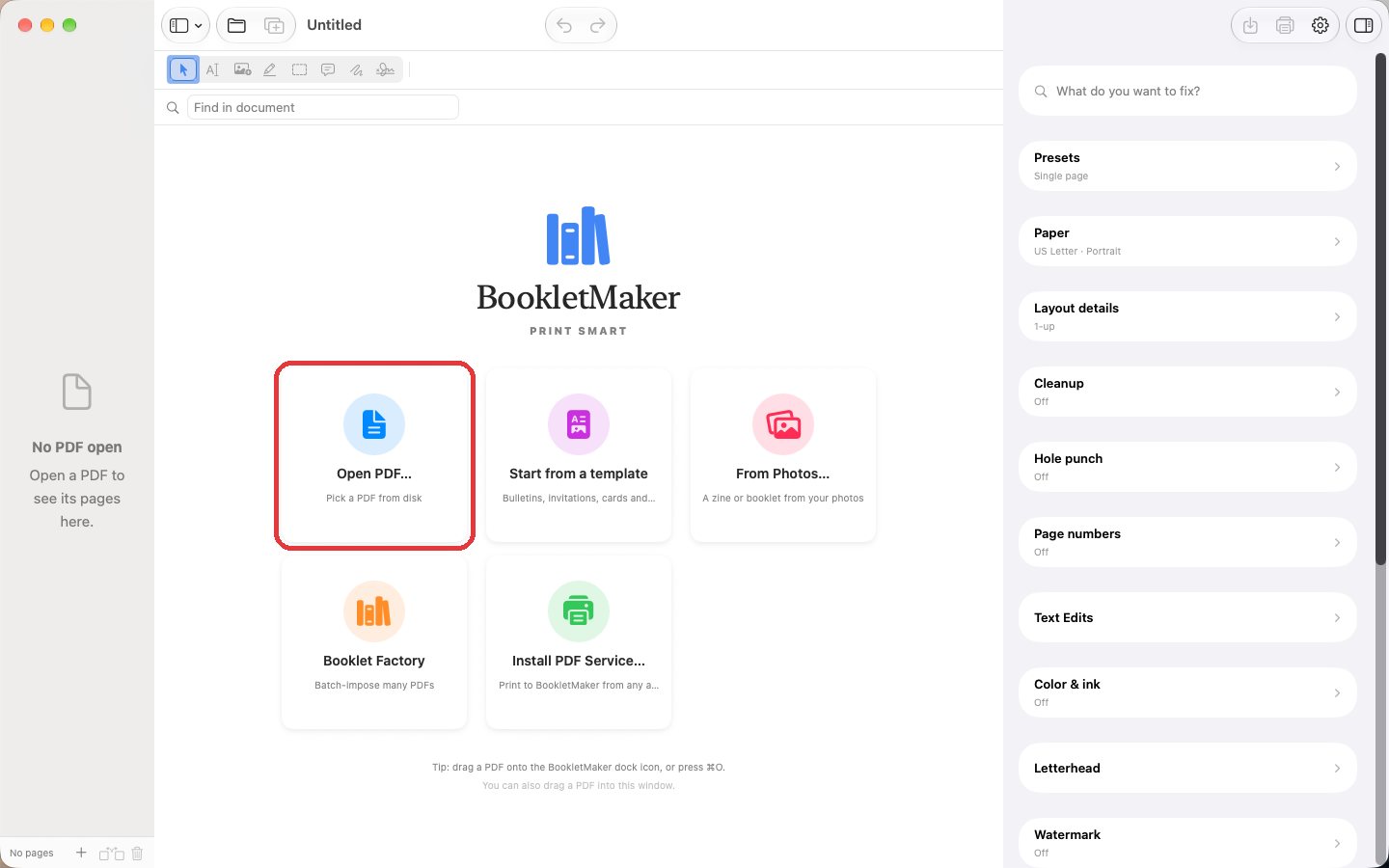
Clique em Abrir PDF… para escolher o seu PDF. - Escolha uma predefinição de livreto. Clique em Inspetor, na ponta direita da barra de ferramentas, e escolha Livreto padrão em Predefinições. Para um tamanho específico, abra o grupo Livretos: Livreto A5 em A4 e Livreto Half Letter em Letter cobrem quase toda impressão em casa. Se não encontrar uma opção, digite o que você quer no campo “O que você quer corrigir?”, no alto do inspetor.
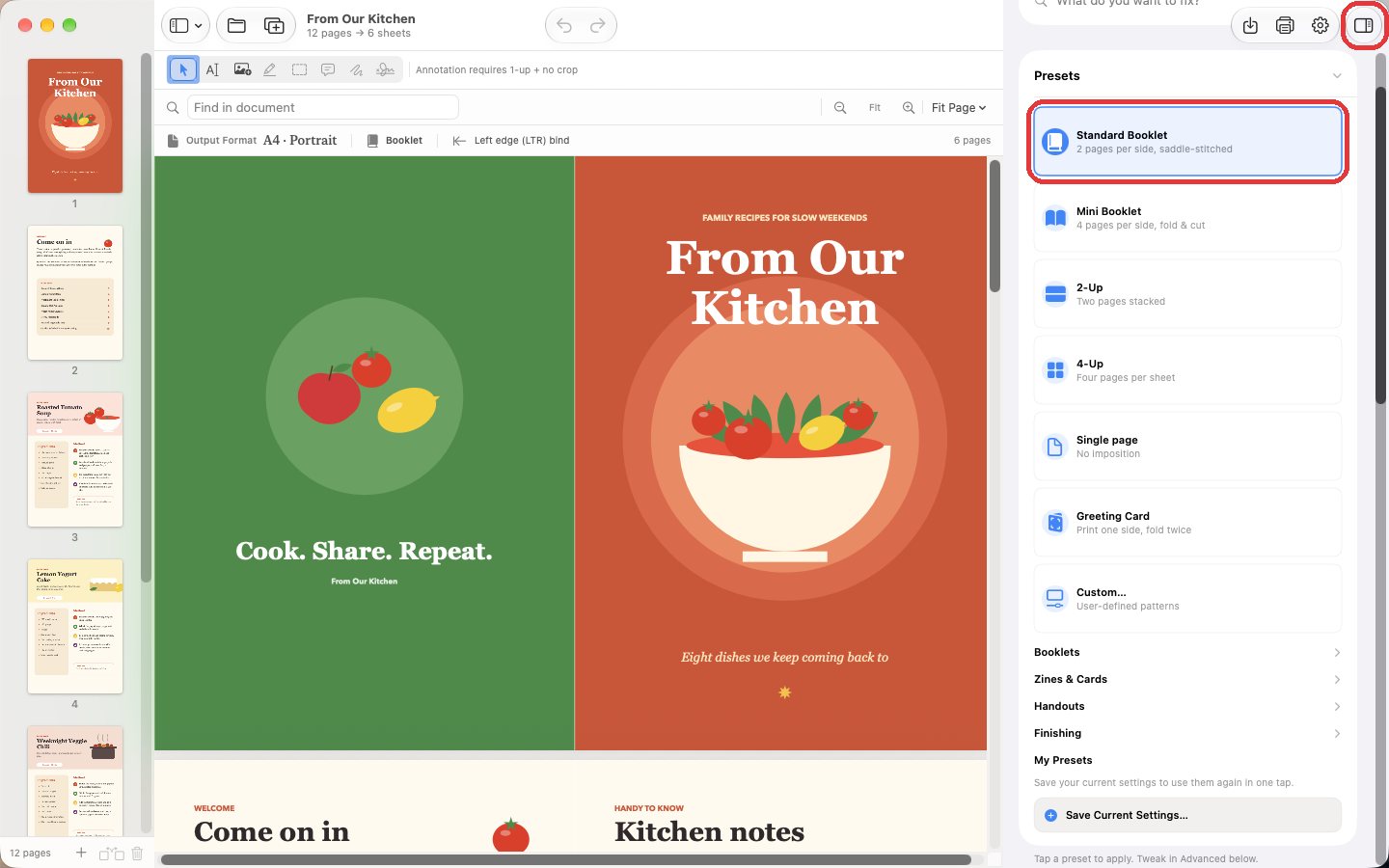
Clique em Inspetor (canto superior direito) e depois em Livreto padrão, em Predefinições. - Confira as folhas. A prévia mostra cada folha impressa, frente e verso. Percorra todas e confira se as páginas formam os pares que você espera.
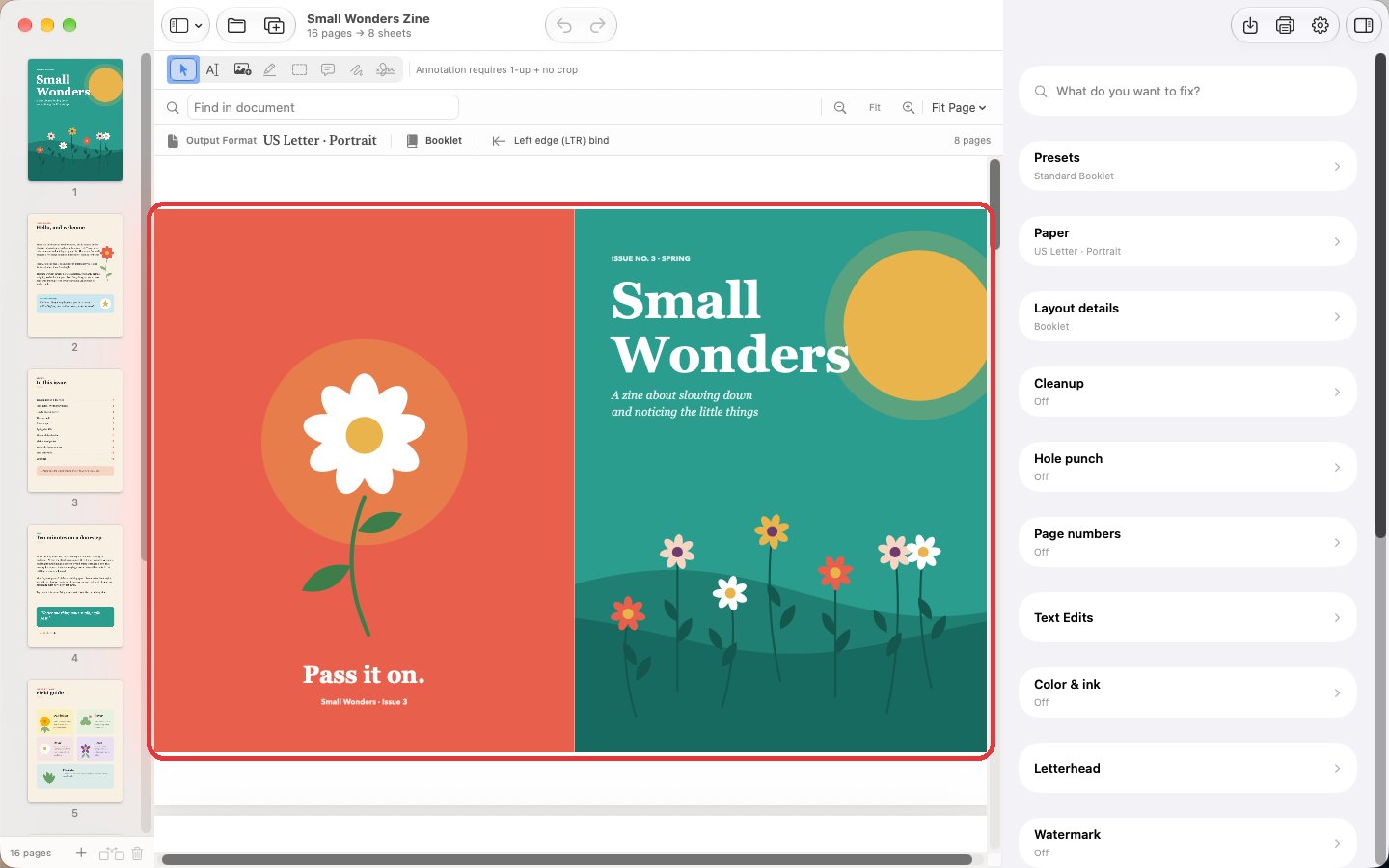
A prévia mostra cada folha impressa; role para baixo para ver o resto. - Imprima. Clique em Imprimir…, ative a impressão frente e verso e escolha a encadernação pela borda curta. Detalhes do layout mostra qual borda as suas folhas precisam.
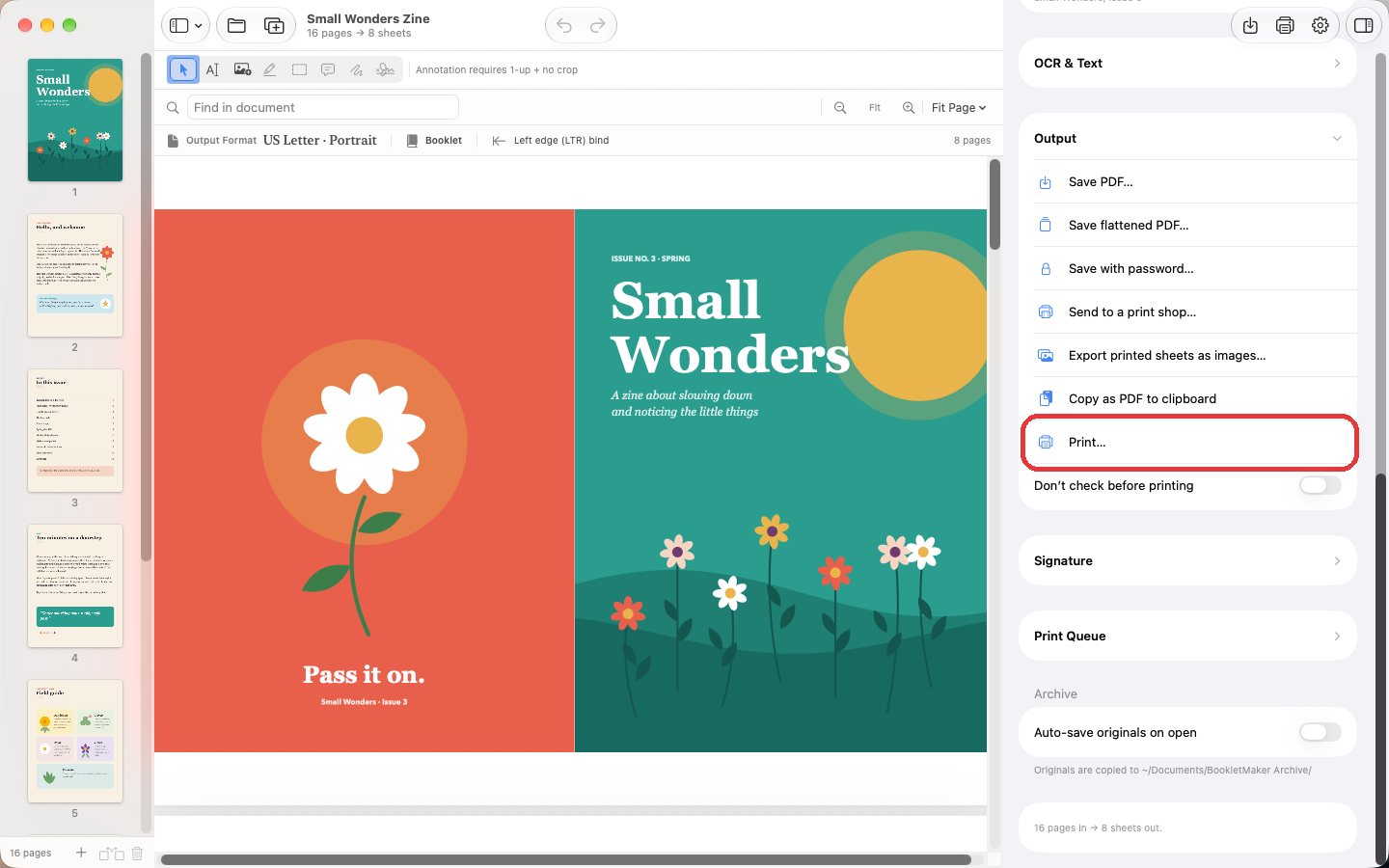
Clique em Imprimir… na seção Saída, ou no botão de impressora da barra de ferramentas. - Ou salve. Salvar PDF… guarda o livreto montado para imprimir depois ou levar a uma gráfica.
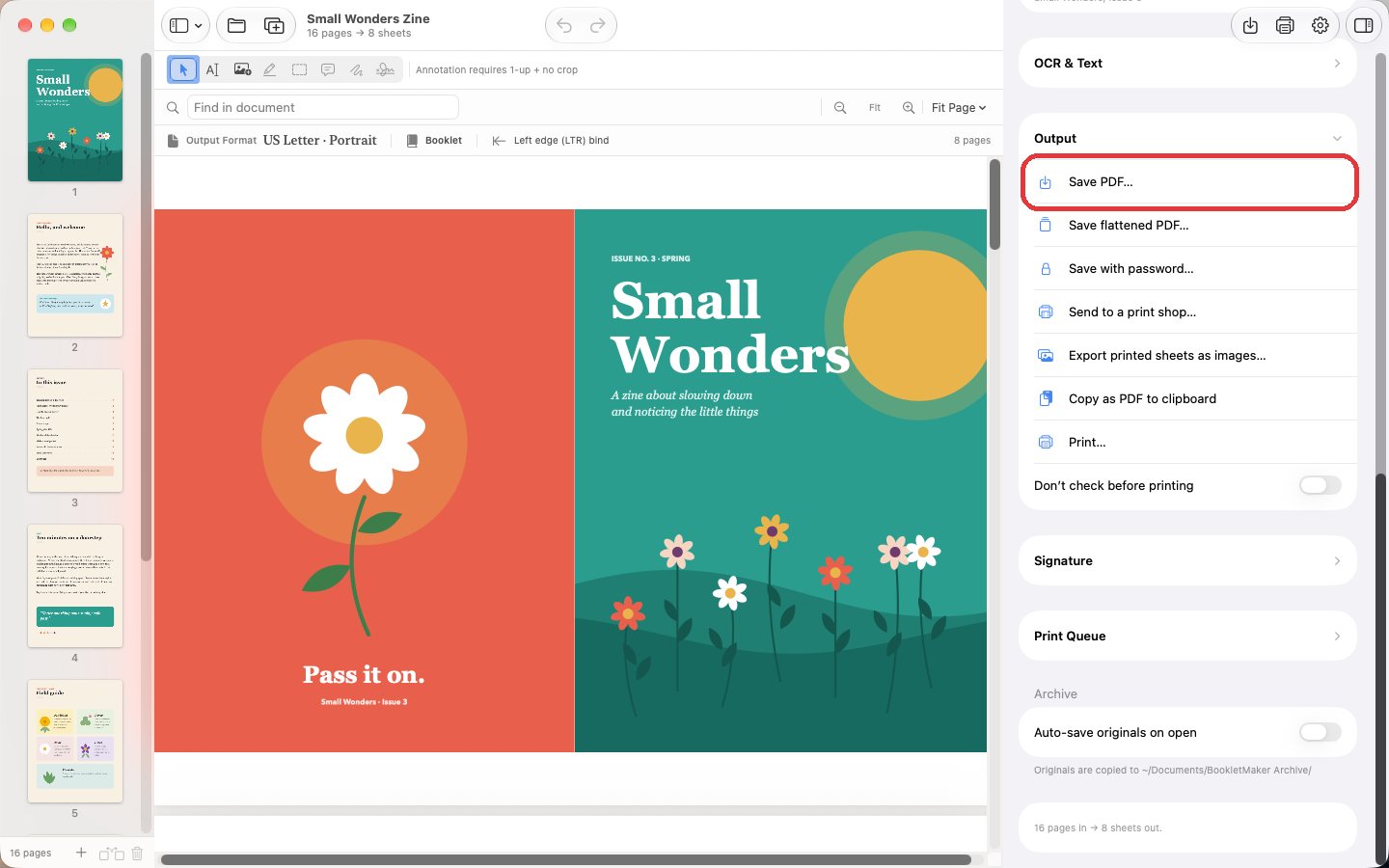
Salvar PDF… guarda o livreto como PDF.
A impressora só imprime de um lado? Ative Duplex manual (impressoras sem duplex) em Detalhes do layout. O BookletMaker imprime todas as frentes, mostra como virar a pilha e colocá-la de volta, e depois imprime os versos.
Imprima para o BookletMaker de qualquer app do Mac
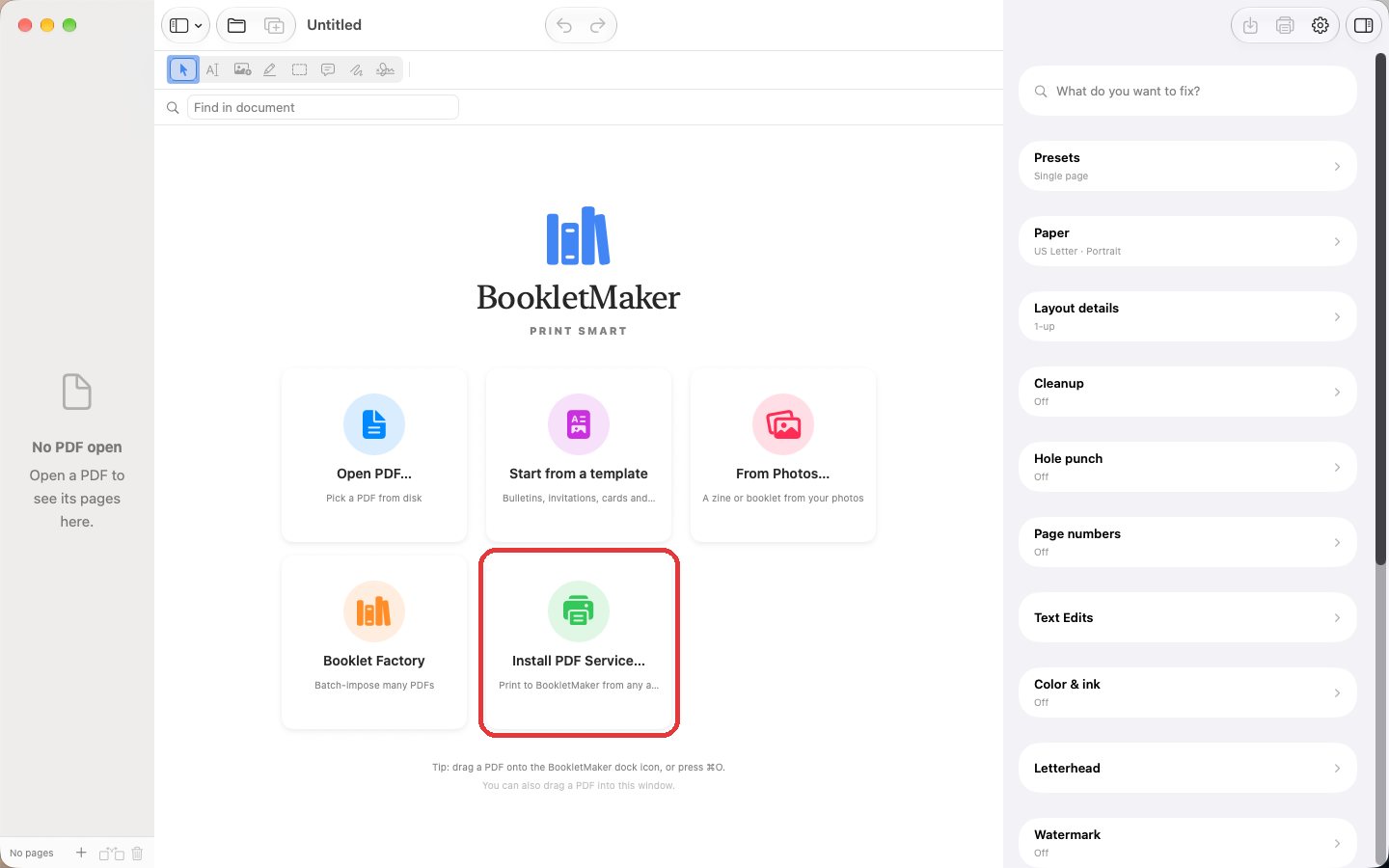
A tela de boas-vindas do BookletMaker tem um botão Instalar serviço PDF…. Ele acrescenta o BookletMaker ao menu PDF, embaixo na janela de impressão do Mac. Assim, no Pages, no Word, no Safari ou em qualquer outro app, você escolhe Arquivo ▸ Imprimir e depois PDF ▸ BookletMaker, e o documento abre no BookletMaker pronto para virar livreto.
Quais configurações de impressão importam no Mac?
- Frente e verso, encadernação pela borda curta. As folhas de um livreto são impressas na horizontal, então o papel precisa virar pela borda curta.
- Escala de 100%. Ajustar ao tamanho do papel encolhe um pouco a folha, e a dobra deixa de cair no meio de cada página dupla.
- Só um layout de livreto, não dois. Se o PDF já está na ordem do livreto, deixe desligada a opção de livreto da impressora.
- Primeiro um teste. Imprima uma cópia em papel comum, dobre e leia do começo ao fim antes de imprimir o resto.
Dobrar, grampear e acabar
Dobre cada folha ao meio separadamente e vinque bem a dobra; depois encaixe as folhas umas dentro das outras em ordem e grampeie através da dobra, com dois grampos para a maioria dos livretos. O guia para imprimir PDF como livreto explica como grampear sem grampeador de braço longo, costurar a lombada e refilar livretos mais grossos.
Quando o livreto sai errado
- Os versos saem de cabeça para baixo: a impressora virou o papel pela borda longa. Escolha a encadernação pela borda curta, ou ative Girar os versos em 180° em Detalhes do layout.
- As páginas saem menores do que o esperado: a janela de impressão mudou a escala da folha. Coloque a escala em 100%.
- Há páginas em branco no fim: livretos precisam de um número de páginas múltiplo de quatro, então páginas em branco preenchem a diferença. Para manter a contracapa no fim, digite “contracapa” no campo “O que você quer corrigir?”.
Respostas rápidas
A Pré-Visualização consegue imprimir um PDF como livreto?
Não. A Pré-Visualização imprime duas páginas por folha e frente e verso, mas sempre na ordem de leitura, então uma pilha dobrada sai embaralhada. Você precisa de um layout de livreto do software da impressora, do Adobe Acrobat Reader ou do BookletMaker.
Qual tamanho de papel dá qual tamanho de livreto?
O livreto tem metade do tamanho da folha. O A4 dá um livreto A5, e o Carta um de 5,5 × 8,5 polegadas. Para páginas do tamanho A4, imprima em A3 se a sua impressora aceitar.
Para um livreto, a encadernação é pela borda longa ou pela borda curta?
Pela borda curta. As folhas de um livreto são impressas na horizontal, e virando pela borda longa todos os versos saem de cabeça para baixo. Se a sua impressora só vira pela borda longa, a opção Girar os versos em 180° do BookletMaker corrige isso.
Preciso do BookletMaker Pro no Mac?
Os layouts de livreto do app para Mac fazem parte do BookletMaker Pro. A ferramenta web gratuita faz livretos de até 20 páginas no Safari, Chrome ou Firefox.