
Como fazer um livreto a partir de um PDF online
Como montar um PDF como livreto no navegador, em qualquer computador, inclusive Chromebook, e depois imprimir frente e verso e dobrar.
28 de novembro de 2026
Para fazer um livreto a partir de um PDF online, abra o arquivo em uma ferramenta de livretos que funcione no navegador, como a ferramenta web do BookletMaker, escolha o layout de livreto e o tamanho do papel, confira as folhas e depois baixe o PDF montado ou imprima na hora, frente e verso, virando pela borda curta. Não há nada para instalar, e com a ferramenta web do BookletMaker o PDF nunca sai do seu computador.
Em resumo
- Abra bookletmaker.app/pt-br/tool/ no navegador.
- Solte o seu PDF e defina Formato como Livreto (grampeado).
- Escolha o tamanho do papel e confira a prévia das folhas.
- Clique em Exportar PDF… para salvar o livreto, ou em Imprimir… para imprimir frente e verso, borda curta, em 100%.
Por que um livreto precisa de um layout próprio?
Um livreto é feito de folhas dobradas ao meio e encaixadas umas dentro das outras, com quatro páginas em cada folha. As páginas que ficam lado a lado em uma folha quase nunca são seguidas no texto: em um livreto de oito páginas, o lado de fora da primeira folha leva a página 8 ao lado da página 1. Uma ferramenta de livretos calcula essa ordem, chamada imposição, para que as páginas fiquem na sequência certa depois de dobradas. Daí vêm duas coisas: o número de páginas é arredondado para o próximo múltiplo de quatro, com páginas em branco no final, e o livreto sai com metade do tamanho do papel. Uma folha A4 vira um livreto A5, e o formato Carta americano, um de 5,5 × 8,5 polegadas.
Como fazer um livreto na ferramenta web do BookletMaker
- Abra a ferramenta. Acesse a ferramenta web no Chrome, Edge, Safari ou Firefox, no Windows, Mac, Linux ou em um Chromebook. Na primeira vez, ela pergunta se pode compartilhar dados de uso anônimos; qualquer resposta funciona.
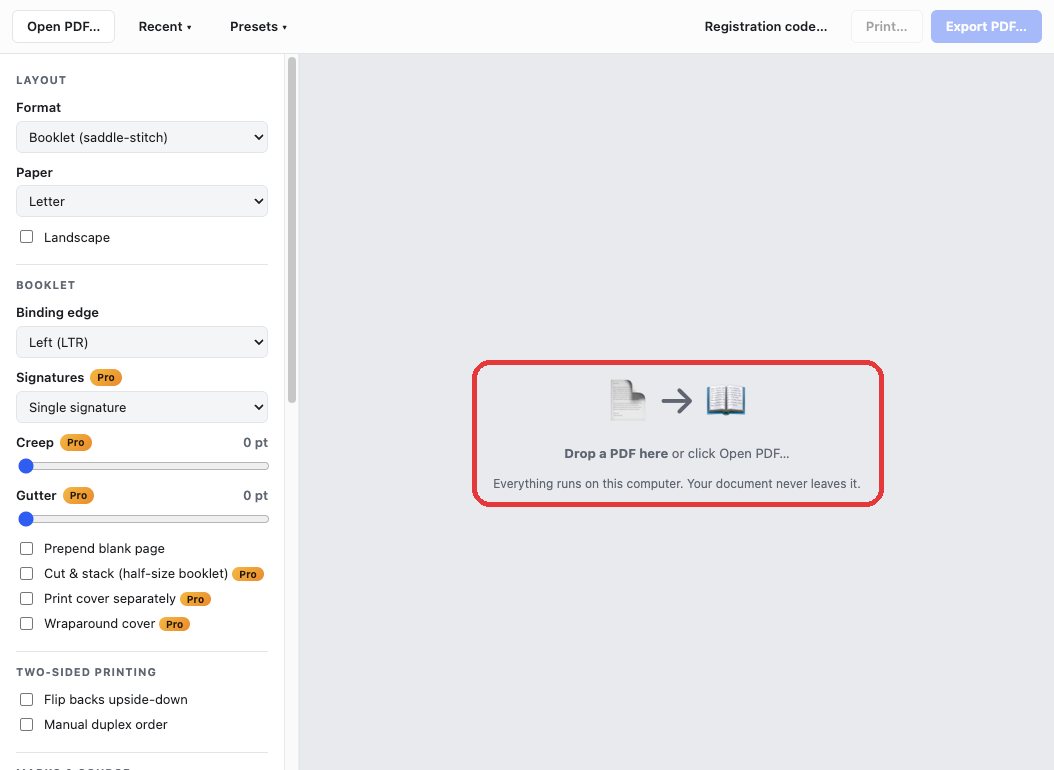
A ferramenta web já abre pronta para um PDF: solte o arquivo no meio da página. - Adicione o seu PDF. Arraste o arquivo para a página ou clique em Abrir PDF….
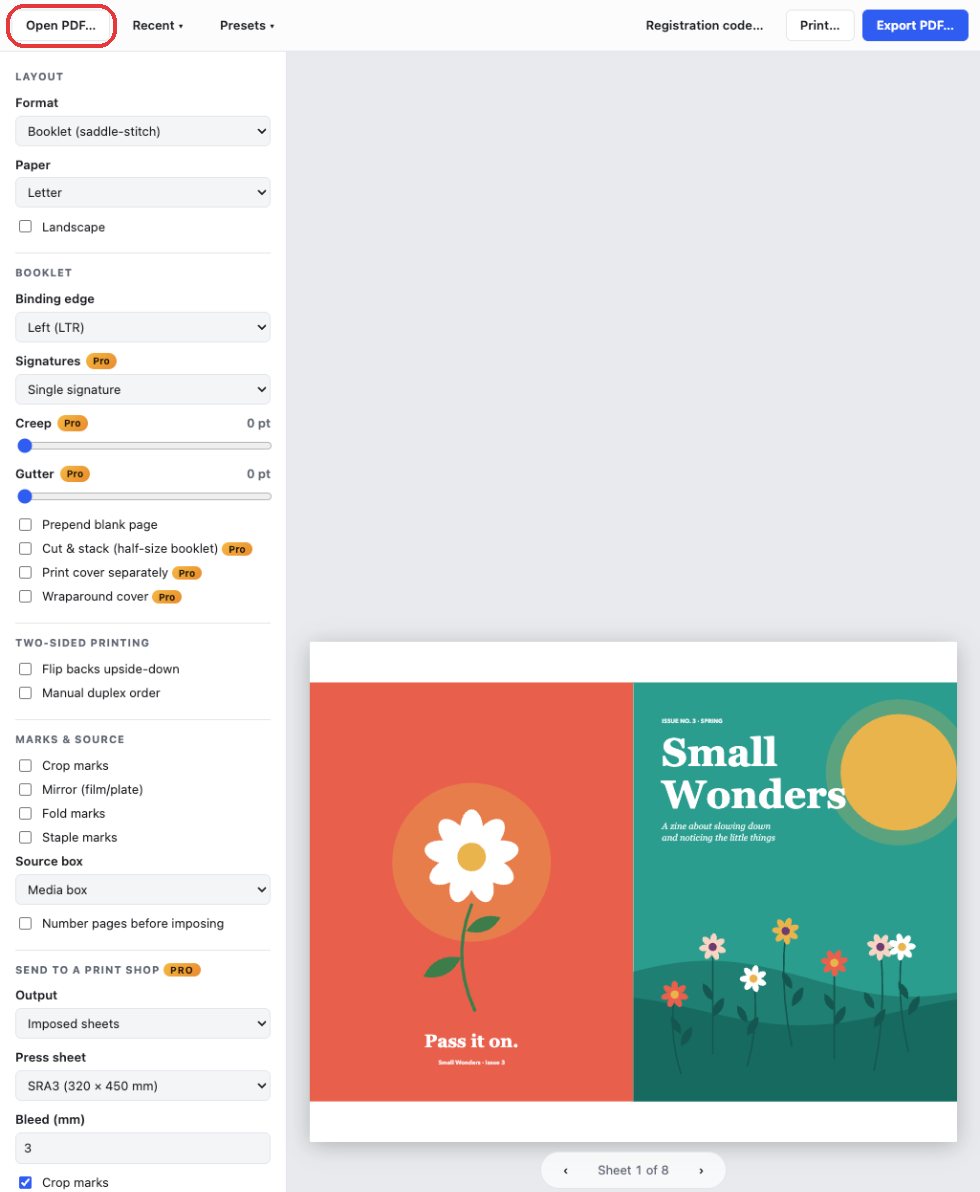
Clique em Abrir PDF… ou arraste o PDF para a página. - Defina o layout. Em Layout, defina Formato como Livreto (grampeado) e escolha o Papel, por exemplo A4 ou Carta. Em Livreto, deixe o Lado da encadernação à esquerda para a maioria dos idiomas, ou mude para a direita para árabe, hebraico ou mangá.
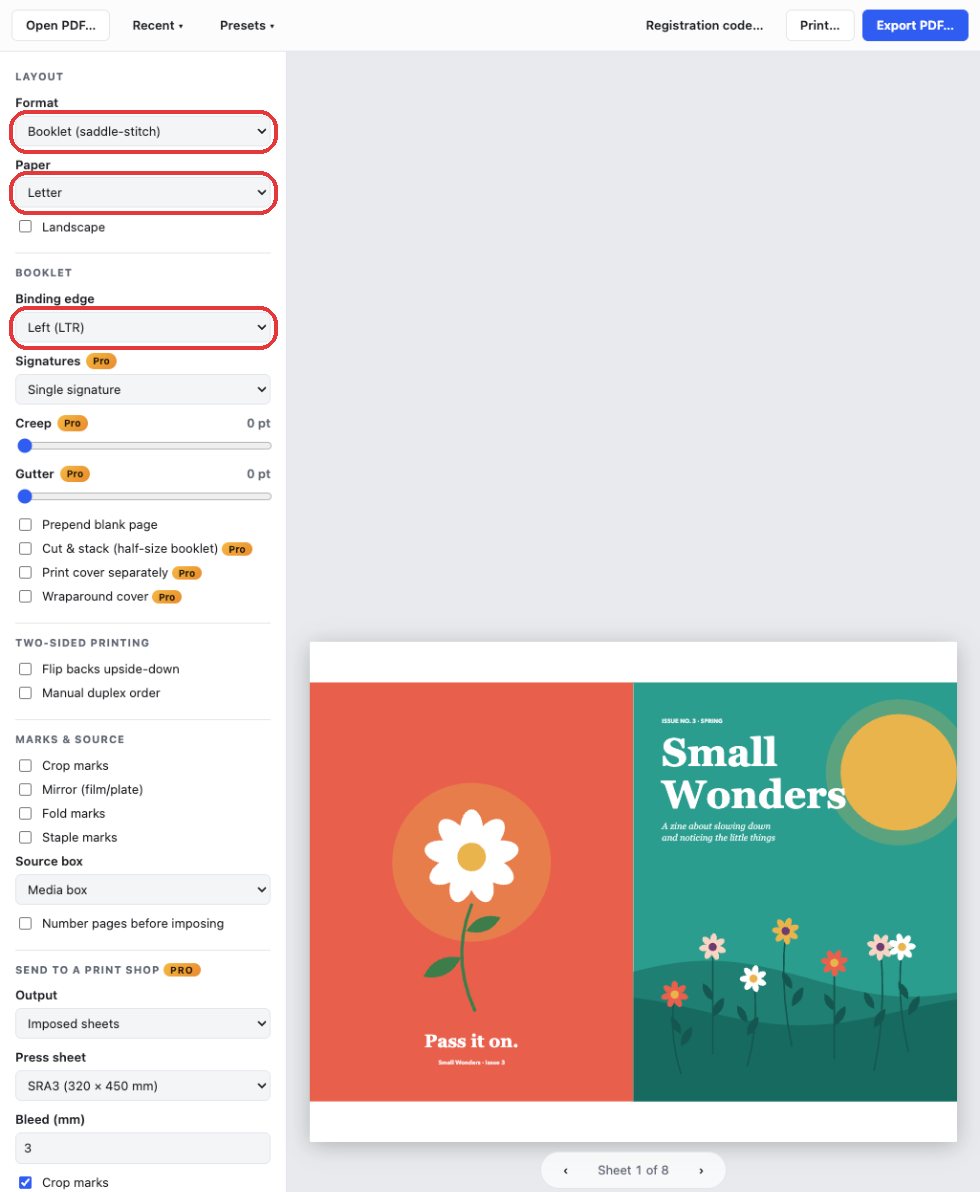
Formato: Livreto (grampeado); depois Papel e Lado da encadernação. - Confira as folhas. A prévia mostra uma folha impressa por vez, e as setas abaixo dela percorrem as folhas: Folha 1 de 8 para um livreto de 16 páginas.
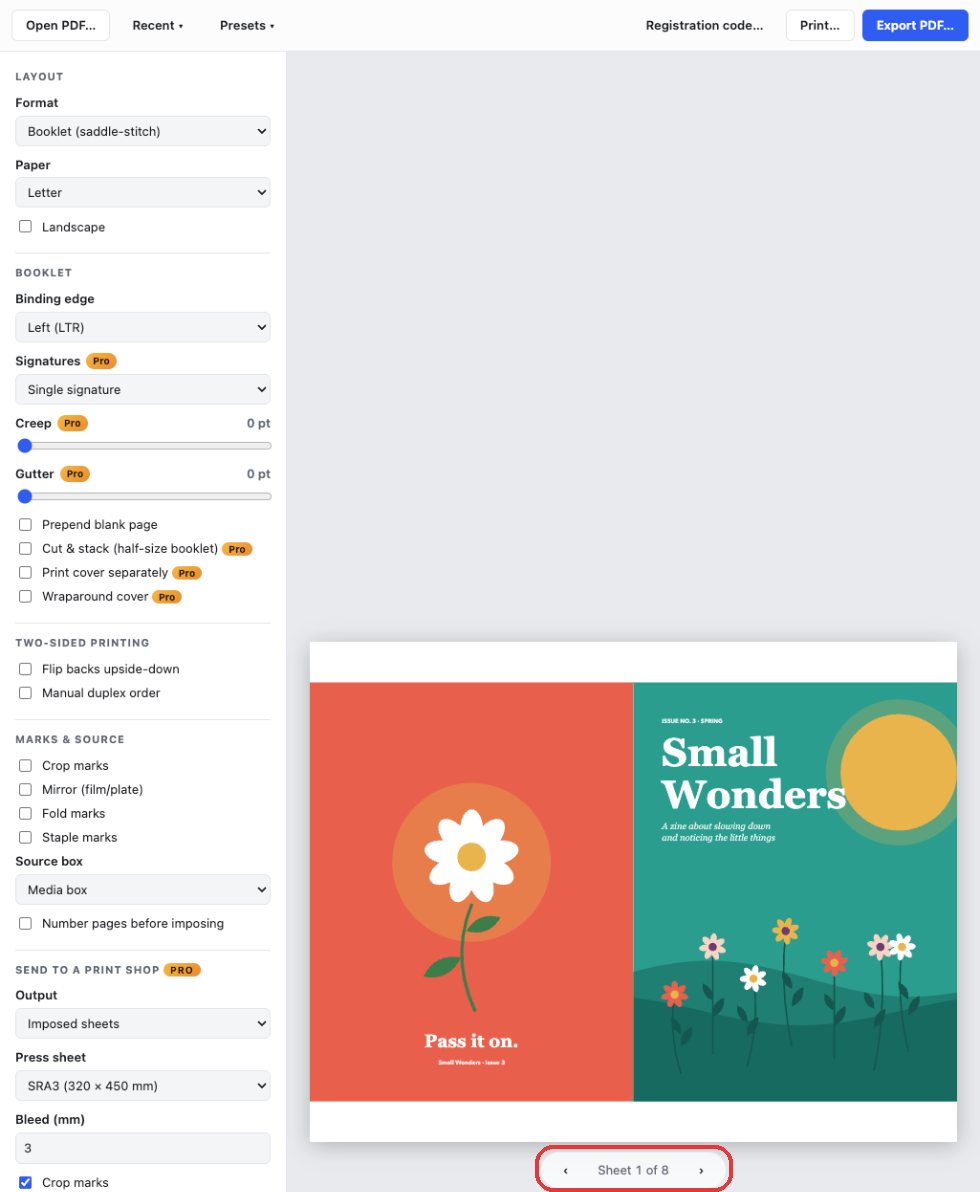
Percorra as folhas com as setas abaixo da prévia. - Salve ou imprima. Exportar PDF… baixa o livreto montado, pronto para imprimir depois ou mandar para uma gráfica. Imprimir… abre a janela de impressão: escolha frente e verso, virando pela borda curta, e mantenha a escala em 100%.
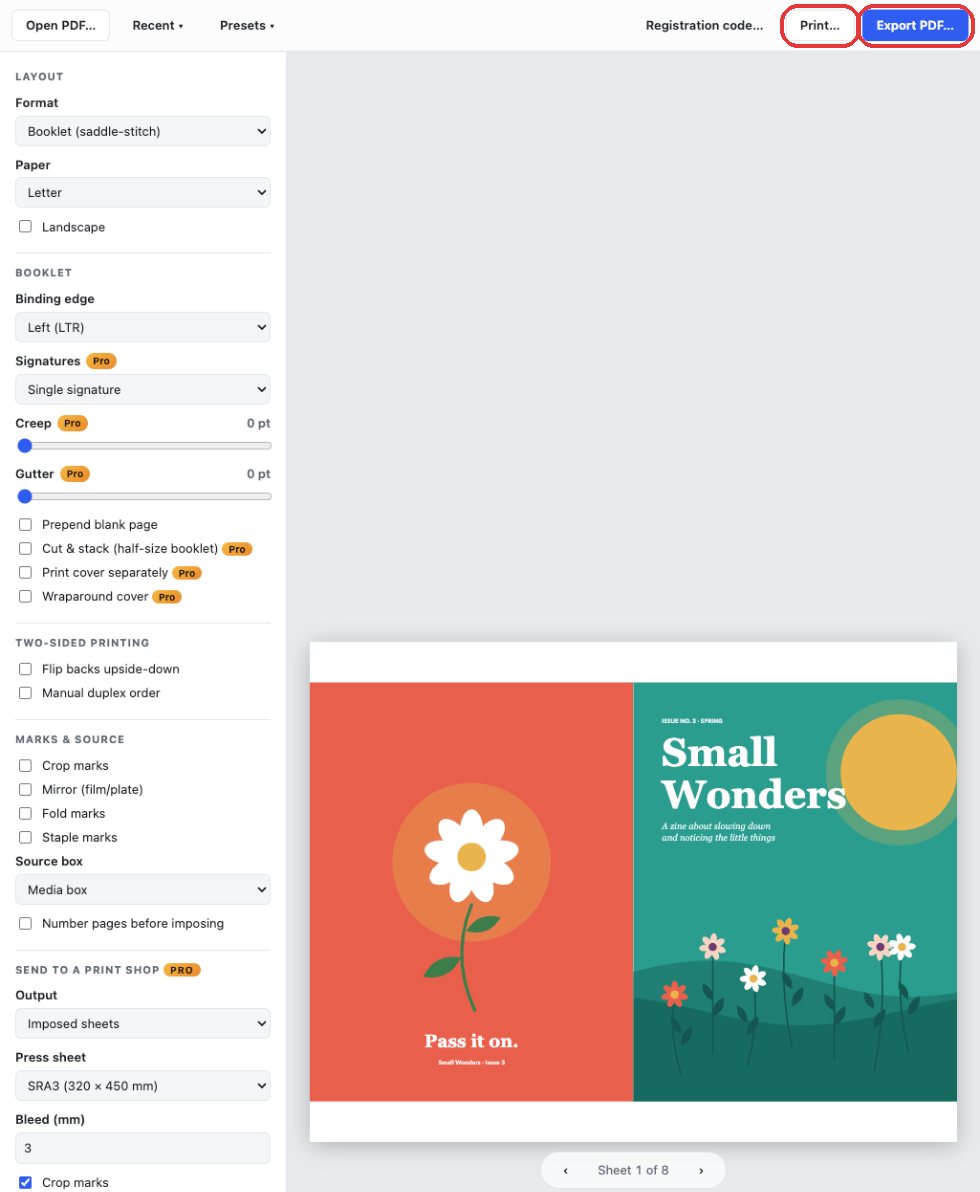
Exportar PDF… baixa o livreto; Imprimir… imprime.
O que mais a ferramenta web faz?
- Minizines. Minilivreto (dobra em quatro) coloca oito páginas pequenas em uma folha, quatro de cada lado, dobrada duas vezes. O guia de zines explica passo a passo.
- Apostilas e folhetos. 2-up, 4-up e outras grades N-up colocam várias páginas lado a lado na ordem de leitura, em qualquer tamanho.
- Números de página e margens. Adicione números de página antes de as páginas serem reorganizadas e recorte margens largas para que as páginas preencham a folha.
- Folhas como imagens. Exportar imagens… salva cada lado impresso como imagem, para quiosques de copiadoras e impressoras de fotos.
Dicas de impressão que economizam papel
- Versos de cabeça para baixo? A impressora virou o papel pela borda longa. Escolha a borda curta, ou marque Virar os versos de cabeça para baixo em Impressão frente e verso e imprima de novo.
- Impressora só imprime de um lado? Marque Ordem para frente e verso manual. O PDF passa a ter primeiro todas as frentes e depois os versos: imprima a primeira metade das páginas, vire a pilha, coloque-a de volta na bandeja e imprima a segunda metade.
- Páginas encolhidas? A janela de impressão ajustou a folha. Defina a escala em 100%, ou tamanho real.
- Teste antes. Imprima uma cópia em papel comum, dobre e leia do começo ao fim antes de imprimir o resto.
Depois dobre cada folha ao meio, encaixe as folhas umas dentro das outras em ordem e grampeie na dobra. O guia para imprimir PDF como livreto explica mais sobre dobrar, grampear e refilar.
Respostas rápidas
Meu PDF é enviado para um servidor?
Não. A ferramenta web do BookletMaker monta o livreto dentro do seu navegador, no seu próprio computador, e o PDF não é enviado para lugar nenhum.
Funciona em um Chromebook?
Sim. Funciona em qualquer navegador atual: Chrome em um Chromebook, no Windows, no Mac ou no Linux, e também no Edge, no Safari e no Firefox.
Quantas páginas um livreto online pode ter?
Livretos de até 20 páginas são grátis, e os layouts 2-up e 4-up são grátis em qualquer tamanho. Uma chave de licença do BookletMaker Pro libera livretos mais longos, cadernos, deslocamento e medianiz.
Também dá para fazer um minizine online?
Sim. Defina Formato como Minilivreto (dobra em quatro): oito páginas pequenas em uma folha, quatro de cada lado, dobrada duas vezes.