
Como imprimir um livreto pelo iPhone ou iPad
O que a tela de impressão do iPhone faz e não faz, como montar um livreto no aparelho e como imprimi-lo em qualquer impressora.
28 de novembro de 2026
Para imprimir um livreto pelo iPhone ou iPad, primeiro monte o PDF como livreto em um app ou ferramenta web, depois imprima com Frente e verso ativado e dobre e grampeie as folhas. A etapa que não dá para pular é a montagem: a tela de impressão do iPhone e do iPad imprime as páginas na ordem de leitura, e um livreto precisa delas reorganizadas para ficarem na ordem certa depois que as folhas são dobradas.
Em resumo
- Abra o PDF em algo com layout de livreto, como o BookletMaker ou a ferramenta web gratuita dele no Safari.
- Escolha o tamanho do papel. O livreto sai com metade dele.
- Imprima com Frente e verso ativado, ou imprima as frentes e os versos em duas passadas.
- Imprima uma cópia, dobre e confira se a leitura segue a ordem; depois imprima o resto.
O que a tela de impressão do iPhone faz?
No Arquivos, no Livros, no Mail ou no Safari, toque no botão Compartilhar e depois em Imprimir. Dependendo da impressora, você escolhe cópias, um intervalo de páginas, o tamanho do papel, preto e branco e Frente e verso. Isso basta para cartas, ingressos e formulários.
Mas não existe uma opção de livreto. Cada folha de um livreto leva quatro páginas que só ficam na ordem depois que as folhas são dobradas e encaixadas: em um livreto de oito páginas, a página 8 fica ao lado da página 1 no lado de fora da primeira folha. Essa arrumação, chamada imposição, precisa acontecer antes de o PDF chegar à tela de impressão.
Como imprimir um livreto com o BookletMaker no iPhone e no iPad
O BookletMaker está na App Store para iPhone e iPad. Os layouts de livreto e a ajuda para imprimir em duas passadas fazem parte do BookletMaker Pro; a ferramenta web gratuita no Safari monta livretos de até 20 páginas.
- Abra o PDF no BookletMaker. No Arquivos, no Mail ou no Safari, toque em Compartilhar e escolha BookletMaker. Ou abra o BookletMaker, toque em Abrir PDF… e escolha o arquivo.
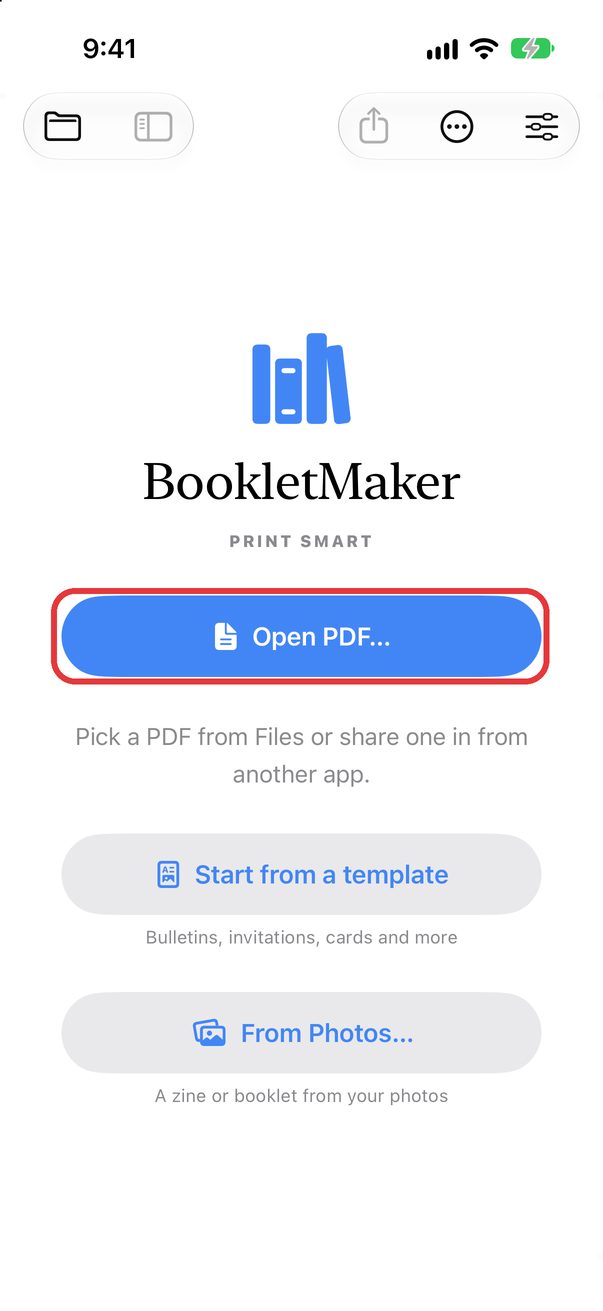
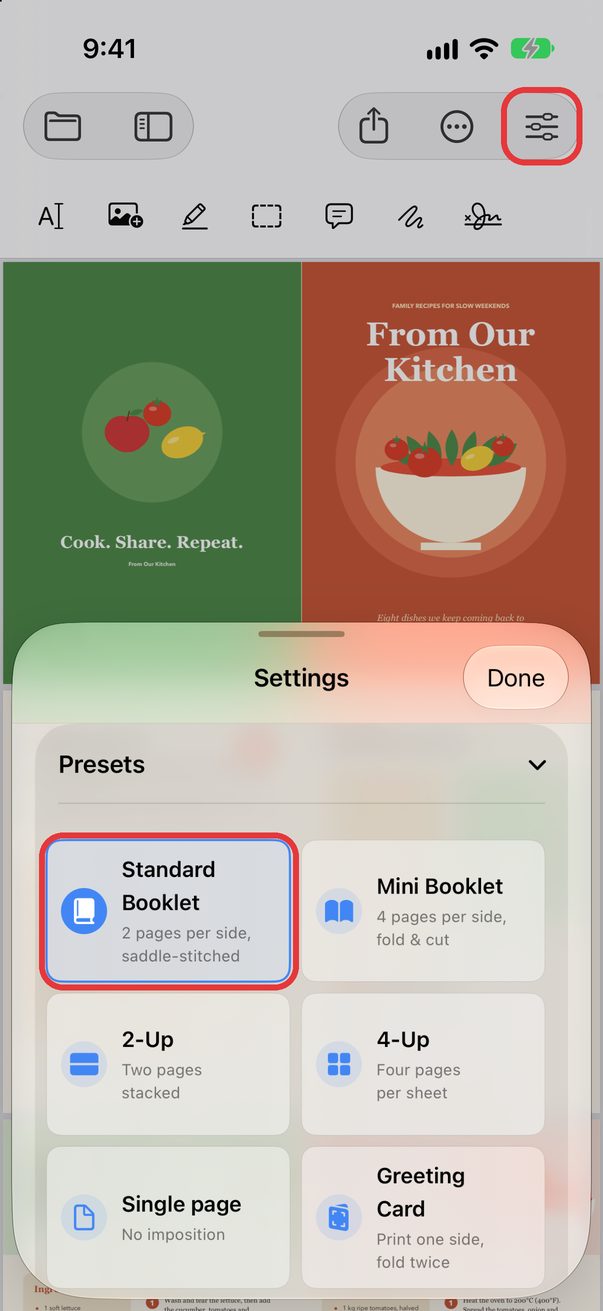
Toque em Abrir PDF… e escolha o seu PDF. - Escolha uma predefinição de livreto. Toque em Ajustes (o botão de controles deslizantes no canto superior direito) e depois em Livreto padrão, em Predefinições. Para um tamanho específico, abra o grupo Livretos: Livreto A5 em A4 e Livreto Half Letter em Letter servem para a maioria das impressoras de casa.
Toque em Ajustes e depois em Livreto padrão. - Confira as folhas. Toque em OK para fechar os Ajustes. A prévia mostra cada folha impressa, para você ver como as páginas formam pares antes de gastar papel.
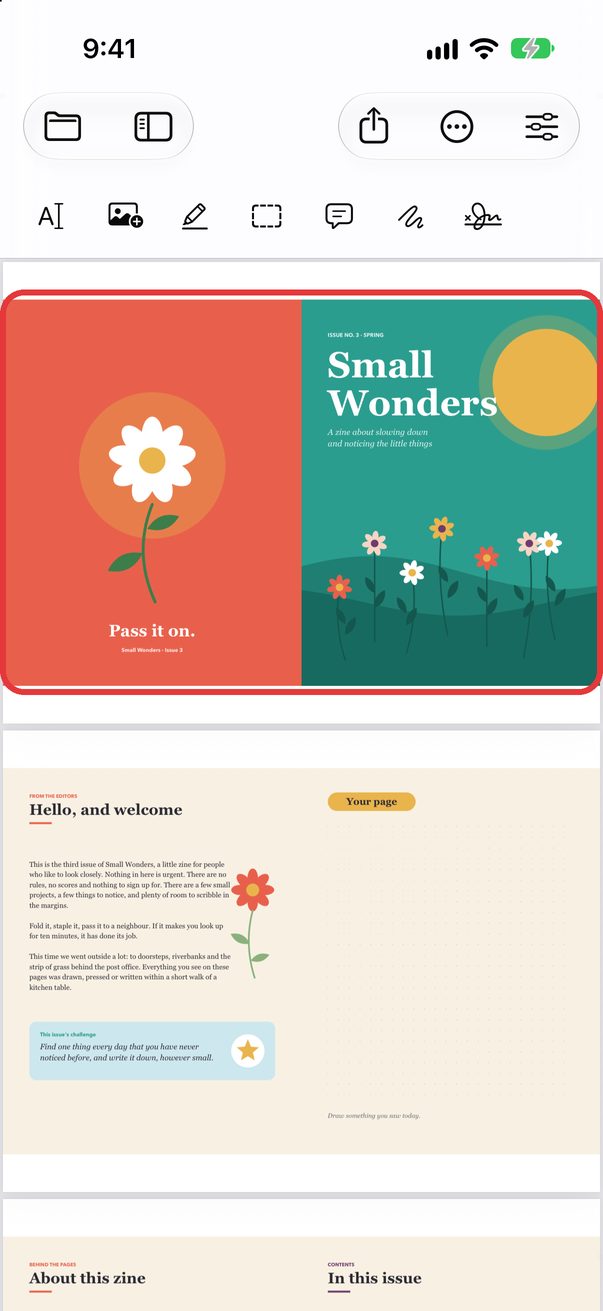
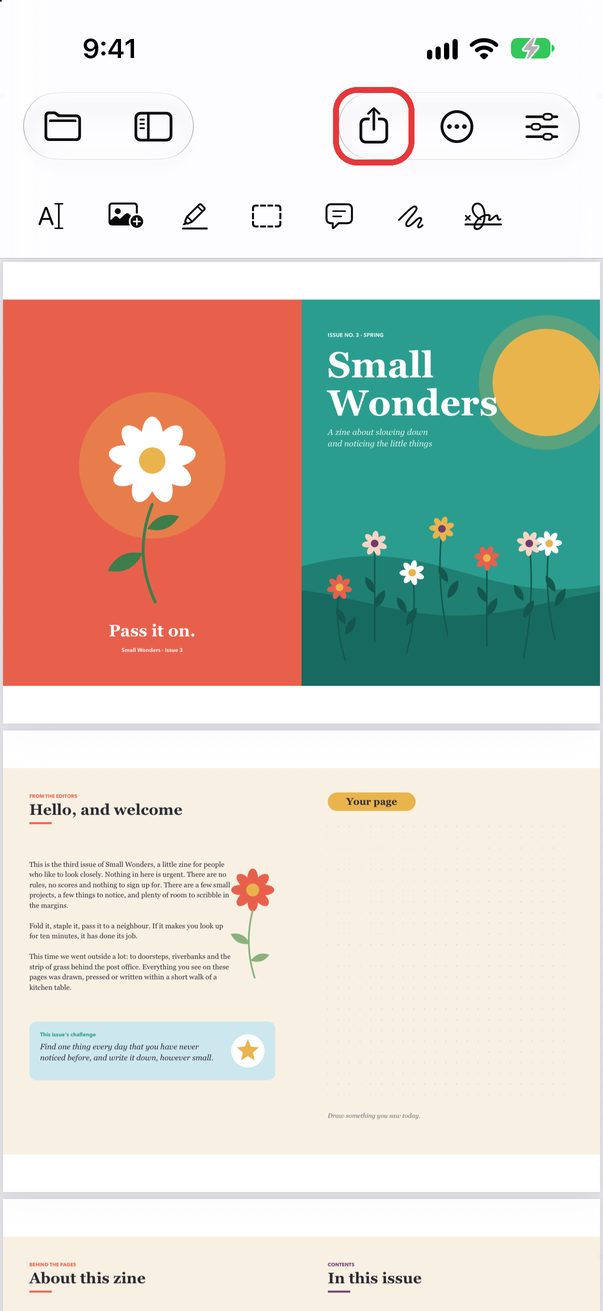
Role pelas folhas; a primeira tem a contracapa ao lado da capa. - Imprima. Toque em Exportar (o quadrado com uma seta, no canto superior direito) e depois em Imprimir. Escolha a impressora e ative Frente e verso.
Toque em Exportar e depois em Imprimir. - Ou salve. Nos Ajustes, role até Saída e toque em Salvar PDF… para guardar o livreto montado no Arquivos. Para enviar, toque em Exportar e depois em Compartilhar PDF imposto: mande por AirDrop para um computador, por e-mail ou para uma gráfica.
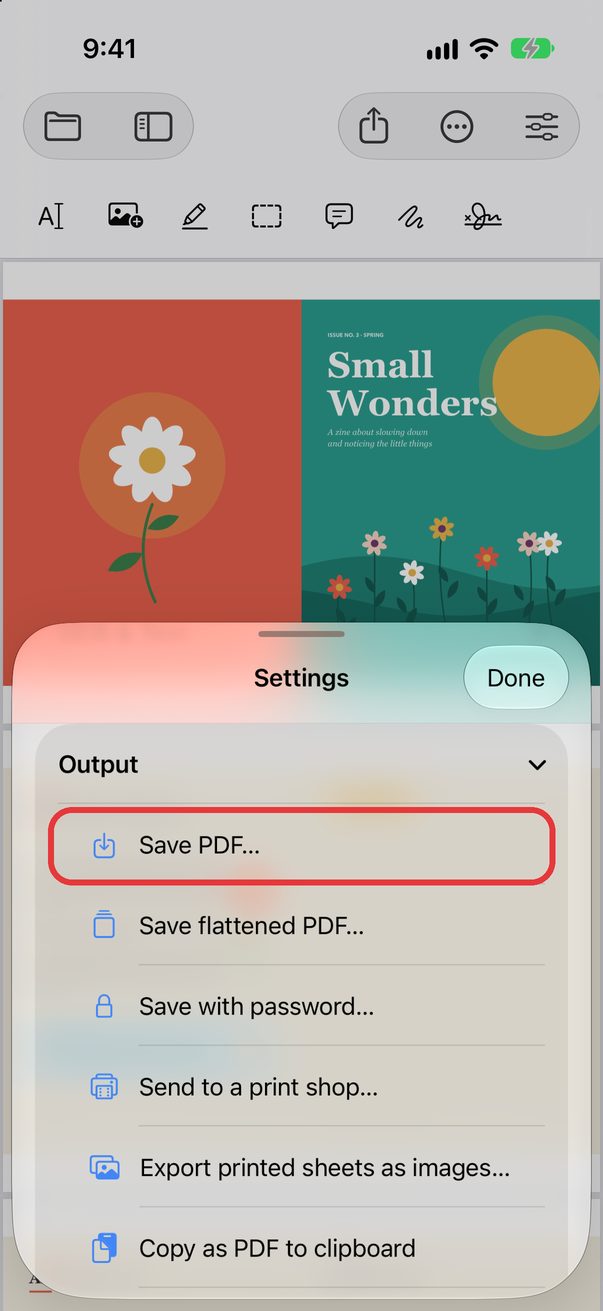
Ajustes ▸ Saída ▸ Salvar PDF… guarda o livreto como PDF.
Perdido nos ajustes? Digite o que você quer, como “marcas de grampo” ou “números de página”, no campo “O que você quer corrigir?”, no alto dos Ajustes.
E se a minha impressora só imprime de um lado?
Muitas jato de tinta de casa não conseguem virar o papel. Ative Duplex manual (impressoras sem duplex) nos Ajustes, em Detalhes do layout. O BookletMaker imprime todas as frentes, mostra como recolocar a pilha na bandeja e depois imprime os versos.
Cada impressora pede que o papel volte de um jeito. Na primeira vez, digite “teste de impressora” no campo “O que você quer corrigir?”, escolha Testar como minha impressora vira as folhas e imprima a folha de teste antes do trabalho de verdade.
Por que os versos saem de cabeça para baixo?
A impressora virou o papel pela borda longa, e as folhas de um livreto precisam da borda curta. O iPhone e o iPad não deixam escolher a borda, então a solução está no BookletMaker: ative Girar os versos em 180° em Detalhes do layout e imprima de novo.
Dobre e grampeie o livreto
Dobre cada folha ao meio separadamente e vinque bem a dobra, encaixe as folhas umas dentro das outras em ordem e grampeie na dobra. Dois grampos bastam para a maioria dos livretos. O guia para imprimir PDF como livreto explica como grampear sem grampeador de braço longo, costurar a lombada e refilar livretos mais grossos.
Dicas para um bom resultado
- Escolha o tamanho do papel no app e na tela de impressão. Se forem diferentes, a impressora muda a escala da folha e a dobra sai do centro.
- Atenção ao número de páginas. Livretos têm sempre um múltiplo de quatro páginas; o BookletMaker acrescenta páginas em branco para completar.
- Mantenha o importante longe das bordas. Impressoras de casa deixam uma pequena borda sem impressão, e a dobra come um pouco de cada margem interna.
Respostas rápidas
O iPhone consegue imprimir um livreto sem um app?
Não na ordem do livreto. A tela de impressão do iPhone e do iPad imprime as páginas na ordem de leitura, então é preciso reorganizá-las antes, em um app ou na ferramenta web. Uma gráfica também pode fazer isso se você mandar o PDF.
Quais impressoras servem para livretos pelo iPhone?
Qualquer impressora em que o seu iPhone ou iPad consiga imprimir com AirPrint. Impressoras frente e verso fazem cada folha de uma vez; as que imprimem de um lado só imprimem primeiro as frentes e depois os versos.
Posso montar o livreto no celular e imprimir no computador?
Sim. Salve o PDF montado, abra no computador e imprima frente e verso com encadernação pela borda curta, em escala de 100%, com qualquer opção de livreto do software da impressora desligada.