
Imprimer un livret sous Windows
Pourquoi Windows ne sait pas mettre un livret en page tout seul, les solutions gratuites, les réglages d’impression importants et un pas-à-pas avec l’app Windows de BookletMaker.
28 novembre 2026
Pour imprimer un livret sous Windows, placez les pages du PDF dans l’ordre du livret avec l’option livret de votre imprimante, Adobe Acrobat Reader ou une app de livrets, puis imprimez en recto verso, retourné sur le bord court, à taille réelle, et pliez et agrafez les feuilles. Ce que Windows ne fait pas seul, c’est l’ordre des pages : sa fenêtre d’impression envoie les pages l’une après l’autre, alors qu’un livret a besoin qu’elles soient réorganisées pour se lire correctement une fois le papier plié.
En bref
- Ouvrez le PDF dans un outil qui propose une mise en page livret.
- Choisissez votre papier. L’A4 donne un livret A5, le Letter un livret de 5,5 × 8,5 pouces.
- Imprimez en recto verso, retourné sur le bord court, à taille réelle.
- Pliez les feuilles, glissez-les les unes dans les autres et agrafez dans le pli.
Windows peut-il imprimer un livret tout seul ?
Pas vraiment. La fenêtre d’impression de Windows, la visionneuse PDF de Microsoft Edge et la plupart des apps impriment les pages dans l’ordre de lecture. Or chaque feuille d’un livret porte quatre pages, et dans un livret de huit pages, l’extérieur de la première feuille porte la page 8 à côté de la page 1. Réorganiser les pages ainsi s’appelle l’imposition. Trois solutions gratuites sur PC :
- Le pilote de votre imprimante. Beaucoup d’imprimantes proposent une option livret dans les préférences d’impression, souvent dans un onglet de disposition ou de finition. Utilisez-la seulement sur un PDF ordinaire ; sur un PDF déjà dans l’ordre du livret, elle mélange les pages une seconde fois.
- Adobe Acrobat Reader. Le Reader gratuit a une mise en page livret : choisissez Fichier ▸ Imprimer, puis l’option Livret dans la zone de dimensionnement et de gestion des pages.
- Microsoft Word, si vous avez encore le document d’origine : dans la mise en page, Word peut monter les pages en livre plié pendant que vous écrivez.
Imprimer un livret avec PDF Imposer pour Windows
PDF Imposer : Booklet Maker pour Windows est l’app Windows de BookletMaker. Elle montre chaque feuille imprimée avant l’impression, et votre PDF ne quitte jamais votre PC. Les livrets jusqu’à 20 pages sont gratuits ; une clé de licence BookletMaker Pro ajoute les livrets plus longs, les cahiers pour la reliure, la chasse et la marge de reliure.
- Installez-la. Sur la page Windows, cliquez sur Télécharger sur le Microsoft Store, ou sur Télécharger pour Windows pour obtenir plutôt le programme d’installation. Elle fonctionne sous Windows 10 (20H2) et Windows 11. La version du Microsoft Store affiche ses boutons dans la langue de Windows.
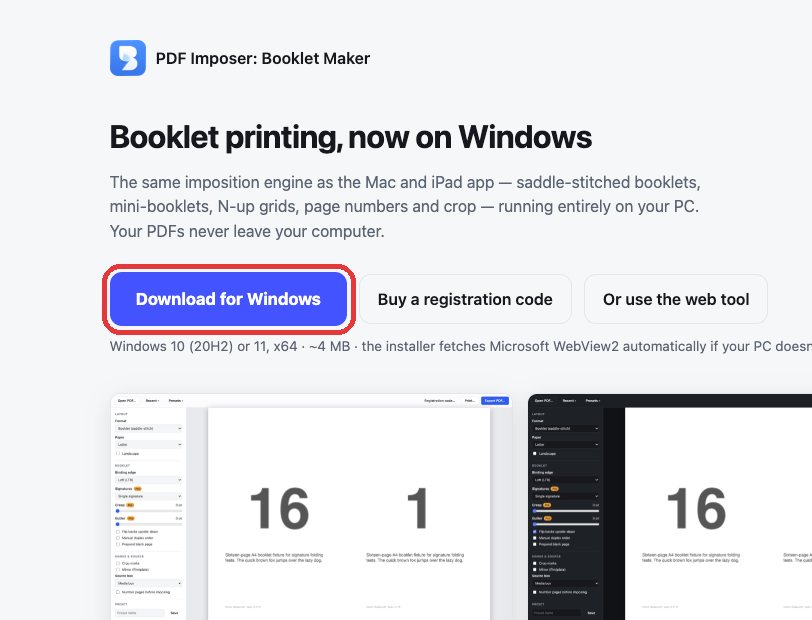
Télécharger pour Windows récupère le programme d’installation ; le bouton du Microsoft Store est juste à côté. - Ouvrez le PDF. Cliquez sur Ouvrir un PDF…, ou faites glisser le fichier dans la fenêtre.
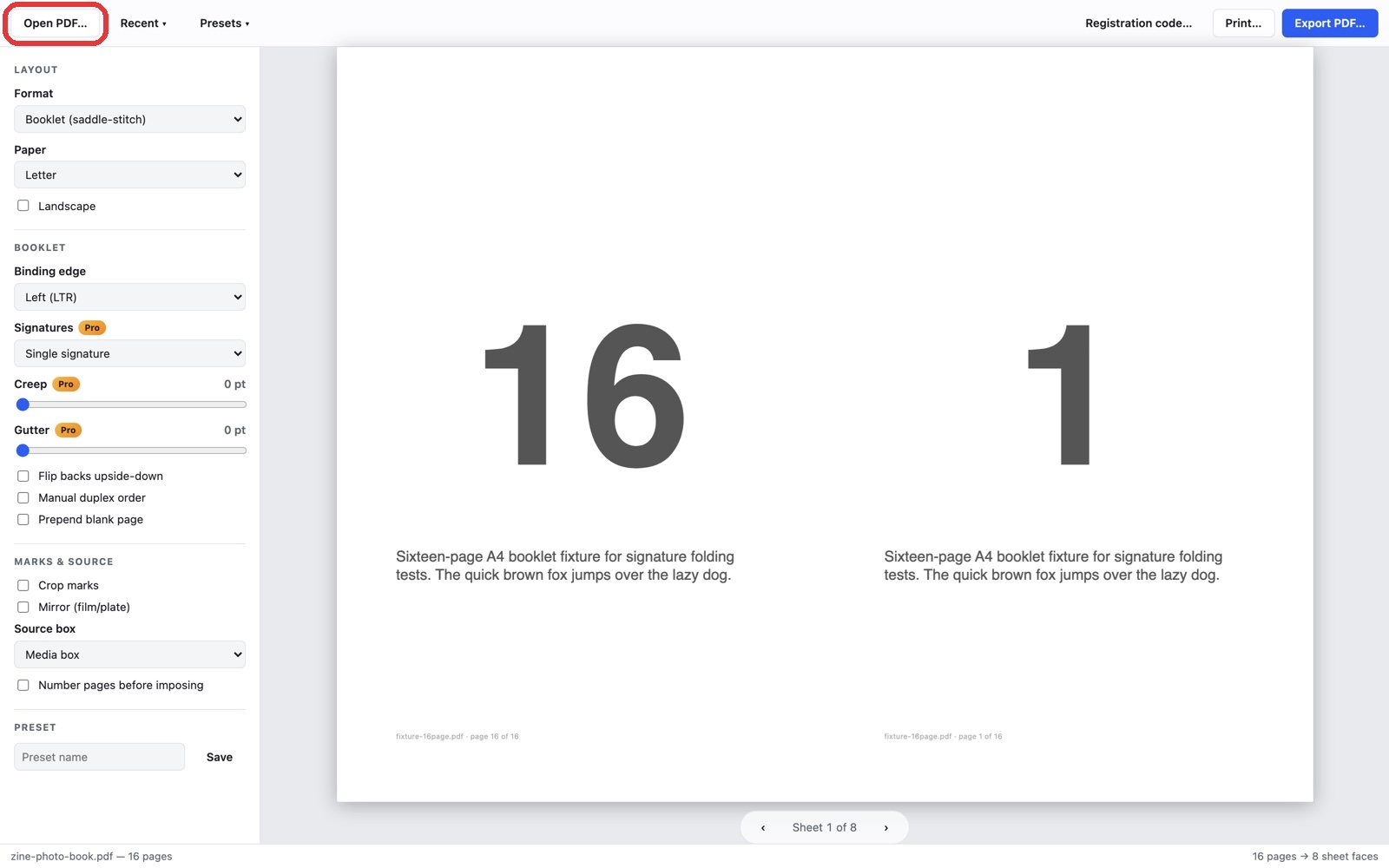
Cliquez sur Ouvrir un PDF… en haut à gauche. - Choisissez la mise en page livret. Sous Mise en page, réglez Format sur Livret (piqûre à cheval) et choisissez votre Papier. Sous Livret, vérifiez le Côté de reliure : Gauche pour la plupart des langues, Droite pour l’arabe, l’hébreu ou les mangas.
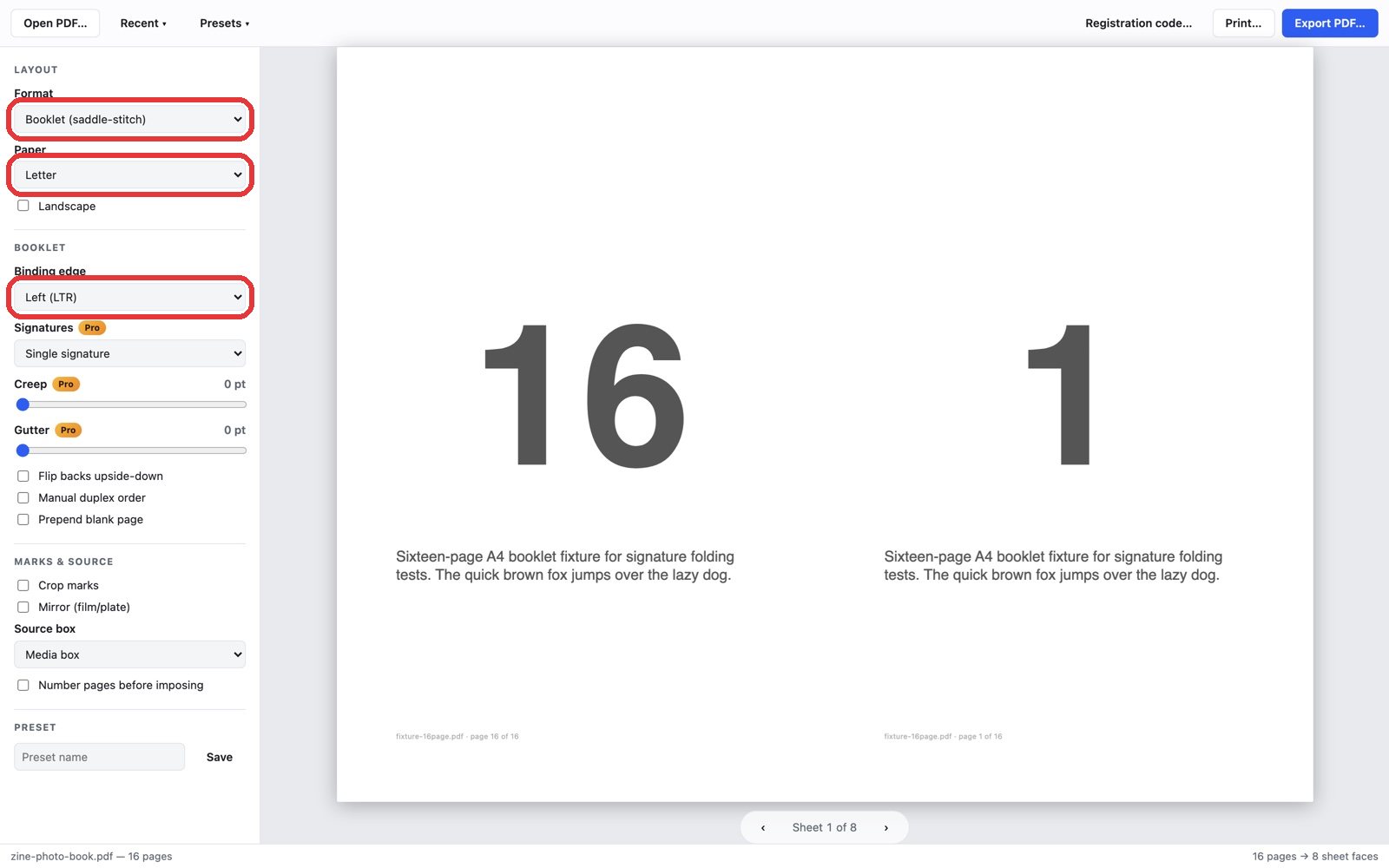
Réglez Format sur Livret (piqûre à cheval), puis vérifiez Papier et Côté de reliure. - Vérifiez les feuilles. Parcourez l’aperçu avec les flèches en dessous. Un PDF de 16 pages affiche Feuille 1 sur 8, avec la page 16 à côté de la page 1.
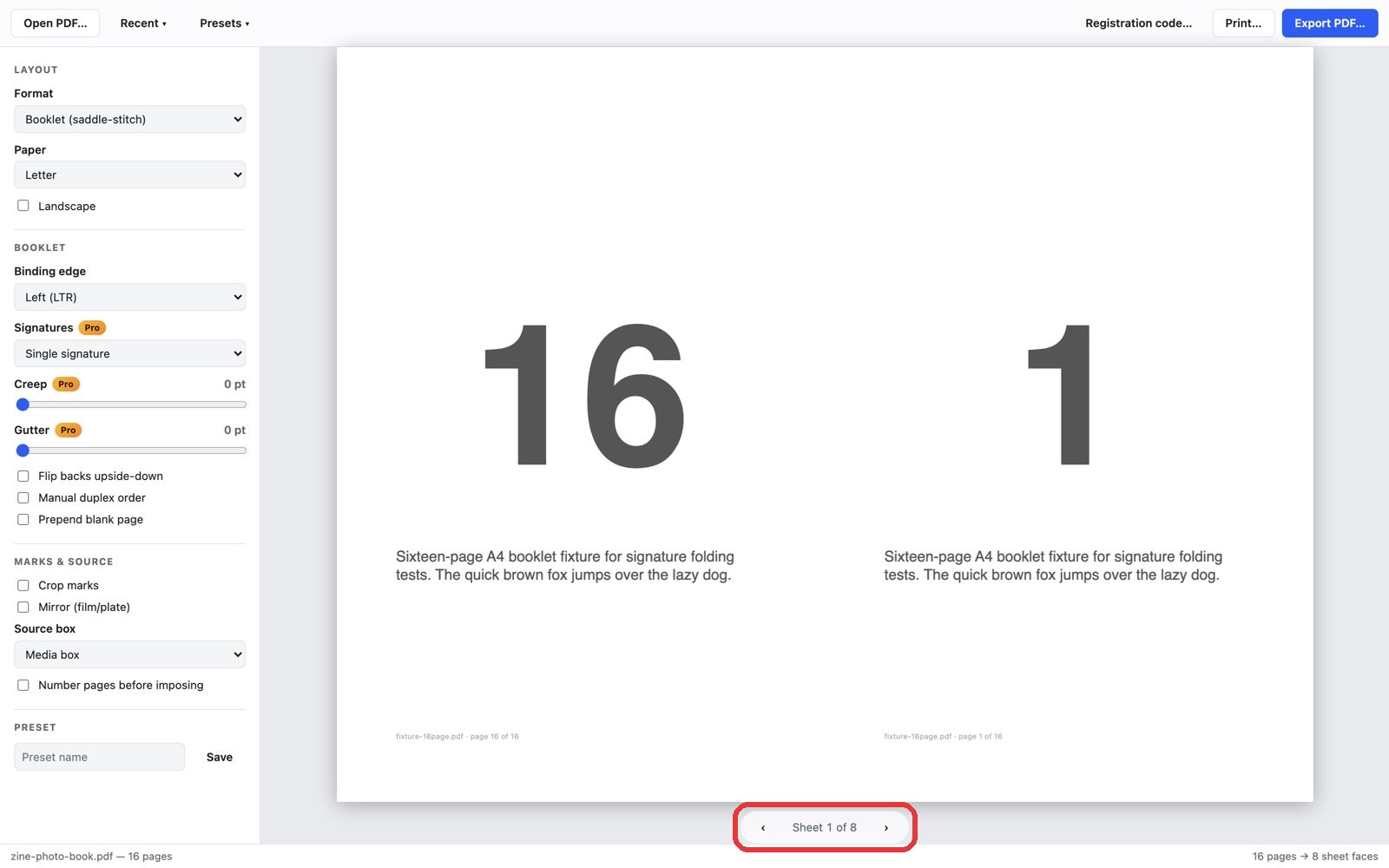
Utilisez les flèches sous l’aperçu pour parcourir les feuilles. - Imprimez ou exportez. Cliquez sur Imprimer… pour imprimer via la fenêtre d’impression de Windows, ou sur Exporter en PDF… pour enregistrer le livret mis en page pour plus tard ou pour un imprimeur.
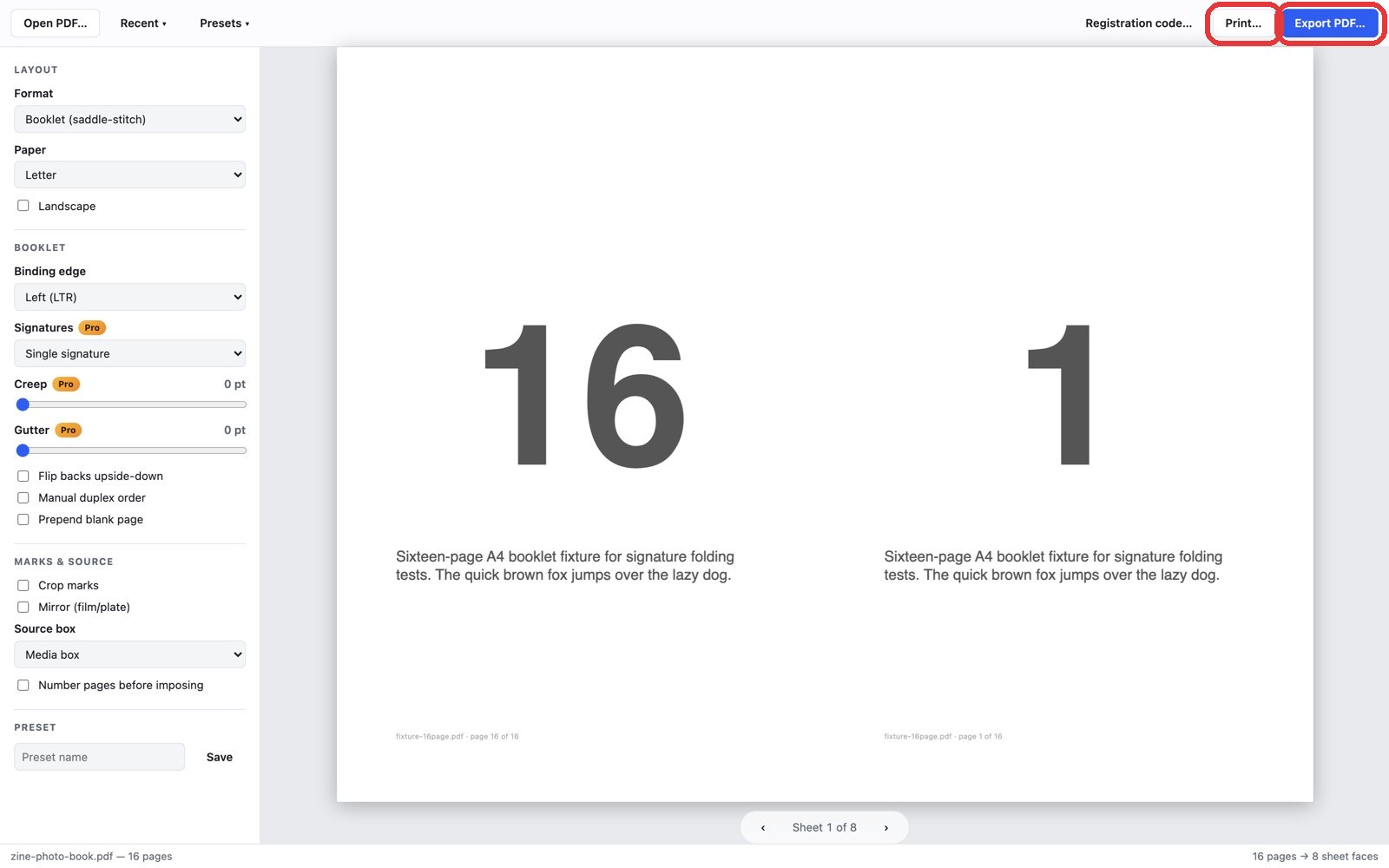
Imprimer… imprime le livret ; Exporter en PDF… l’enregistre.
Quels réglages d’impression Windows comptent ?
- Recto verso, retourné sur le bord court. Choisissez l’impression recto verso dans la fenêtre d’impression ou dans les préférences d’impression, et le bord court. Les feuilles d’un livret s’impriment à l’horizontale ; retournées sur le bord long, tous les versos sortent à l’envers.
- Taille réelle. Désactivez tout ajustement à la page ou réduction, pour que le pli tombe au milieu de chaque double page.
- Une seule mise en page livret. Laissez l’option livret de l’imprimante désactivée quand vous imprimez depuis PDF Imposer.
- D’abord un essai. Imprimez un exemplaire sur du papier ordinaire, pliez-le et relisez-le avant d’imprimer le reste.
Et si les versos sortent mal ?
Si tous les versos sont à l’envers, l’imprimante a retourné le papier sur le bord long. Passez au bord court, ou cochez Retourner les versos tête en bas dans PDF Imposer et imprimez à nouveau.
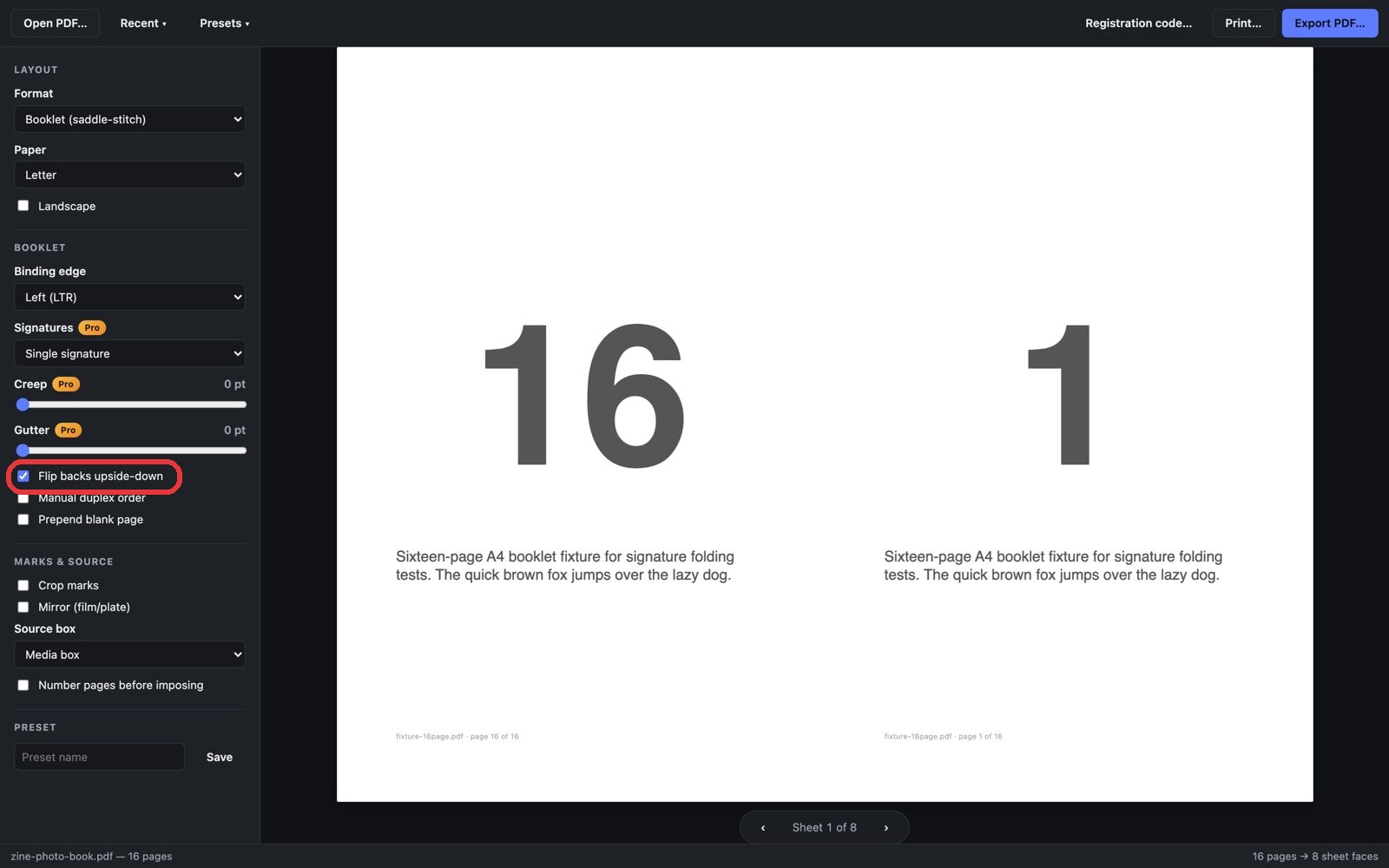
Si votre imprimante n’imprime que d’un côté, cochez Ordre pour recto verso manuel. Le PDF contient alors d’abord tous les rectos, puis tous les versos, dans l’ordre qu’il faut pour une pile retournée : imprimez la première moitié des pages, retournez la pile, remettez-la dans le bac et imprimez la seconde moitié. Le sens dans lequel remettre le papier varie selon les imprimantes : essayez d’abord avec une feuille.
Plier et agrafer
Pliez chaque feuille en deux séparément, glissez les feuilles les unes dans les autres dans l’ordre et agrafez dans le pli ; deux agrafes suffisent pour la plupart des livrets. Le guide pour imprimer un PDF en livret explique comment agrafer sans agrafeuse à long bras, coudre le dos et couper les livrets plus épais.
Réponses rapides
Windows peut-il imprimer un livret sans logiciel supplémentaire ?
Seulement si le pilote de votre imprimante a une option livret. La fenêtre d’impression de Windows et Microsoft Edge impriment les pages d’un PDF dans l’ordre de lecture ; pour un livret, il faut l’option livret de l’imprimante, Adobe Acrobat Reader, le réglage livre de Word ou une app de livrets.
Quels réglages d’impression faut-il pour un livret sous Windows ?
Recto verso, retourné sur le bord court, à taille réelle. Si votre imprimante ne retourne que sur le bord long, activez Retourner les versos tête en bas dans PDF Imposer.
PDF Imposer pour Windows est-il gratuit ?
Oui. Le téléchargement est gratuit et crée des livrets jusqu’à 20 pages, ainsi que des mises en page côte à côte comme le 2-up et le 4-up quelle que soit la longueur. Une clé de licence BookletMaker Pro ajoute les livrets plus longs, les cahiers, la chasse et la marge de reliure.
Puis-je créer le livret sans rien installer ?
Oui. L’outil web sur bookletmaker.app/fr/tool/ met le même livret en page dans votre navigateur, et votre PDF reste sur votre ordinateur.