
Créer un livret à partir d’un PDF en ligne
Comment mettre un PDF en livret dans le navigateur, sur n’importe quel ordinateur, Chromebook compris, puis l’imprimer recto verso et le plier.
28 novembre 2026
Pour créer un livret à partir d’un PDF en ligne, ouvrez-le dans un outil de livret qui fonctionne dans le navigateur, comme l’outil web de BookletMaker, choisissez la mise en page livret et votre format de papier, vérifiez les feuilles, puis téléchargez le PDF mis en page ou imprimez-le tout de suite en recto verso, retourné sur le bord court. Il n’y a rien à installer, et avec l’outil web de BookletMaker, le PDF ne quitte jamais votre ordinateur.
En bref
- Ouvrez bookletmaker.app/fr/tool/ dans votre navigateur.
- Déposez votre PDF et réglez Format sur Livret (piqûre à cheval).
- Choisissez votre format de papier et vérifiez l’aperçu des feuilles.
- Cliquez sur Exporter en PDF… pour enregistrer le livret, ou sur Imprimer… pour l’imprimer en recto verso, bord court, à 100 %.
Pourquoi un livret a-t-il besoin de sa propre mise en page ?
Un livret est fait de feuilles pliées en deux et glissées les unes dans les autres, avec quatre pages sur chaque feuille. Les pages côte à côte sur une feuille se suivent rarement dans le texte : dans un livret de huit pages, l’extérieur de la première feuille porte la page 8 à côté de la page 1. Un outil de livret calcule cet ordre, qu’on appelle l’imposition, pour que les pages se lisent dans le bon ordre une fois pliées. Il en découle deux choses : le nombre de pages est arrondi au multiple de quatre supérieur, avec des pages blanches ajoutées à la fin, et le livret sort à la moitié du format du papier. Une feuille A4 donne donc un livret A5, et le format Letter américain un livret de 5,5 × 8,5 pouces.
Créer un livret dans l’outil web de BookletMaker
- Ouvrez l’outil. Allez sur l’outil web dans Chrome, Edge, Safari ou Firefox, sous Windows, sur Mac, sous Linux ou sur un Chromebook. La première fois, il demande s’il peut partager des données d’utilisation anonymes ; les deux réponses conviennent.
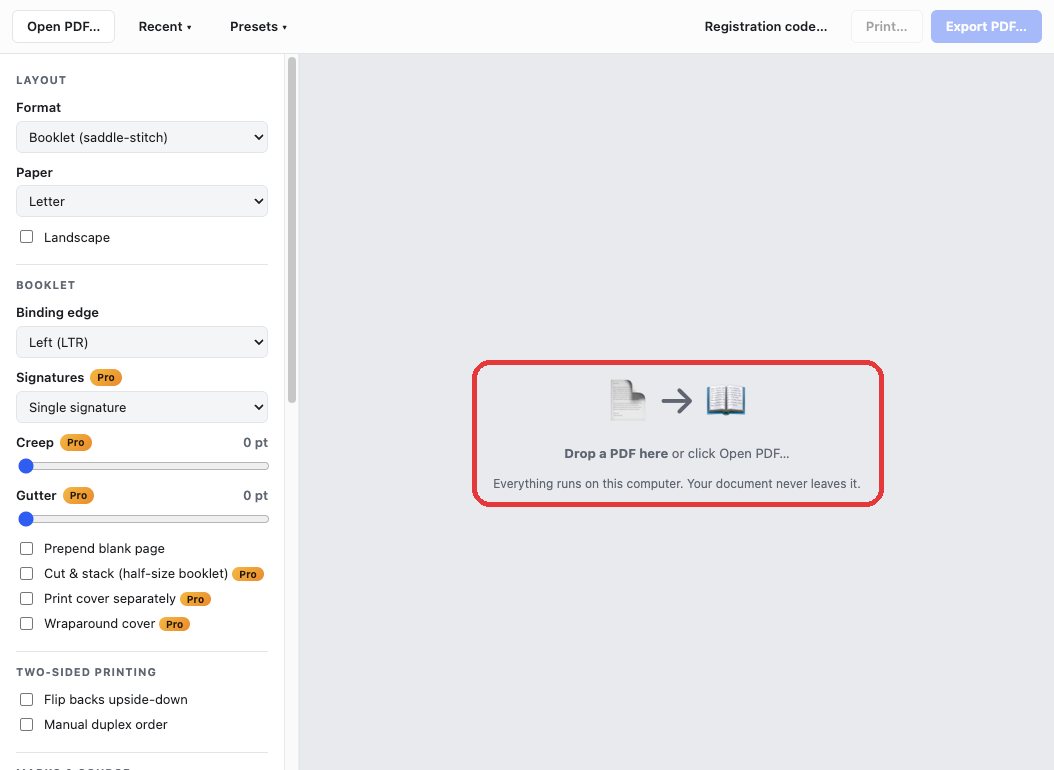
L’outil web est prêt à recevoir un PDF : déposez-le au milieu de la page. - Ajoutez votre PDF. Faites glisser le fichier sur la page, ou cliquez sur Ouvrir un PDF….
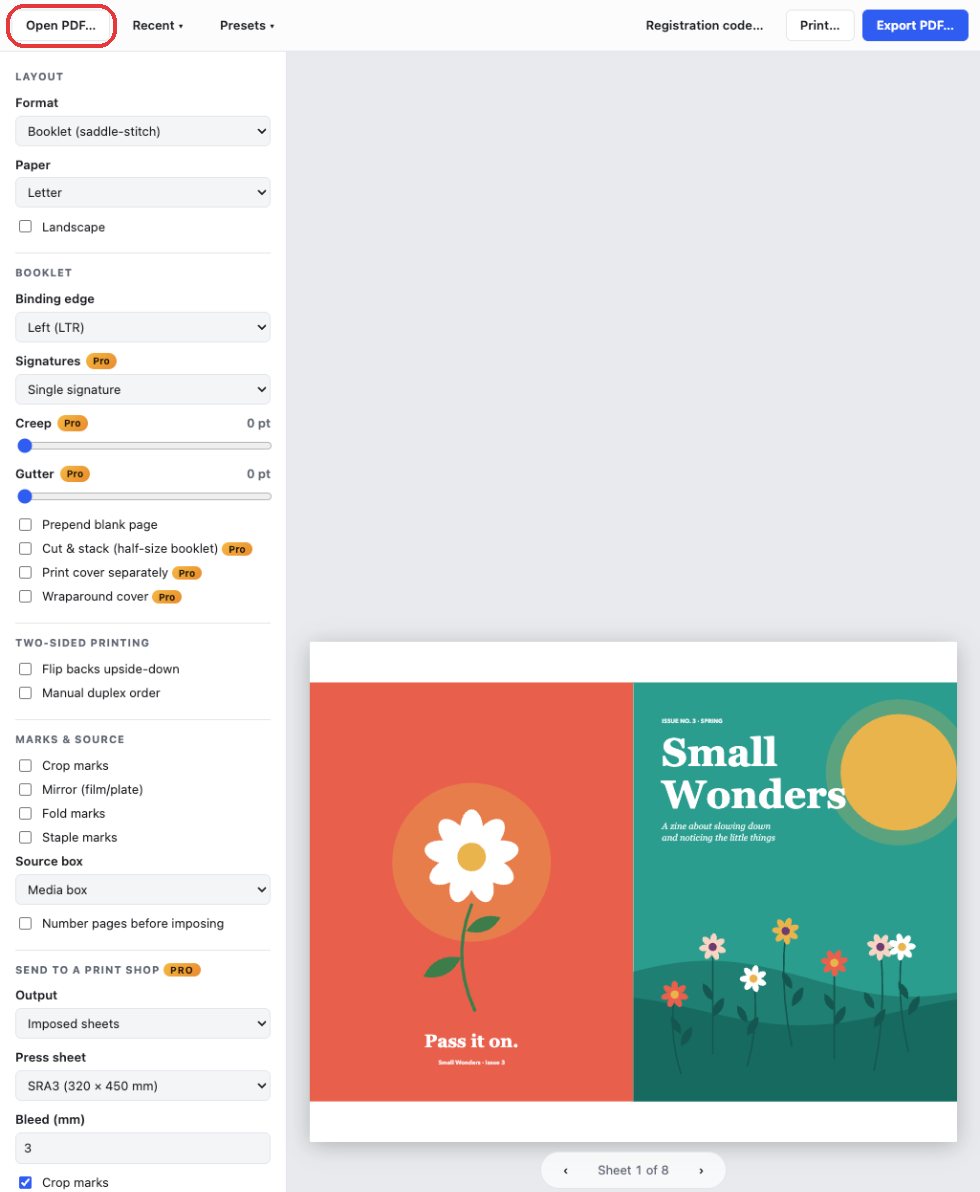
Cliquez sur Ouvrir un PDF…, ou faites glisser le PDF sur la page. - Réglez la mise en page. Sous Mise en page, réglez Format sur Livret (piqûre à cheval) et choisissez votre Papier, par exemple A4 ou Letter. Sous Livret, laissez le Côté de reliure à gauche pour la plupart des langues, ou mettez-le à droite pour l’arabe, l’hébreu ou les mangas.
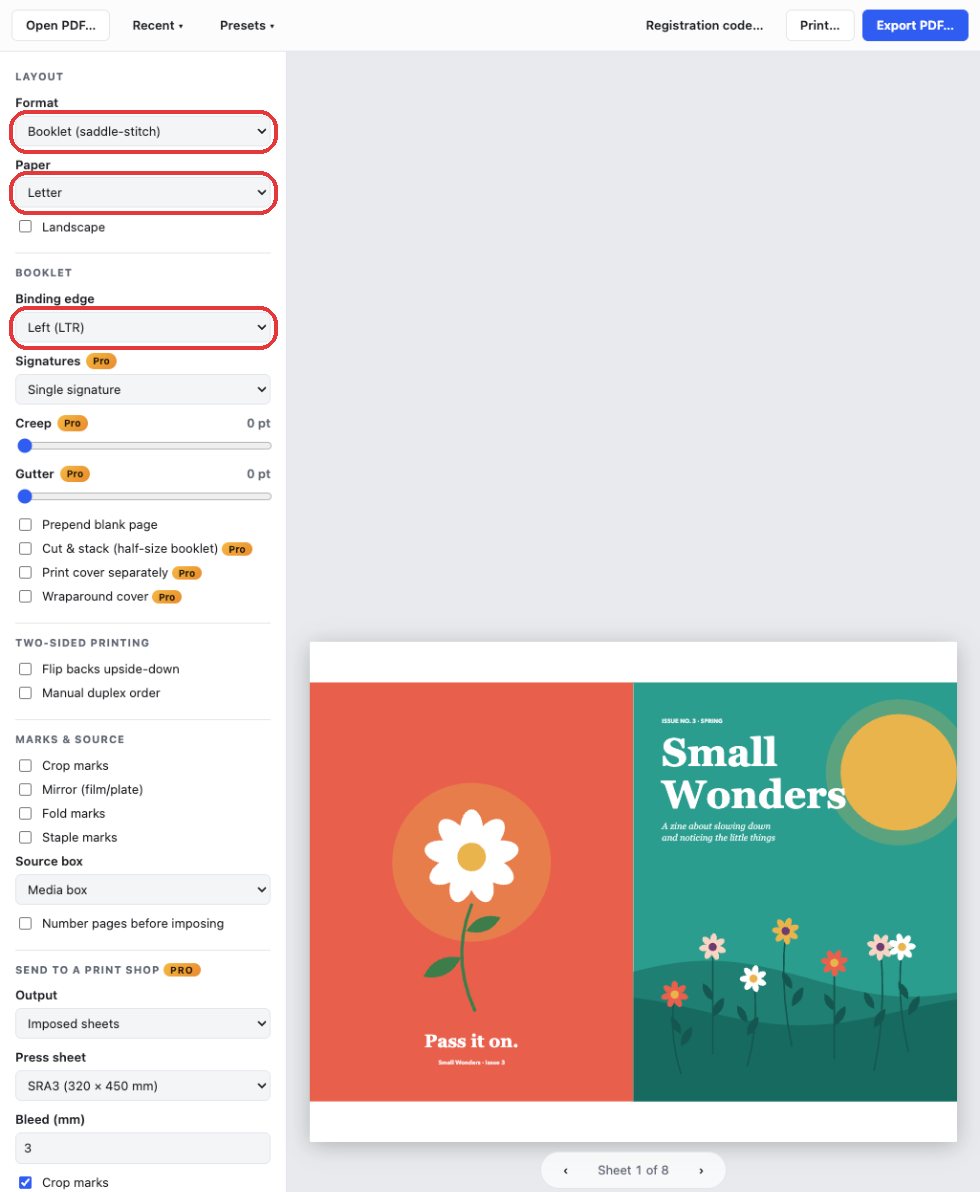
Format : Livret (piqûre à cheval) ; puis Papier et Côté de reliure. - Vérifiez les feuilles. L’aperçu montre une feuille imprimée à la fois, et les flèches en dessous permettent de les parcourir : Feuille 1 sur 8 pour un livret de 16 pages.
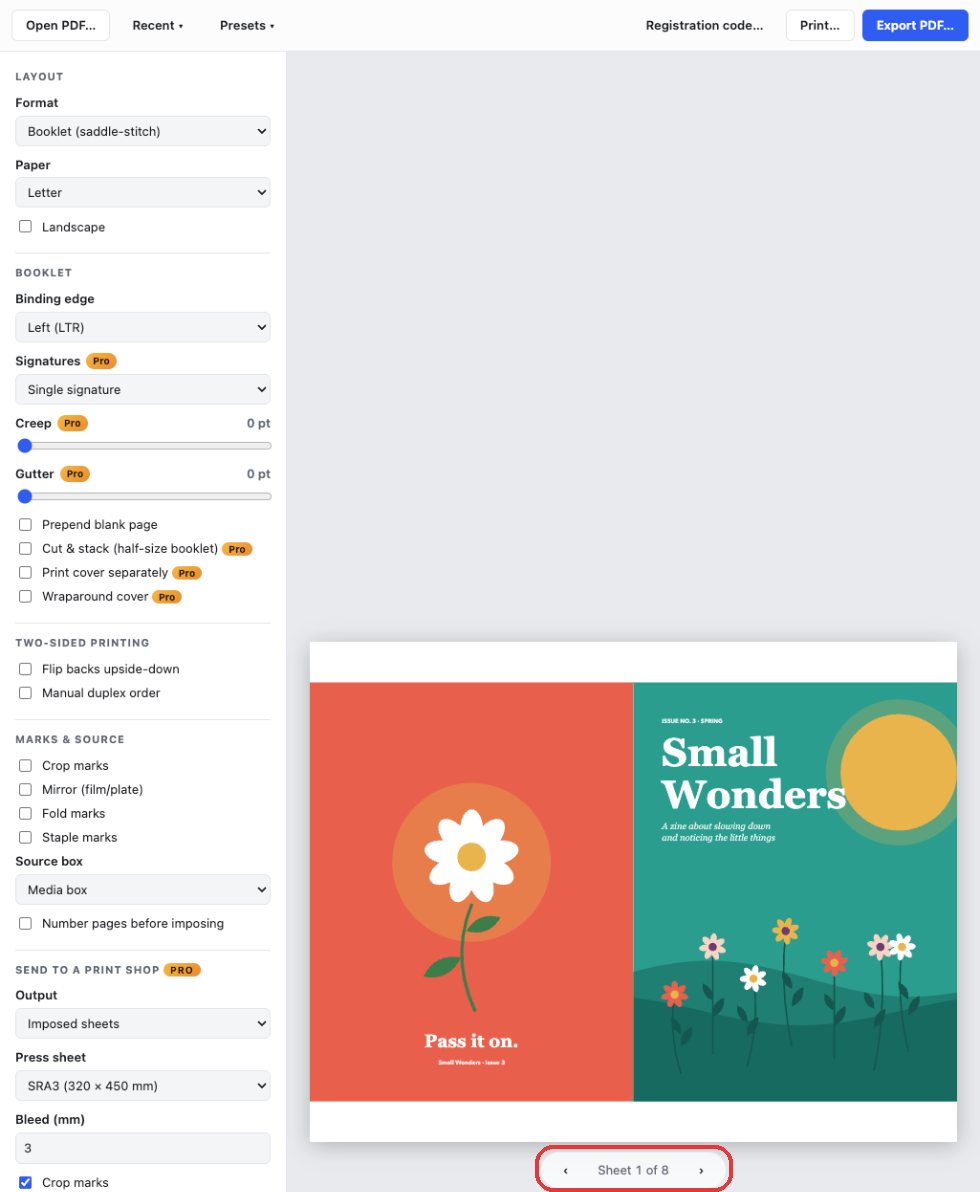
Parcourez les feuilles avec les flèches sous l’aperçu. - Enregistrez ou imprimez. Exporter en PDF… télécharge le livret mis en page, prêt à imprimer plus tard ou à confier à un imprimeur. Imprimer… ouvre la fenêtre d’impression : choisissez le recto verso, retourné sur le bord court, et gardez l’échelle à 100 %.
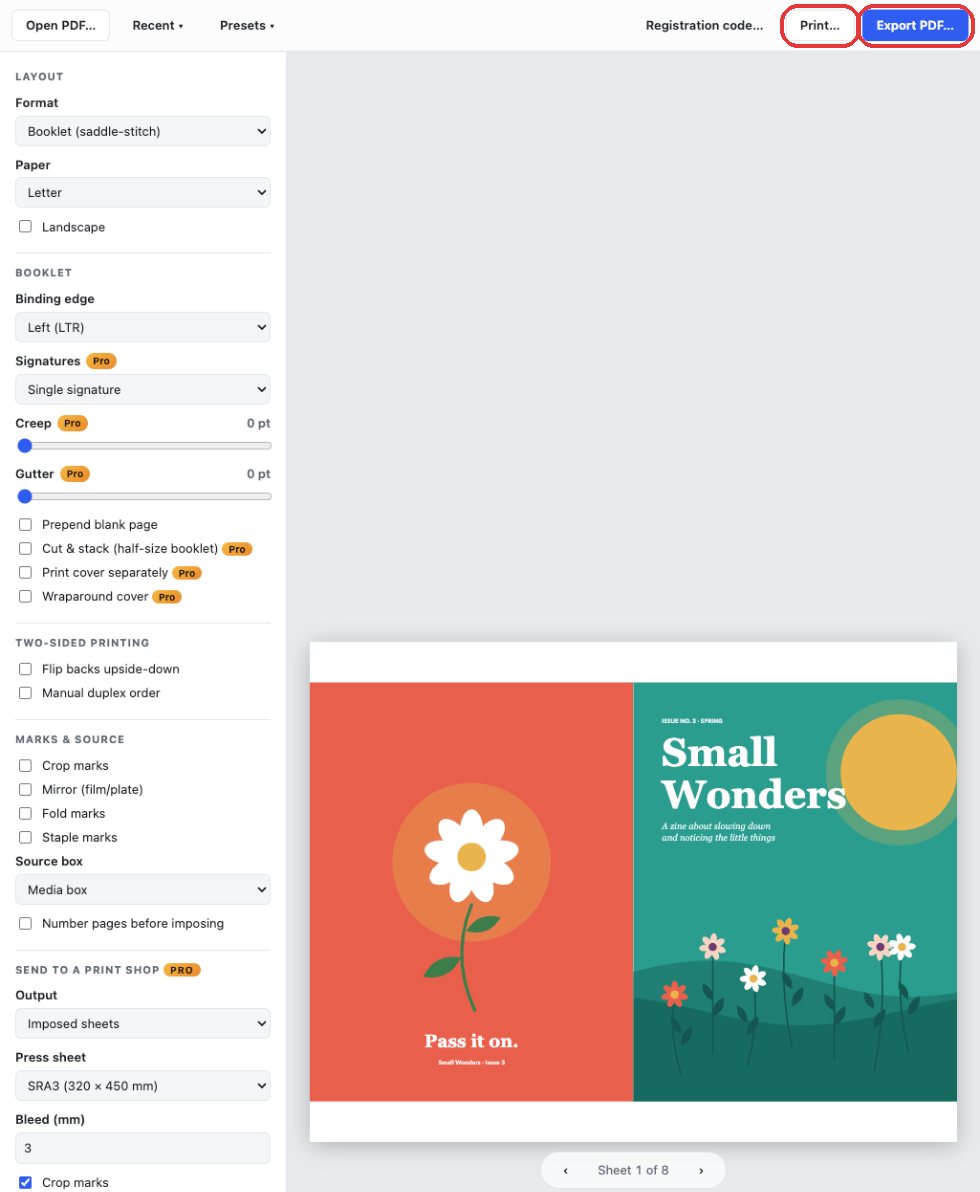
Exporter en PDF… télécharge le livret ; Imprimer… l’imprime.
Que peut faire d’autre l’outil web ?
- Mini-zines. Mini-livret (pli croisé) place huit petites pages sur une feuille, quatre de chaque côté, pliée deux fois. Le guide des zines explique chaque étape.
- Documents à distribuer. 2-up, 4-up et les autres grilles N-up placent plusieurs pages côte à côte dans l’ordre de lecture, quelle que soit la longueur.
- Numéros de page et marges. Ajoutez des numéros de page avant que les pages soient réorganisées, et rognez les marges trop larges pour que les pages remplissent la feuille.
- Les feuilles en images. Exporter les images… enregistre chaque face imprimée en image, pour les bornes des boutiques de photocopie et les imprimantes photo.
Astuces d’impression qui économisent du papier
- Les versos sont à l’envers ? L’imprimante a retourné le papier sur le bord long. Choisissez le bord court, ou cochez Retourner les versos tête en bas sous Impression recto verso, puis imprimez à nouveau.
- Imprimante recto seulement ? Cochez Ordre pour recto verso manuel. Le PDF contient alors d’abord tous les rectos, puis les versos : imprimez la première moitié des pages, retournez la pile, remettez-la dans le bac et imprimez la seconde moitié.
- Pages réduites ? La fenêtre d’impression a ajusté la feuille. Réglez l’échelle sur 100 %, ou taille réelle.
- Faites un essai. Imprimez un exemplaire sur du papier ordinaire, pliez-le et relisez-le avant d’imprimer le reste.
Pliez ensuite chaque feuille en deux, glissez les feuilles les unes dans les autres dans l’ordre et agrafez dans le pli. Le guide pour imprimer un PDF en livret en dit plus sur le pliage, l’agrafage et la coupe.
Réponses rapides
Mon PDF est-il envoyé sur un serveur ?
Non. L’outil web de BookletMaker met le livret en page dans votre navigateur, sur votre propre ordinateur, et le PDF n’est envoyé nulle part.
Est-ce que ça marche sur un Chromebook ?
Oui. Il fonctionne dans tout navigateur récent : Chrome sur un Chromebook, sous Windows, sur Mac ou sous Linux, ainsi que dans Edge, Safari et Firefox.
Combien de pages peut compter un livret en ligne ?
Les livrets jusqu’à 20 pages sont gratuits, et les mises en page 2-up et 4-up le sont quelle que soit la longueur. Une clé de licence BookletMaker Pro débloque les livrets plus longs, les cahiers, la chasse et la marge de reliure.
Puis-je aussi faire un mini-zine en ligne ?
Oui. Réglez Format sur Mini-livret (pli croisé) : huit petites pages sur une feuille, quatre de chaque côté, pliée deux fois.