
Comment faire un zine à partir d’un PDF
Les deux formats de zine les plus simples, comment prévoir les pages, et comment imprimer, plier, couper et agrafer un zine à partir de n’importe quel PDF.
28 novembre 2026
Pour faire un zine à partir d’un PDF, rassemblez vos pages dans un seul PDF dans l’ordre de lecture, mettez-les en page avec une disposition livret ou mini-zine pour qu’elles tombent au bon endroit sur le papier, puis imprimez en recto verso, pliez et agrafez. La mise en page compte, car les pages d’un zine partagent les feuilles : la page 8 se retrouve souvent juste à côté de la page 1, et l’ordre ne fonctionne qu’une fois le papier plié.
Quel format de zine choisir ?
- Le mini-zine d’une seule feuille : 8 petites pages, chacune un quart d’une feuille A4 ou Letter. Il est rapide à faire, peu coûteux à photocopier et facile à distribuer, d’où son statut de premier zine classique.
- Le zine agrafé demi-format : des feuilles pliées en deux et agrafées dans le pli, chaque page faisant la moitié du papier. Choisissez-le si vous avez plus à dire : 12, 16, 20 pages ou plus.
Comment prévoir les pages
- Comptez vos pages. Un mini-zine en a exactement 8, couvertures comprises. Un zine agrafé demande un multiple de quatre ; des pages blanches comblent un manque à la fin.
- Donnez à toutes les pages la même forme. Travaillez en portrait, au format final ou à n’importe quelle taille aux mêmes proportions : la mise en page adapte les pages.
- Laissez une marge. Les imprimantes domestiques n’impriment pas jusqu’au bord, et les petites pages perdent proportionnellement plus : gardez textes et dessins un peu à l’écart de chaque bord et du pli.
- Numérisez les pages dessinées dans l’ordre. Les apps Notes et Fichiers de l’iPhone numérisent le papier directement en PDF ; numérisez les pages dans l’ordre où elles doivent se lire.
- Exportez vos créations en un seul PDF. Depuis Canva, Procreate, un traitement de texte ou une app de graphisme, exportez toutes les pages dans un seul PDF, une page de zine par page de PDF.
Faire un mini-zine d’une seule feuille
BookletMaker dispose les huit pages pour vous et montre les deux faces de la feuille avant l’impression. Dans l’outil web gratuit, choisissez la disposition Mini-livret (pli croisé). Dans l’app sur Mac, iPhone ou iPad, choisissez Mini-livret sous Préréglages, ou Mini-zine à partir d’une feuille dans le groupe Zines et cartes, qui trace aussi un repère de coupe.
- Ouvrez votre PDF de 8 pages dans l’outil web ou dans l’app.
- Choisissez la disposition mini-zine et vérifiez l’aperçu : quatre pages sur chaque face de la feuille.
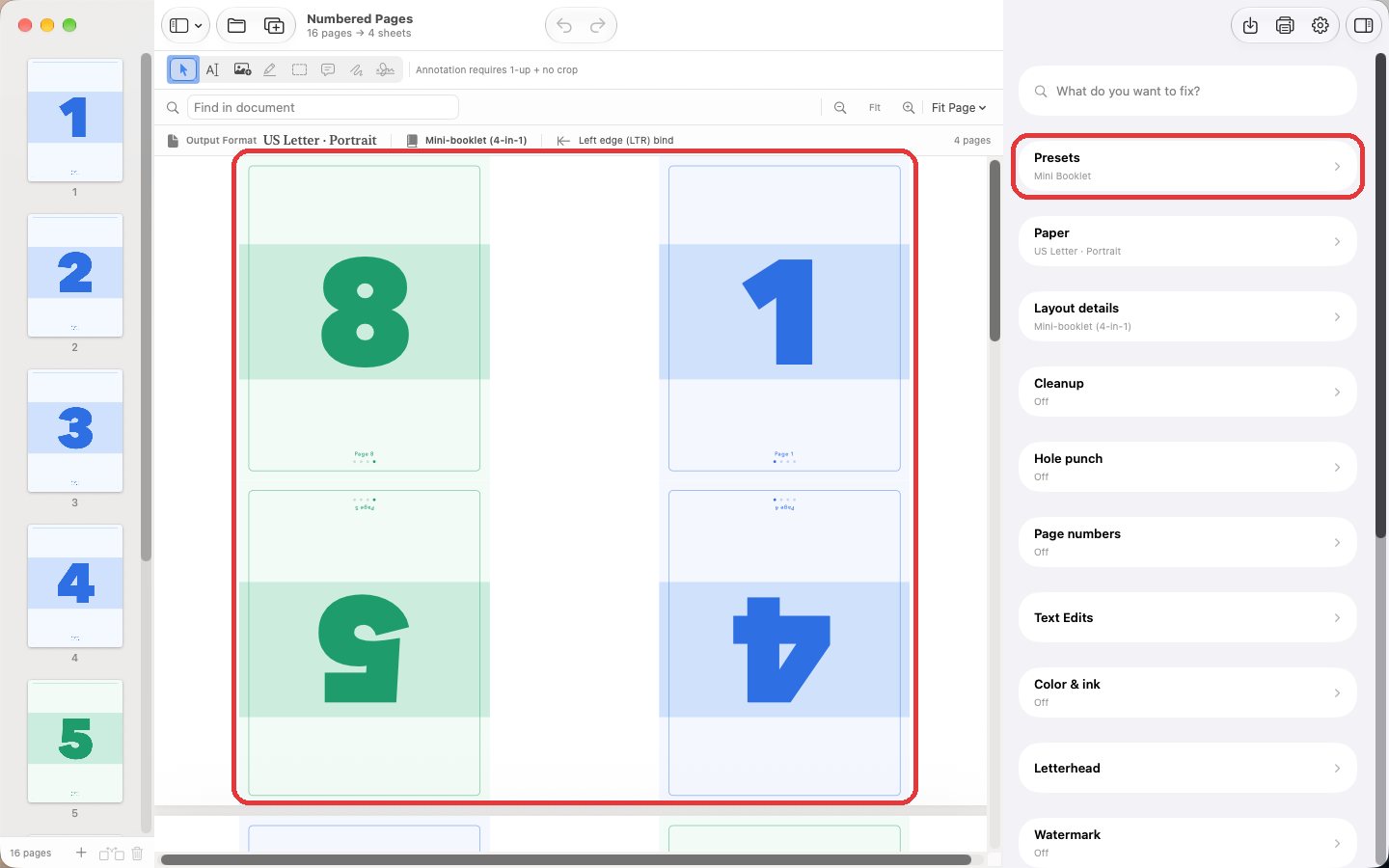
Préréglages : Mini-livret. Une face de la feuille porte quatre pages ; deux sont à l’envers jusqu’au pliage. - Imprimez les deux faces d’une feuille. BookletMaker indique sur quel bord retourner le papier.
- Pliez la feuille en deux, puis encore en deux, en suivant les repères de pli, pour que les pages se suivent dans l’ordre de lecture.
- Coupez le bord plié indiqué par le repère de coupe pour que les pages puissent se tourner, puis agrafez ou cousez le dos.
Faire un zine agrafé
- Ouvrez le PDF et choisissez la disposition livret. Dans l’app, choisissez Livret standard sous Préréglages ; le groupe Livrets propose des formats fixes comme Livret A5 sur A4 et Livret Half Letter sur Letter.
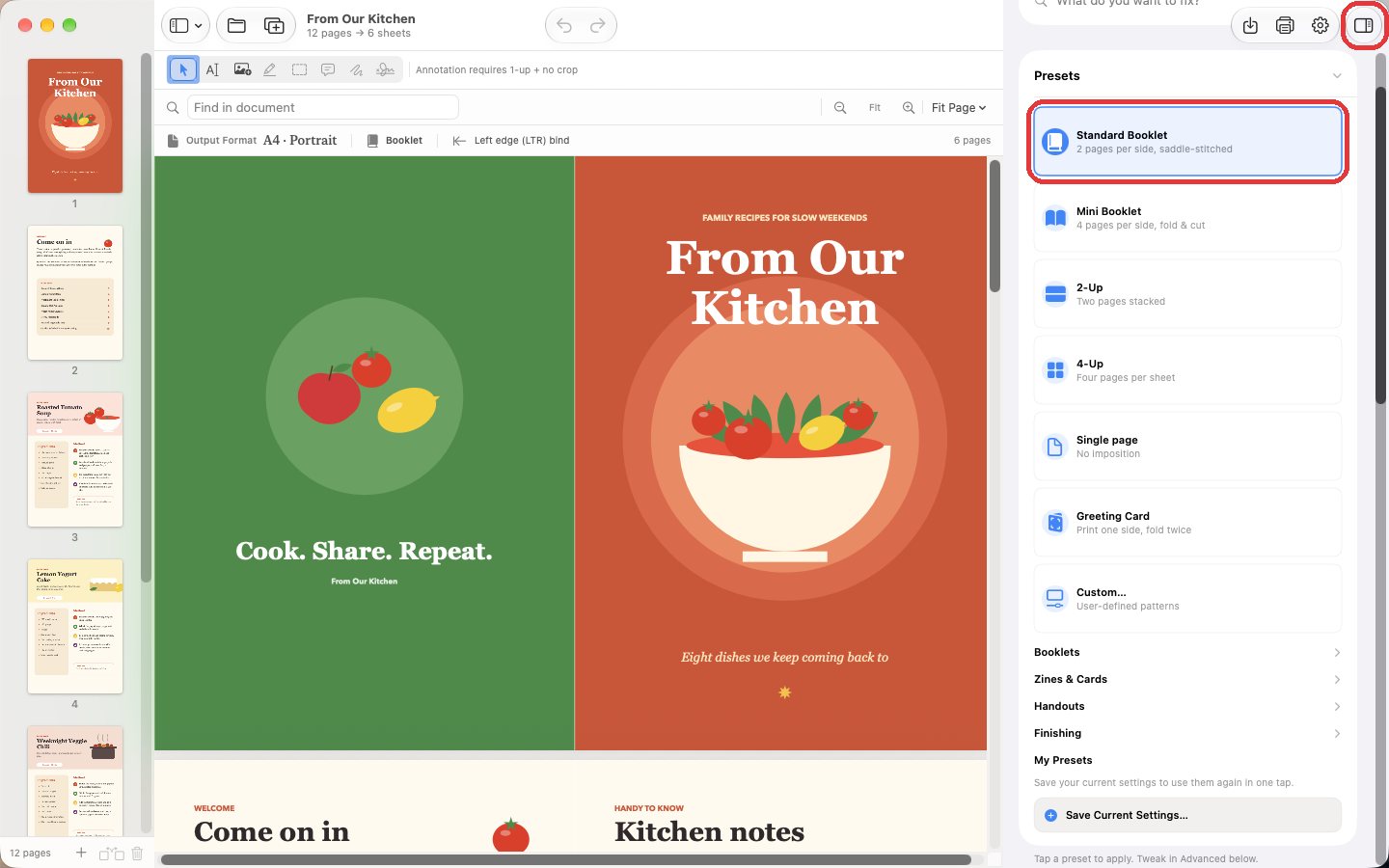
Cliquez sur Inspecteur (en haut à droite), puis sur Livret standard sous Préréglages. - Parcourez l’aperçu des feuilles pour vérifier que les pages s’associent comme prévu.
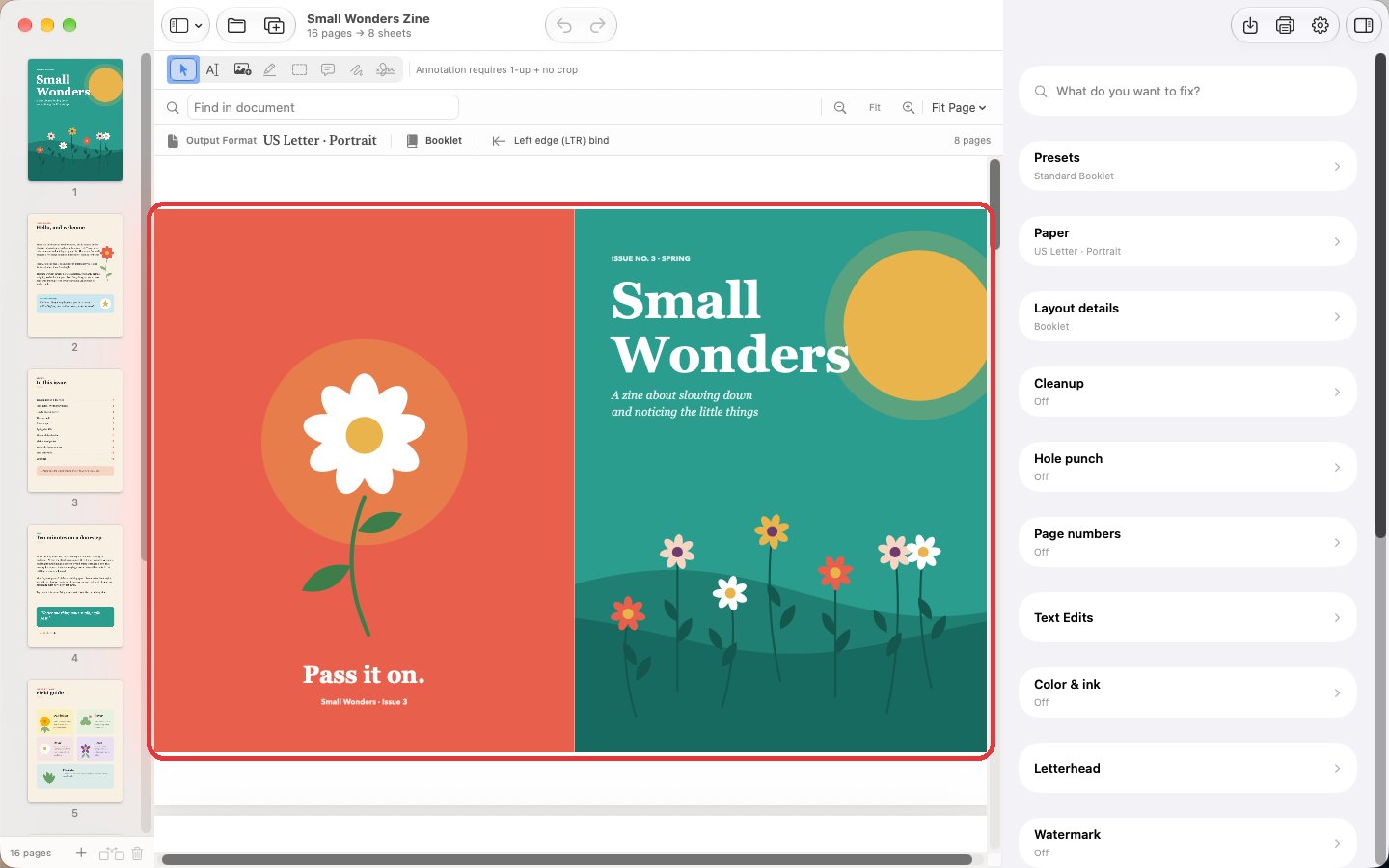
Dans l’ordre du livret, la première feuille porte la quatrième de couverture à côté de la couverture. - Imprimez en recto verso avec reliure sur le bord court, à l’échelle 100 %.
- Pliez chaque feuille en deux, glissez les feuilles les unes dans les autres dans l’ordre et agrafez dans le pli.
Dans les zines épais, les pages du milieu dépassent du bord au pliage. Un massicot redresse le bord ; le guide pour imprimer un PDF en livret en dit plus sur l’agrafage et la coupe.
Quelles fonctions de BookletMaker sont gratuites pour les zines ?
L’outil web est gratuit pour les livrets et les mini-zines jusqu’à 20 pages, ce qui couvre la plupart des zines. Sur Mac, iPhone et iPad, BookletMaker est sur l’App Store, où les dispositions livret et mini-livret font partie de BookletMaker Pro. Les apps proposent aussi des modèles de zines dans leur galerie, si vous préférez partir d’une mise en page toute faite plutôt que de votre propre PDF.
Imprimer de nombreux exemplaires
Imprimez un exemplaire et relisez-le avant d’imprimer le reste. Pour un plus grand tirage, enregistrez le PDF mis en page et apportez-le dans une boutique de photocopie : demandez des copies recto verso à 100 %, et précisez que les pages sont déjà dans l’ordre du zine, pour que leur propre réglage livret reste désactivé. Le noir et blanc sur papier ordinaire, c’est le look zine classique, et le moins cher à photocopier.
Pas d’imprimante recto verso ? Imprimez les rectos, retournez le papier et imprimez les versos. Dans les apps, Recto verso manuel (imprimantes sans recto verso) vous guide et indique dans quel sens remettre le papier.
Réponses rapides
Combien de pages doit compter un zine ?
Un mini-zine d’une seule feuille a exactement 8 pages, couvertures comprises. Un zine agrafé peut avoir n’importe quel multiple de quatre : 8, 12, 16 et ainsi de suite. Des pages blanches comblent les manques.
Quel papier choisir pour imprimer un zine ?
Le papier d’imprimante ordinaire convient très bien. Sur du papier fin, les pages sombres et les photos transparaissent : pour beaucoup d’encre, prenez un papier un peu plus épais, et une couverture plus épaisse si vous voulez qu’il dure.
Puis-je faire un zine sans imprimante recto verso ?
Oui. Imprimez les rectos, retournez le papier, remettez-le dans l’imprimante et imprimez les versos. Essayez d’abord une feuille, car le sens dans lequel remettre le papier varie selon les imprimantes.
Puis-je utiliser une création Canva ou Procreate ?
Oui. Exportez les pages en un seul PDF dans l’ordre de lecture, une page par page du zine, et mettez ce PDF en page comme un zine.