
Imprimer un livret depuis un iPhone ou un iPad
Ce que l’écran d’impression de l’iPhone sait faire ou non, comment mettre un livret en page sur l’appareil et comment l’imprimer sur n’importe quelle imprimante.
28 novembre 2026
Pour imprimer un livret depuis un iPhone ou un iPad, mettez d’abord le PDF en page en livret dans une app ou un outil web, imprimez-le avec Recto verso activé, puis pliez et agrafez les feuilles. L’étape qu’on ne peut pas sauter, c’est la mise en page : l’écran d’impression de l’iPhone et de l’iPad imprime les pages dans l’ordre de lecture, alors qu’un livret a besoin qu’elles soient réorganisées pour se lire correctement une fois les feuilles pliées.
En bref
- Ouvrez le PDF dans un outil qui propose une mise en page livret, comme BookletMaker ou son outil web gratuit dans Safari.
- Choisissez le format du papier. Le livret en fait la moitié.
- Imprimez avec Recto verso activé, ou imprimez les rectos puis les versos en deux passages.
- Imprimez un exemplaire, pliez-le et vérifiez qu’il se lit dans l’ordre, puis imprimez le reste.
Que sait faire l’écran d’impression de l’iPhone ?
Dans Fichiers, Livres, Mail ou Safari, touchez le bouton Partager, puis Imprimer. Selon l’imprimante, vous pouvez choisir le nombre de copies, une plage de pages, le format du papier, le noir et blanc et Recto verso. Cela suffit pour des lettres, des billets et des formulaires.
Il n’y a pas de réglage livret, en revanche. Chaque feuille d’un livret porte quatre pages qui ne se lisent dans l’ordre qu’une fois les feuilles pliées et emboîtées : dans un livret de huit pages, la page 8 est à côté de la page 1 sur l’extérieur de la première feuille. Cette disposition, appelée imposition, doit être faite avant que le PDF n’arrive à l’écran d’impression.
Imprimer un livret avec BookletMaker sur iPhone et iPad
BookletMaker est sur l’App Store pour iPhone et iPad. Les mises en page livret et l’aide à l’impression en deux passages font partie de BookletMaker Pro ; l’outil web gratuit dans Safari met en page des livrets jusqu’à 20 pages.
- Ouvrez le PDF dans BookletMaker. Dans Fichiers, Mail ou Safari, touchez Partager et choisissez BookletMaker. Ou ouvrez BookletMaker, touchez Ouvrir un PDF… et choisissez le fichier.
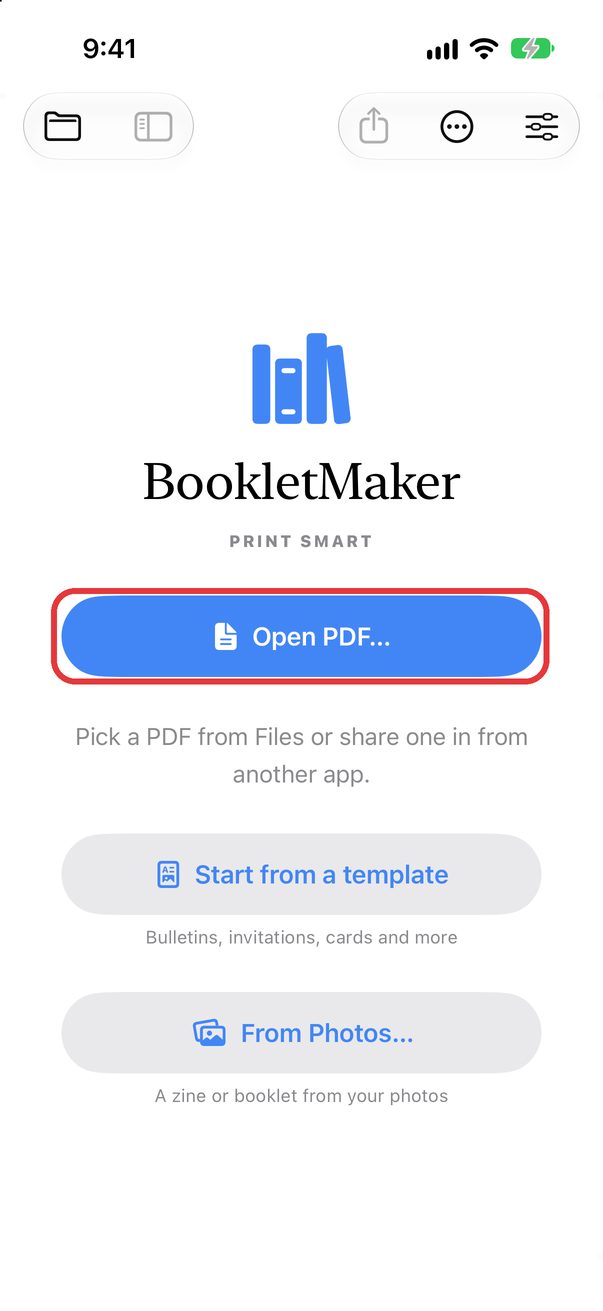
Touchez Ouvrir un PDF… et choisissez votre PDF. - Choisissez un préréglage de livret. Touchez Réglages (le bouton à curseurs en haut à droite), puis Livret standard sous Préréglages. Pour un format précis, ouvrez le groupe Livrets : Livret A5 sur A4 et Livret Half Letter sur Letter conviennent à la plupart des imprimantes domestiques.
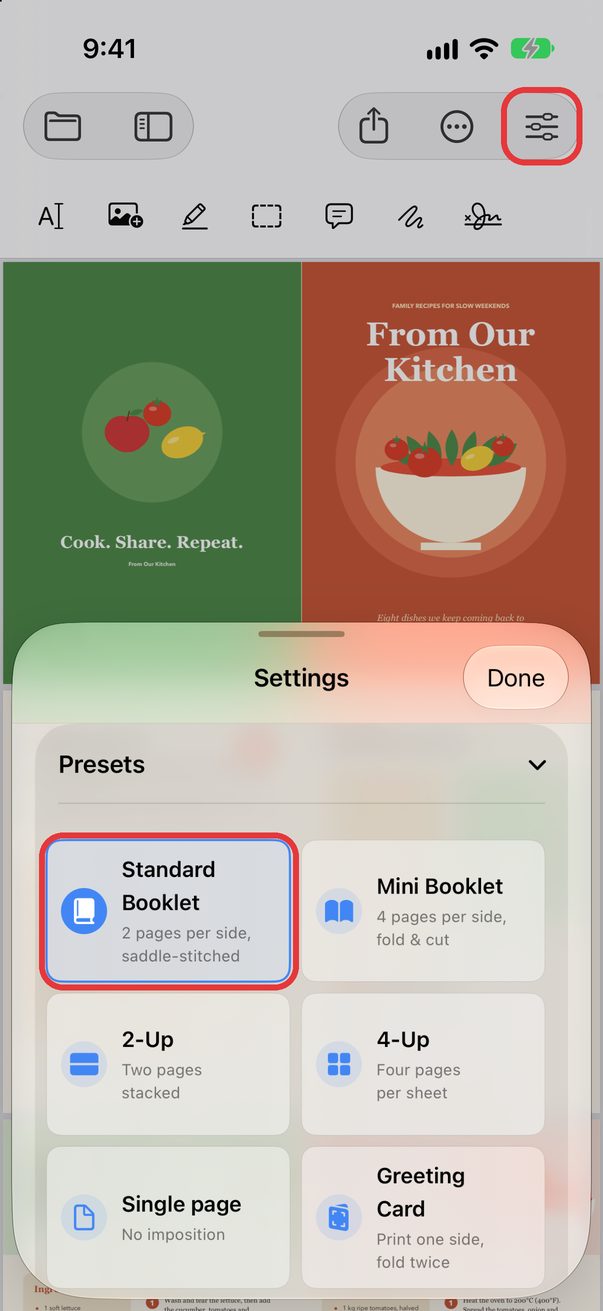
Touchez Réglages, puis Livret standard. - Vérifiez les feuilles. Touchez OK pour fermer les Réglages. L’aperçu montre chaque feuille imprimée, pour voir comment les pages vont par paires avant d’utiliser du papier.
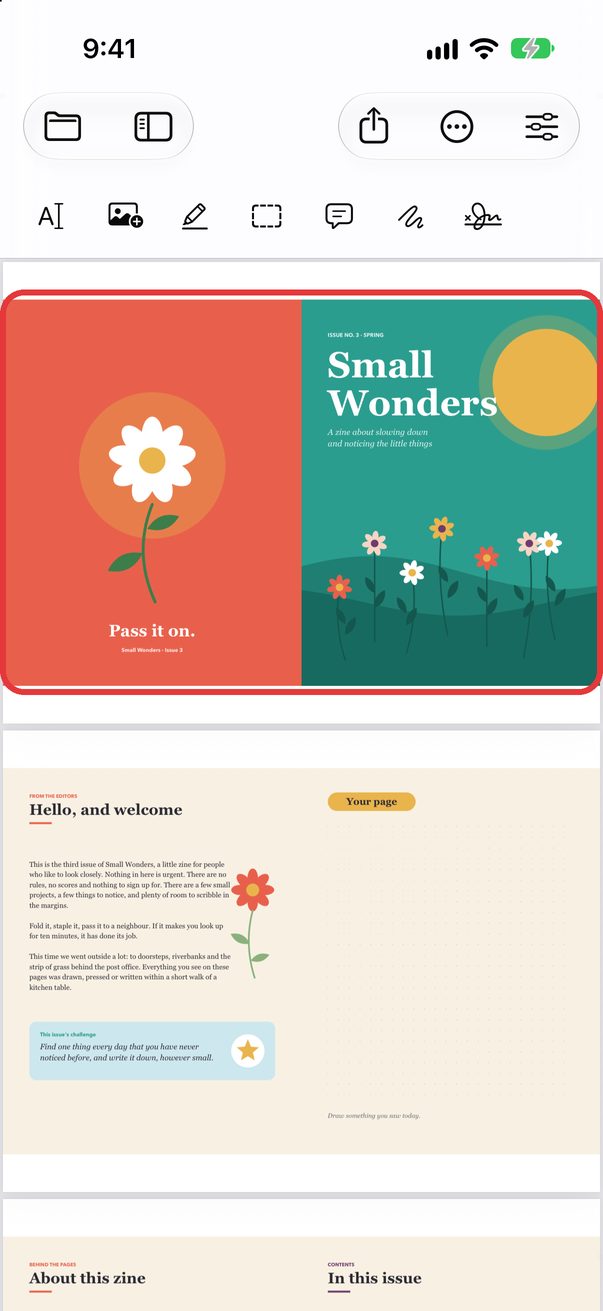
Faites défiler les feuilles ; la première porte la quatrième de couverture à côté de la couverture. - Imprimez. Touchez Exporter (le carré avec une flèche, en haut à droite), puis Imprimer. Choisissez votre imprimante et activez Recto verso.
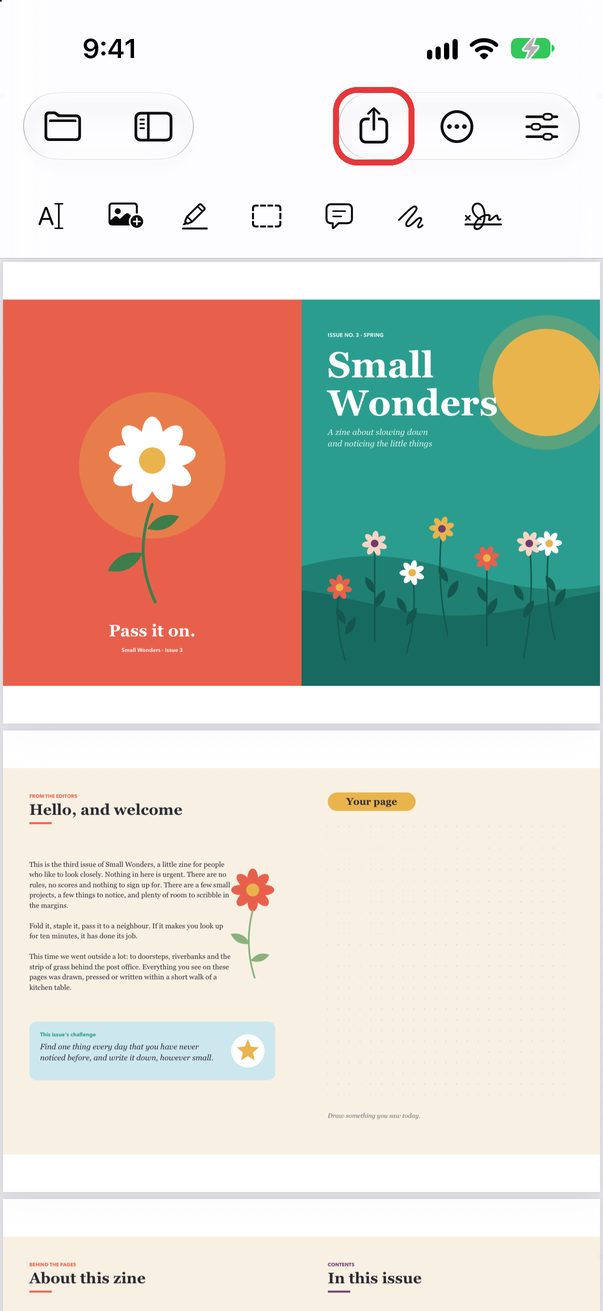
Touchez Exporter, puis Imprimer. - Ou enregistrez-le. Dans les Réglages, faites défiler jusqu’à Sortie et touchez Enregistrer le PDF… pour garder le livret mis en page dans Fichiers. Pour l’envoyer, touchez Exporter, puis Partager le PDF imposé : envoyez-le par AirDrop à un ordinateur, par e-mail ou à un imprimeur.
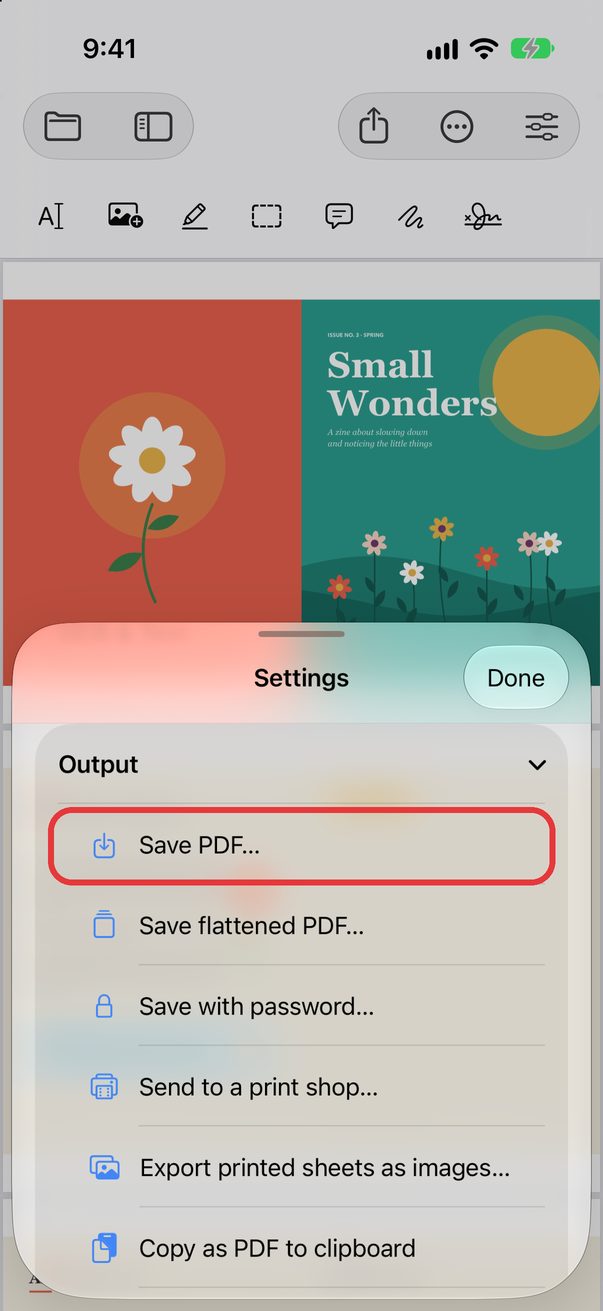
Réglages ▸ Sortie ▸ Enregistrer le PDF… garde le livret en PDF.
Perdu dans les réglages ? Tapez ce que vous voulez, par exemple « repères d’agrafage » ou « numéros de page », dans le champ « Que voulez-vous corriger ? » en haut des Réglages.
Et si mon imprimante n’imprime que d’un côté ?
Beaucoup d’imprimantes jet d’encre domestiques ne savent pas retourner le papier. Activez Recto verso manuel (imprimantes sans recto verso) dans les Réglages, sous Détails de la mise en page. BookletMaker imprime tous les rectos, vous montre comment remettre la pile dans le bac, puis imprime les versos.
Le sens dans lequel remettre le papier varie selon les imprimantes. La première fois, tapez « test d’imprimante » dans le champ « Que voulez-vous corriger ? », choisissez Tester comment mon imprimante retourne les pages et imprimez la feuille de test avant le vrai travail.
Pourquoi les versos sont-ils à l’envers ?
L’imprimante a retourné le papier sur le bord long, alors que les feuilles d’un livret ont besoin du bord court. L’iPhone et l’iPad ne laissent pas choisir le bord : la solution est donc dans BookletMaker. Activez Faire pivoter les versos de 180° dans Détails de la mise en page et imprimez à nouveau.
Plier et agrafer le livret
Pliez chaque feuille en deux séparément et marquez bien le pli, glissez les feuilles les unes dans les autres dans l’ordre et agrafez dans le pli. Deux agrafes suffisent pour la plupart des livrets. Le guide pour imprimer un PDF en livret explique comment agrafer sans agrafeuse à long bras, coudre le dos et couper les livrets plus épais.
Conseils pour un bon résultat
- Choisissez le format du papier dans l’app et sur l’écran d’impression. S’ils diffèrent, l’imprimante met la feuille à l’échelle et le pli se décale du centre.
- Surveillez le nombre de pages. Un livret compte toujours un multiple de quatre pages ; BookletMaker ajoute des pages blanches pour combler l’écart.
- Éloignez l’essentiel des bords. Les imprimantes domestiques laissent une petite bordure non imprimée, et le pli prend un peu de chaque marge intérieure.
Réponses rapides
Un iPhone peut-il imprimer un livret sans app ?
Pas dans l’ordre du livret. L’écran d’impression de l’iPhone et de l’iPad imprime les pages dans l’ordre de lecture : il faut donc d’abord les réorganiser, dans une app ou avec l’outil web. Un imprimeur peut aussi le faire si vous lui envoyez le PDF.
Quelles imprimantes conviennent aux livrets depuis un iPhone ?
Toute imprimante sur laquelle votre iPhone ou votre iPad imprime avec AirPrint. Les imprimantes recto verso font chaque feuille en un passage ; celles qui n’impriment que d’un côté impriment les rectos, puis les versos.
Puis-je mettre le livret en page sur mon téléphone et l’imprimer sur un ordinateur ?
Oui. Enregistrez le PDF mis en page, ouvrez-le sur l’ordinateur et imprimez-le en recto verso, reliure côté court, à l’échelle 100 %, en laissant désactivée toute option livret du logiciel de l’imprimante.