
Imprimer un livret sur Mac
Pourquoi Aperçu ne sait pas imprimer un livret, les solutions gratuites, les réglages d’impression importants et une méthode pas à pas pour toute imprimante.
28 novembre 2026
Pour imprimer un livret sur Mac, ouvrez le PDF dans un logiciel qui propose une mise en page livret, imprimez-le en recto verso, reliure côté court, à l’échelle 100 %, puis pliez les feuilles en deux et agrafez-les dans le pli. Le Mac ne sait pas faire la première étape seul : Aperçu et la fenêtre d’impression standard impriment les pages dans l’ordre de lecture, alors qu’un livret a besoin qu’elles soient réorganisées pour se lire correctement une fois pliées.
En bref
- Ouvrez le PDF dans un outil qui propose une mise en page livret : le logiciel de votre imprimante, Adobe Acrobat Reader ou BookletMaker.
- Choisissez le format du papier. Le livret en fait la moitié.
- Imprimez en recto verso, reliure côté court, à l’échelle 100 %.
- Pliez chaque feuille, glissez-les les unes dans les autres et agrafez dans le pli.
Pourquoi Aperçu ne sait-il pas imprimer un livret ?
Chaque feuille d’un livret porte quatre pages, deux de chaque côté, et les feuilles s’emboîtent les unes dans les autres. Les pages côte à côte sur une feuille se suivent donc rarement dans le texte : dans un livret de huit pages, l’extérieur de la première feuille porte la page 8 à côté de la page 1. Calculer cet ordre s’appelle l’imposition.
La fenêtre d’impression d’Aperçu sait, dans sa partie Disposition, imprimer plusieurs pages par feuille et en recto verso. Deux pages par feuille se retrouvent alors côte à côte, mais dans l’ordre de lecture : cela convient à des documents à distribuer, pas à un livret. Pages, TextEdit et la plupart des autres apps Mac fonctionnent de la même façon. La méthode habituelle consiste donc à enregistrer un PDF et à le mettre en page avec l’un des outils ci-dessous.
Solutions gratuites pour imprimer un livret sur Mac
- Le réglage livret de votre imprimante. Beaucoup de pilotes d’imprimante ajoutent une option livret à la fenêtre d’impression du Mac, dans la partie qui porte le nom de l’imprimante ou dans ses options. Utilisez-la seulement sur un PDF ordinaire ; sur un PDF déjà mis en page en livret, elle mélange les pages une seconde fois.
- Adobe Acrobat Reader. Le Reader gratuit a une mise en page livret : choisissez Fichier ▸ Imprimer, puis l’option Livret dans la zone de dimensionnement et de gestion des pages.
- Microsoft Word, si vous avez encore le document d’origine : sa disposition livre monte le livret pendant que vous écrivez.
- L’outil web de BookletMaker. L’outil web gratuit fonctionne dans Safari, Chrome ou Firefox, met en page des livrets jusqu’à 20 pages sans envoyer votre PDF en ligne et montre chaque feuille imprimée avant l’impression.
Imprimer un livret avec BookletMaker pour Mac
BookletMaker est sur le Mac App Store. L’app montre chaque feuille recto et verso, propose des préréglages pour les formats de papier courants et aide les imprimantes qui n’impriment que d’un côté à imprimer les deux. Les mises en page livret sur Mac font partie de BookletMaker Pro.
- Ouvrez le PDF. Cliquez sur Ouvrir un PDF… dans l’écran d’accueil, ou sur le bouton dossier de la barre d’outils, ou faites glisser le fichier dans la fenêtre.
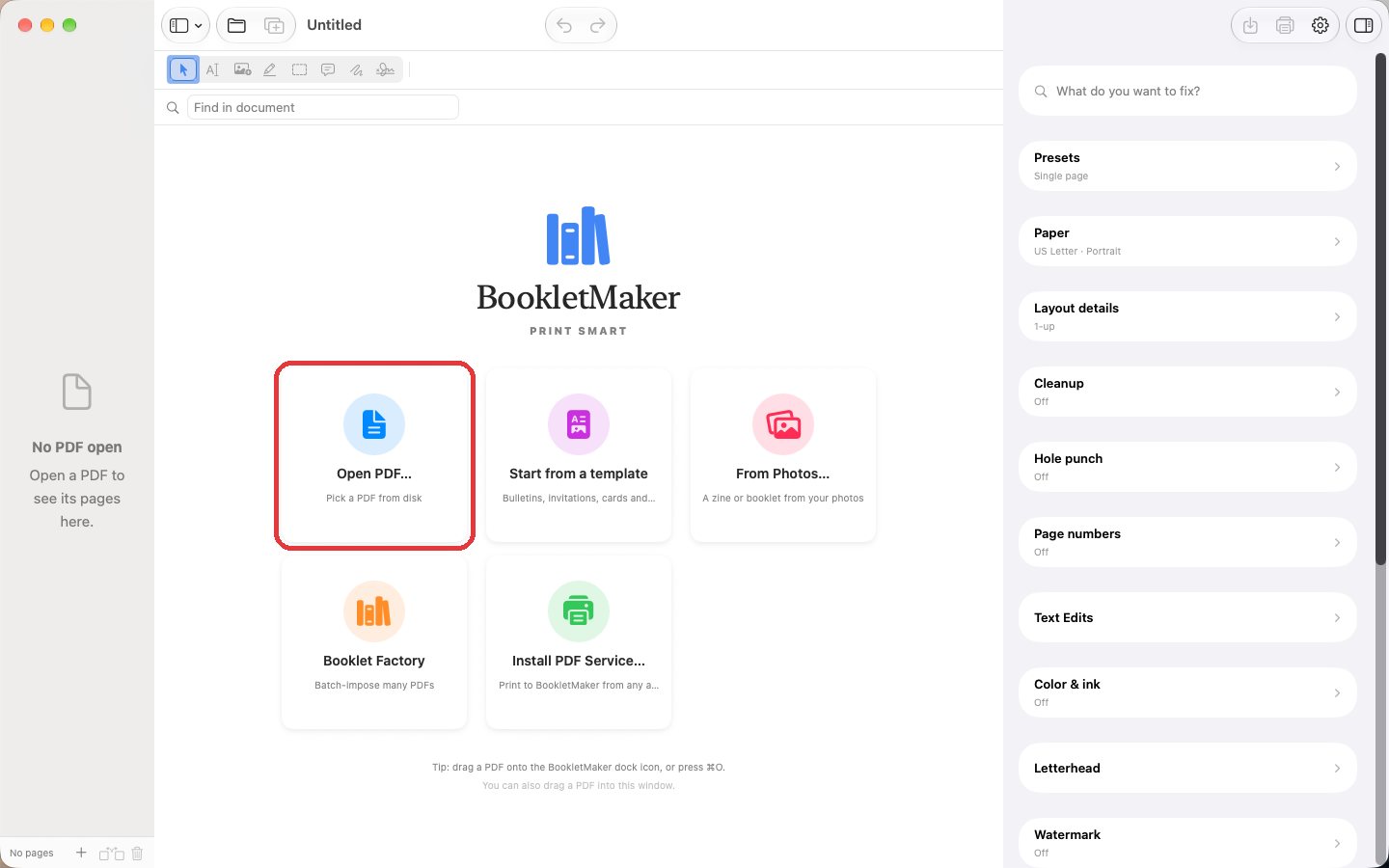
Cliquez sur Ouvrir un PDF… pour choisir votre PDF. - Choisissez un préréglage de livret. Cliquez sur Inspecteur, au bout à droite de la barre d’outils, et choisissez Livret standard sous Préréglages. Pour un format précis, ouvrez le groupe Livrets : Livret A5 sur A4 et Livret Half Letter sur Letter couvrent la plupart des impressions à la maison. Si vous ne trouvez pas un réglage, tapez ce que vous voulez dans le champ « Que voulez-vous corriger ? » en haut de l’inspecteur.
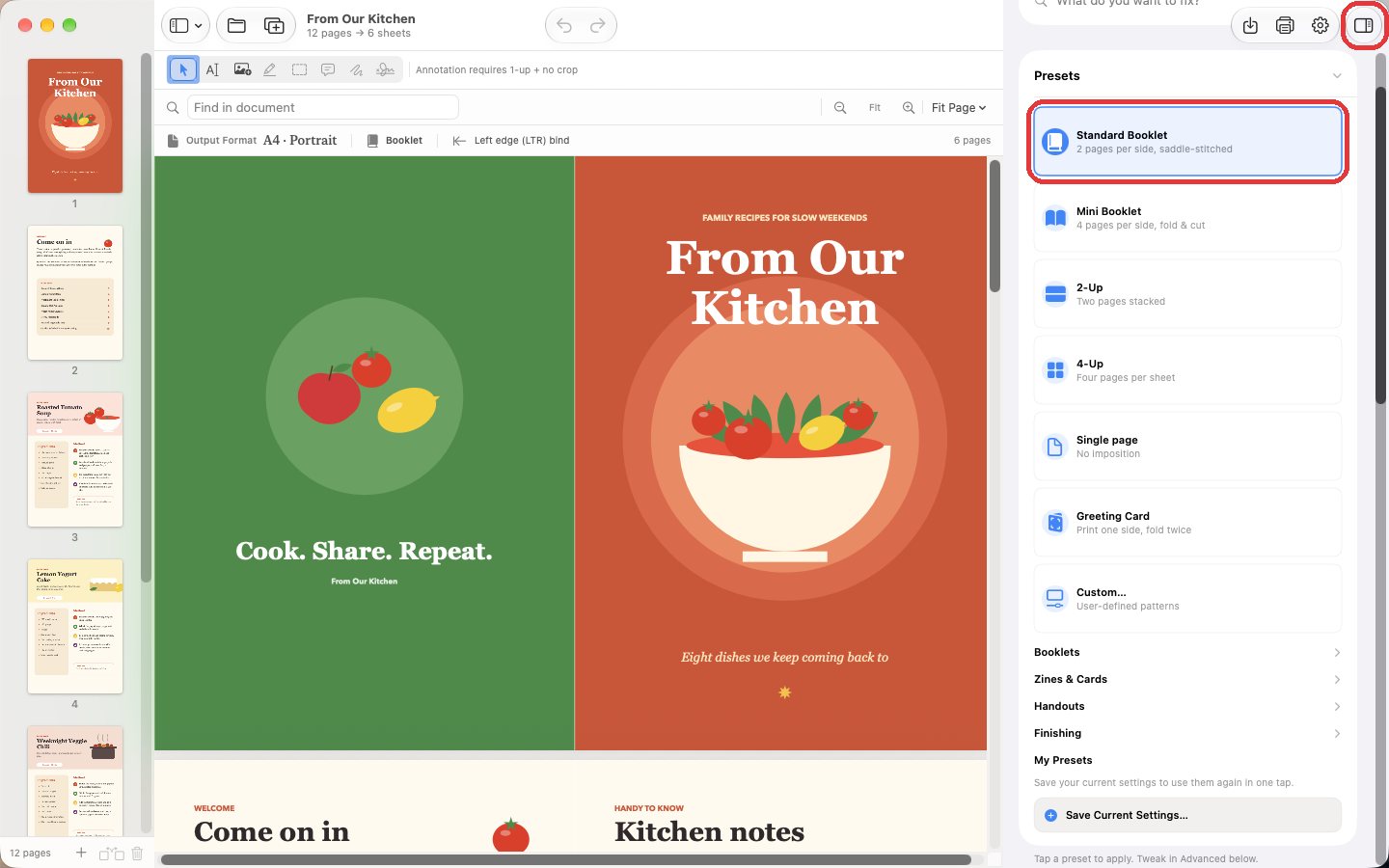
Cliquez sur Inspecteur (en haut à droite), puis sur Livret standard sous Préréglages. - Vérifiez les feuilles. L’aperçu montre chaque feuille imprimée, recto et verso. Parcourez-les et vérifiez que les pages vont par paires comme prévu.
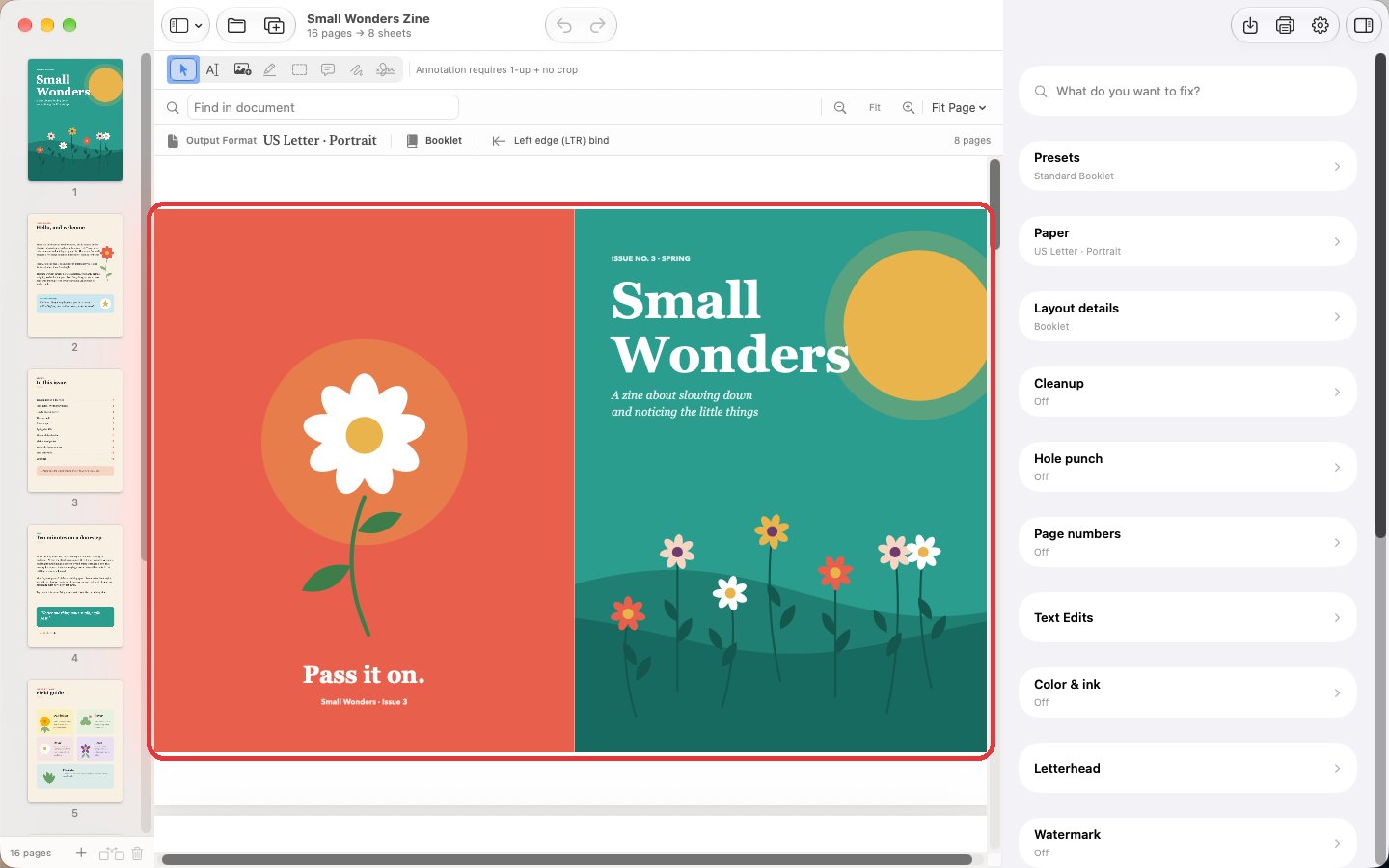
L’aperçu montre chaque feuille imprimée ; faites défiler pour voir les autres. - Imprimez. Cliquez sur Imprimer…, activez le recto verso et choisissez la reliure côté court. Détails de la mise en page indique de quel côté vos feuilles doivent tourner.
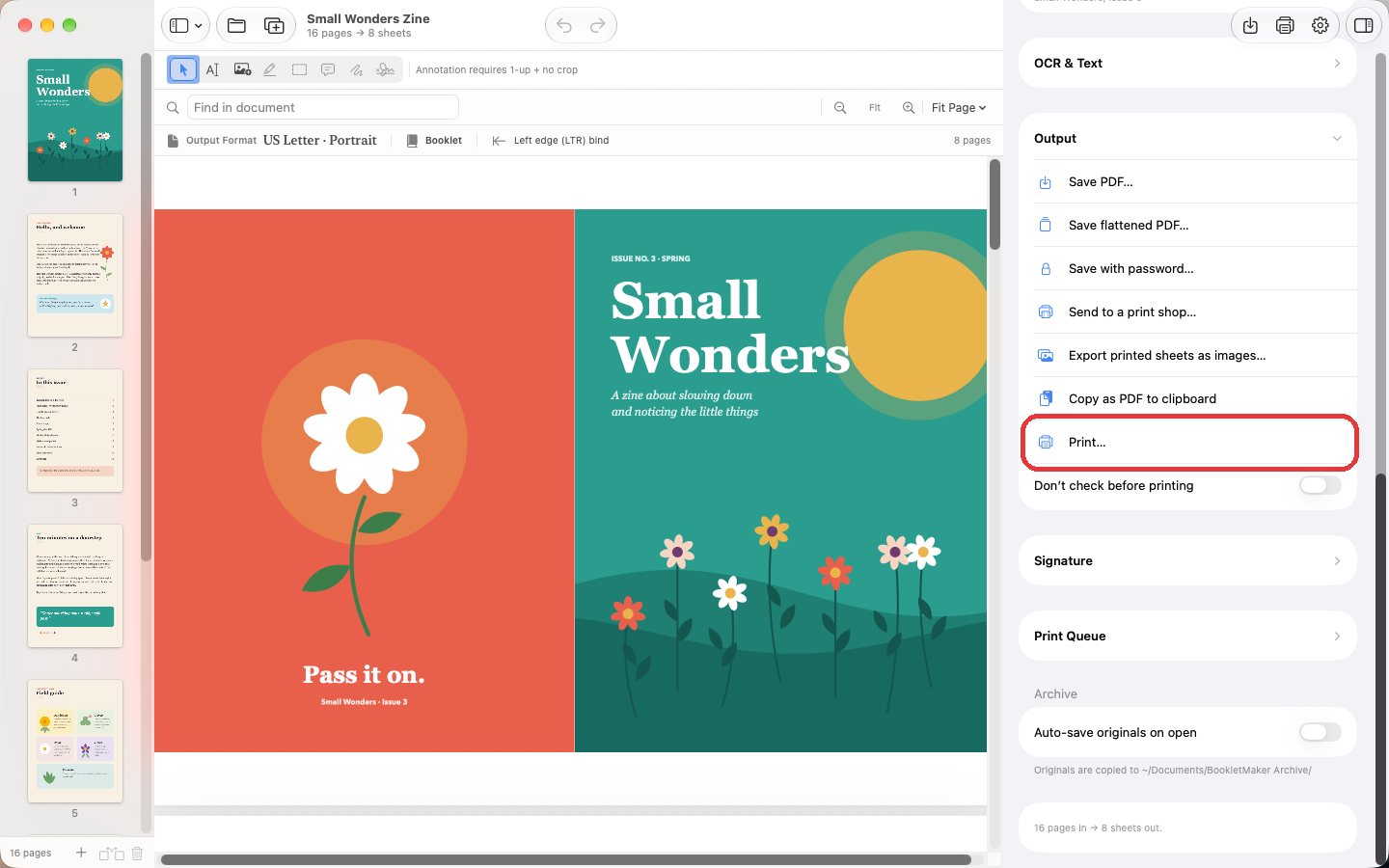
Cliquez sur Imprimer… dans la section Sortie, ou sur le bouton imprimante de la barre d’outils. - Ou enregistrez-le. Enregistrer le PDF… garde le livret mis en page pour l’imprimer plus tard ou l’apporter à un imprimeur.
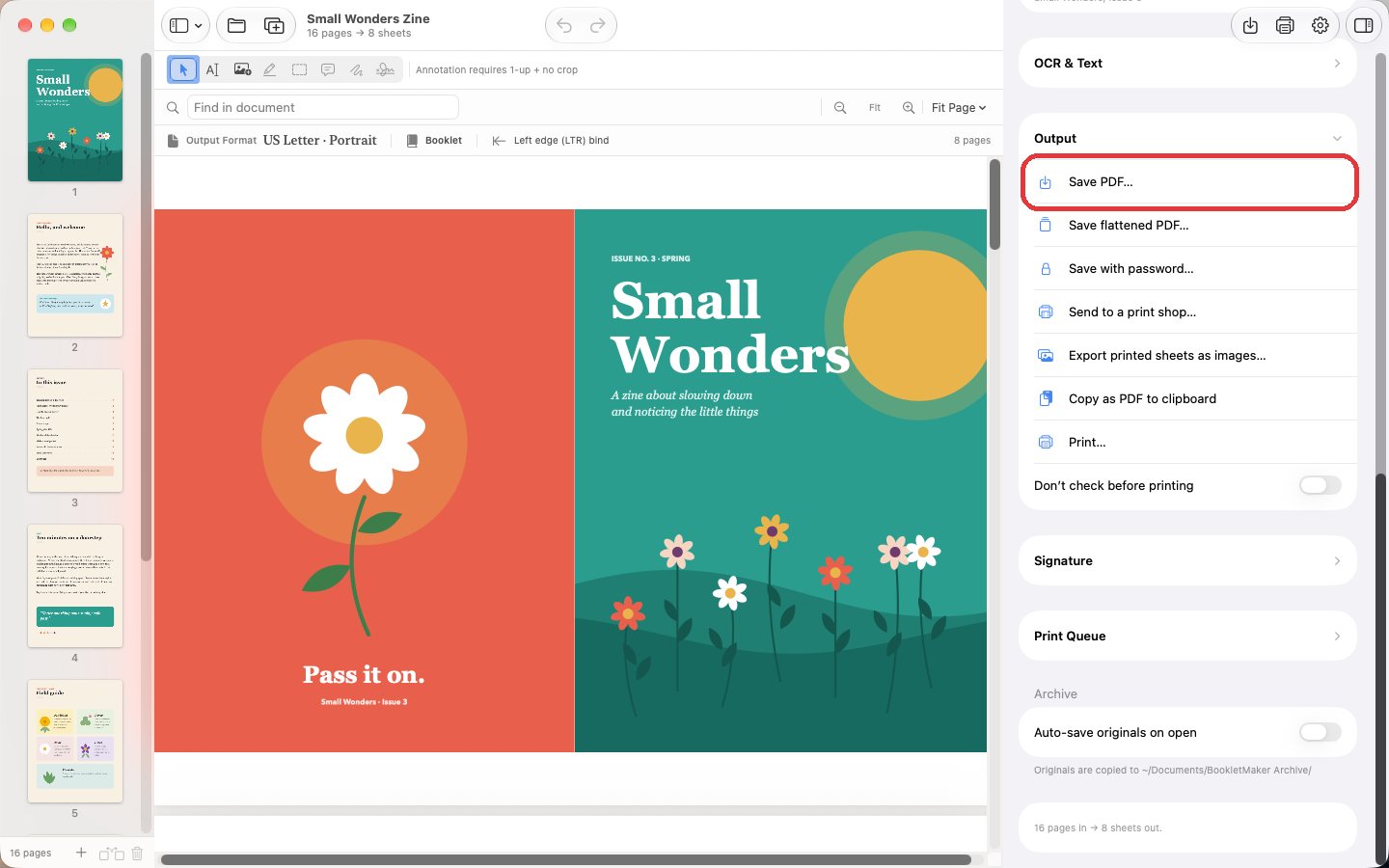
Enregistrer le PDF… garde le livret en PDF.
Votre imprimante n’imprime que d’un côté ? Activez Recto verso manuel (imprimantes sans recto verso) dans Détails de la mise en page. BookletMaker imprime tous les rectos, montre comment retourner la pile et la remettre dans le bac, puis imprime les versos.
Imprimer vers BookletMaker depuis n’importe quelle app Mac
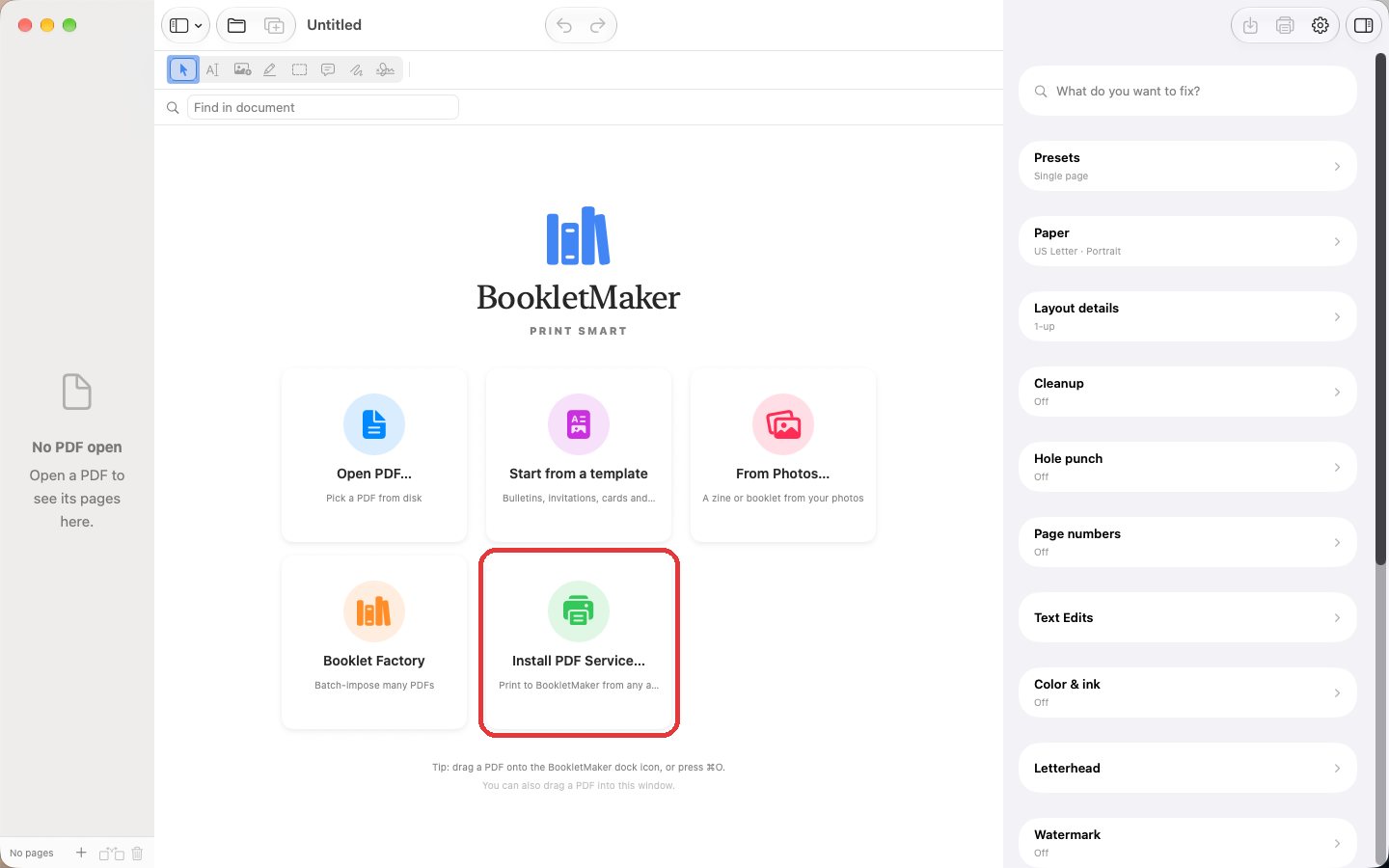
L’écran d’accueil de BookletMaker a un bouton Installer le service PDF…. Il ajoute BookletMaker au menu PDF en bas de la fenêtre d’impression du Mac : dans Pages, Word, Safari ou n’importe quelle autre app, choisissez Fichier ▸ Imprimer, puis PDF ▸ BookletMaker, et le document s’ouvre dans BookletMaker, prêt à être mis en page en livret.
Quels réglages d’impression comptent sur Mac ?
- Recto verso, reliure côté court. Les feuilles d’un livret s’impriment à l’horizontale : le papier doit donc se retourner sur son petit côté.
- Échelle à 100 %. Un ajustement au format du papier réduit un peu la feuille, et le pli ne tombe plus au milieu de chaque double page.
- Une seule mise en page livret, pas deux. Si le PDF est déjà dans l’ordre du livret, laissez désactivée l’option livret de l’imprimante.
- D’abord un essai. Imprimez un exemplaire sur du papier ordinaire, pliez-le et relisez-le avant d’imprimer le reste.
Plier, agrafer et finir
Pliez chaque feuille en deux séparément et marquez bien le pli, puis glissez les feuilles les unes dans les autres dans l’ordre et agrafez à travers le pli, avec deux agrafes pour la plupart des livrets. Le guide pour imprimer un PDF en livret explique comment agrafer sans agrafeuse à long bras, coudre le dos et couper les livrets plus épais.
Quand le livret sort mal
- Les versos sont à l’envers : l’imprimante a retourné le papier côté long. Choisissez la reliure côté court, ou activez Faire pivoter les versos de 180° dans Détails de la mise en page.
- Les pages sont plus petites que prévu : la fenêtre d’impression a mis la feuille à l’échelle. Réglez l’échelle sur 100 %.
- Il y a des pages blanches à la fin : un livret a besoin d’un nombre de pages multiple de quatre, et des pages blanches comblent l’écart. Pour garder votre quatrième de couverture en dernier, tapez « quatrième de couverture » dans le champ « Que voulez-vous corriger ? ».
Réponses rapides
Aperçu peut-il imprimer un PDF en livret ?
Non. Aperçu imprime deux pages par feuille et en recto verso, mais toujours dans l’ordre de lecture : une pile pliée sort donc dans le désordre. Il vous faut une mise en page livret, dans le logiciel de votre imprimante, Adobe Acrobat Reader ou BookletMaker.
Quel format de papier donne quel format de livret ?
Un livret fait la moitié de la feuille. L’A4 donne un livret A5, le US Letter un livret de 5,5 × 8,5 pouces. Pour des pages au format A4, imprimez sur de l’A3 si votre imprimante le prend.
Pour un livret, faut-il relier côté long ou côté court ?
Côté court. Les feuilles d’un livret s’impriment à l’horizontale, et un retournement côté long met chaque verso à l’envers. Si votre imprimante ne retourne que côté long, le réglage Faire pivoter les versos de 180° de BookletMaker corrige cela.
Ai-je besoin de BookletMaker Pro sur Mac ?
Les mises en page livret de l’app Mac font partie de BookletMaker Pro. L’outil web gratuit crée des livrets jusqu’à 20 pages dans Safari, Chrome ou Firefox.