
Eine Broschüre unter Windows drucken
Warum Windows eine Broschüre nicht allein anordnen kann, die kostenlosen Wege, die wichtigen Druckeinstellungen und eine Anleitung mit der Windows-App von BookletMaker.
28. November 2026
Um unter Windows eine Broschüre zu drucken, bringen Sie die Seiten der PDF mit der Broschüren-Option Ihres Druckers, mit Adobe Acrobat Reader oder mit einer Broschüren-App in Broschürenreihenfolge, drucken dann beidseitig mit Wenden an der kurzen Kante in Originalgröße und falten und heften die Bögen. Den einen Teil kann Windows nicht selbst: die Reihenfolge der Seiten. Der Druckdialog schickt die Seiten nacheinander, eine Broschüre braucht sie aber so umgeordnet, dass sie nach dem Falten richtig zu lesen sind.
Kurz gesagt
- Öffnen Sie die PDF in einem Werkzeug mit Broschüren-Layout.
- Wählen Sie Ihr Papier. Aus A4 wird eine A5-Broschüre, aus Letter eine von 5,5 × 8,5 Zoll.
- Drucken Sie beidseitig, an der kurzen Kante gewendet, in Originalgröße.
- Falten Sie die Bögen, legen Sie sie ineinander und heften Sie im Falz.
Kann Windows allein eine Broschüre drucken?
Nicht ganz. Der Windows-Druckdialog, der PDF-Viewer von Microsoft Edge und die meisten Apps drucken die Seiten in Lesereihenfolge. Jeder Bogen einer Broschüre trägt aber vier Seiten, und bei einer achtseitigen Broschüre steht außen auf dem ersten Bogen Seite 8 neben Seite 1. Dieses Umordnen heißt Ausschießen. Drei kostenlose Wege am PC:
- Ihr Druckertreiber. Viele Drucker bieten in den Druckeinstellungen eine Broschüren-Option, oft auf einer Registerkarte für Layout oder Endbearbeitung. Verwenden Sie sie nur für eine normale PDF; bei einer PDF, die schon in Broschürenreihenfolge steht, mischt sie die Seiten ein zweites Mal.
- Adobe Acrobat Reader. Der kostenlose Reader hat ein Broschüren-Layout: Wählen Sie Datei ▸ Drucken und dort bei der Größe und Handhabung der Seiten die Option Broschüre.
- Microsoft Word, wenn Sie das Originaldokument noch haben: In der Seiteneinrichtung kann Word die Seiten schon beim Schreiben als gefaltetes Buch anlegen.
So drucken Sie eine Broschüre mit PDF Imposer für Windows
PDF Imposer: Booklet Maker für Windows ist die Windows-App von BookletMaker. Sie zeigt jeden gedruckten Bogen vor dem Druck, und Ihre PDF verlässt Ihren PC nie. Broschüren mit bis zu 20 Seiten sind kostenlos; ein Lizenzschlüssel für BookletMaker Pro ergänzt längere Broschüren, Signaturen für die Buchbinderei, Bundzuwachs und Bundsteg.
- Installieren Sie die App. Klicken Sie auf der Windows-Seite auf Im Microsoft Store herunterladen, oder auf Für Windows herunterladen, um stattdessen das Installationsprogramm zu laden. Die App läuft unter Windows 10 (20H2) und Windows 11. Die Version aus dem Microsoft Store zeigt ihre Schaltflächen in der Sprache von Windows.
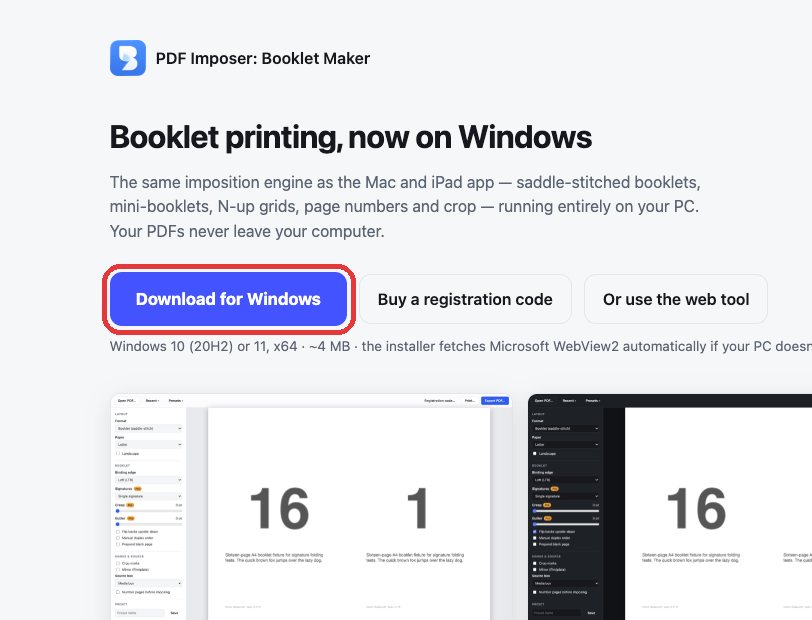
Für Windows herunterladen lädt das Installationsprogramm; die Microsoft-Store-Schaltfläche steht daneben. - Öffnen Sie die PDF. Klicken Sie auf PDF öffnen…, oder ziehen Sie die Datei ins Fenster.
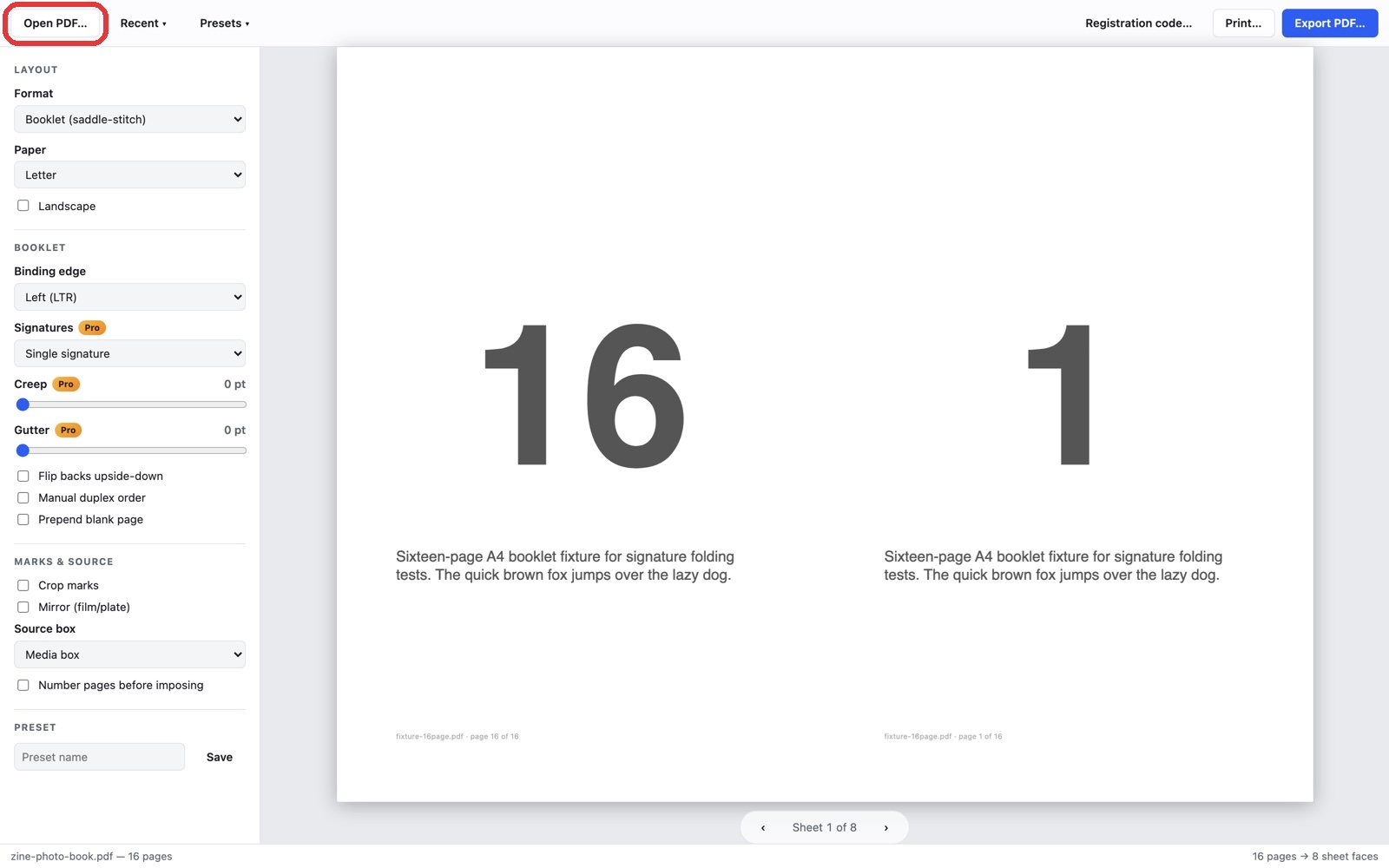
Klicken Sie oben links auf PDF öffnen…. - Wählen Sie das Broschüren-Layout. Stellen Sie unter Layout das Format auf Broschüre (Rückenheftung) und wählen Sie Ihr Papier. Prüfen Sie unter Broschüre die Bindekante: Links für die meisten Sprachen, Rechts für Arabisch, Hebräisch oder Manga.
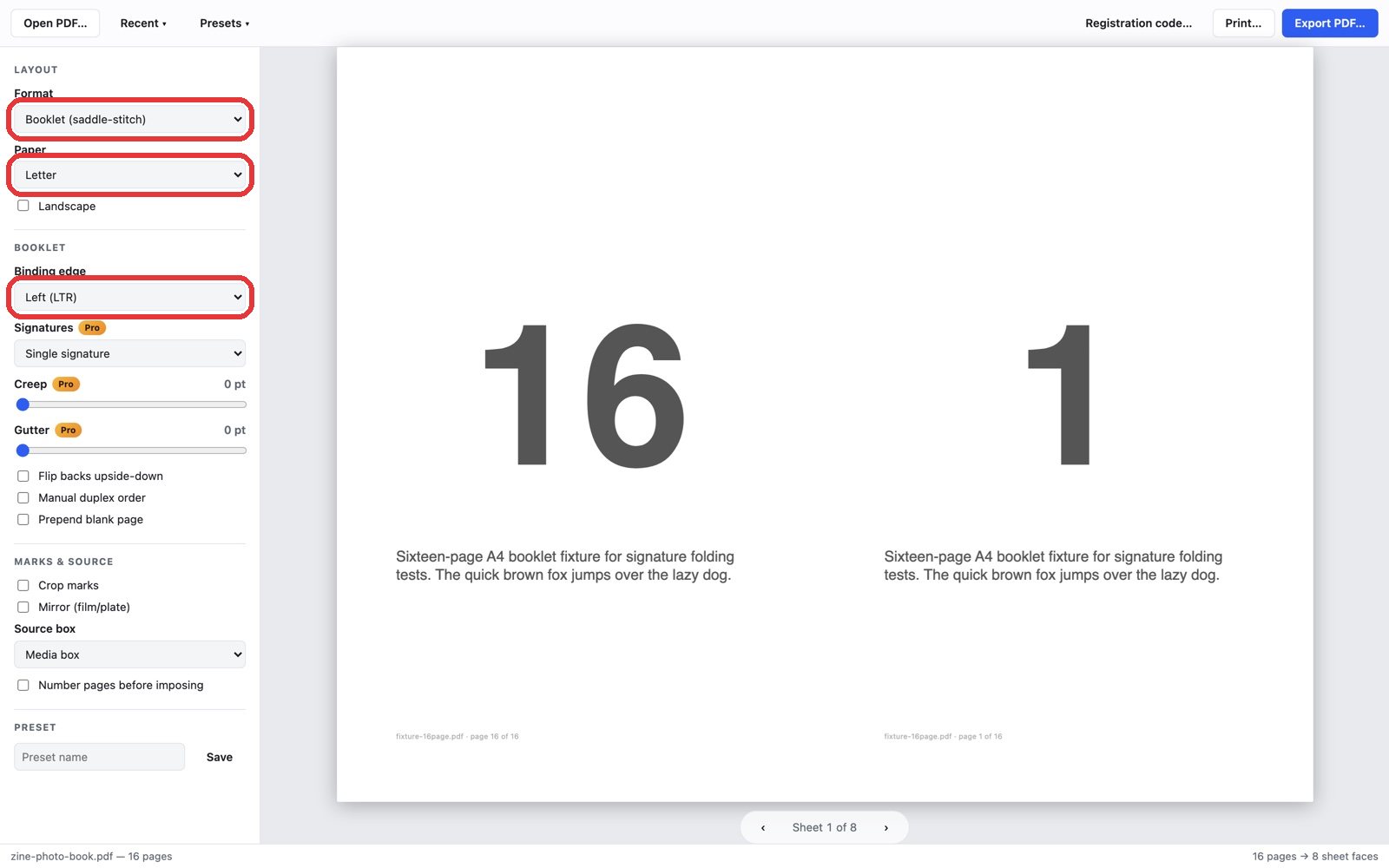
Format auf Broschüre (Rückenheftung) stellen, dann Papier und Bindekante prüfen. - Prüfen Sie die Bögen. Blättern Sie mit den Pfeilen unter der Vorschau durch die Bögen. Eine 16-seitige PDF zeigt Bogen 1 von 8, mit Seite 16 neben Seite 1.
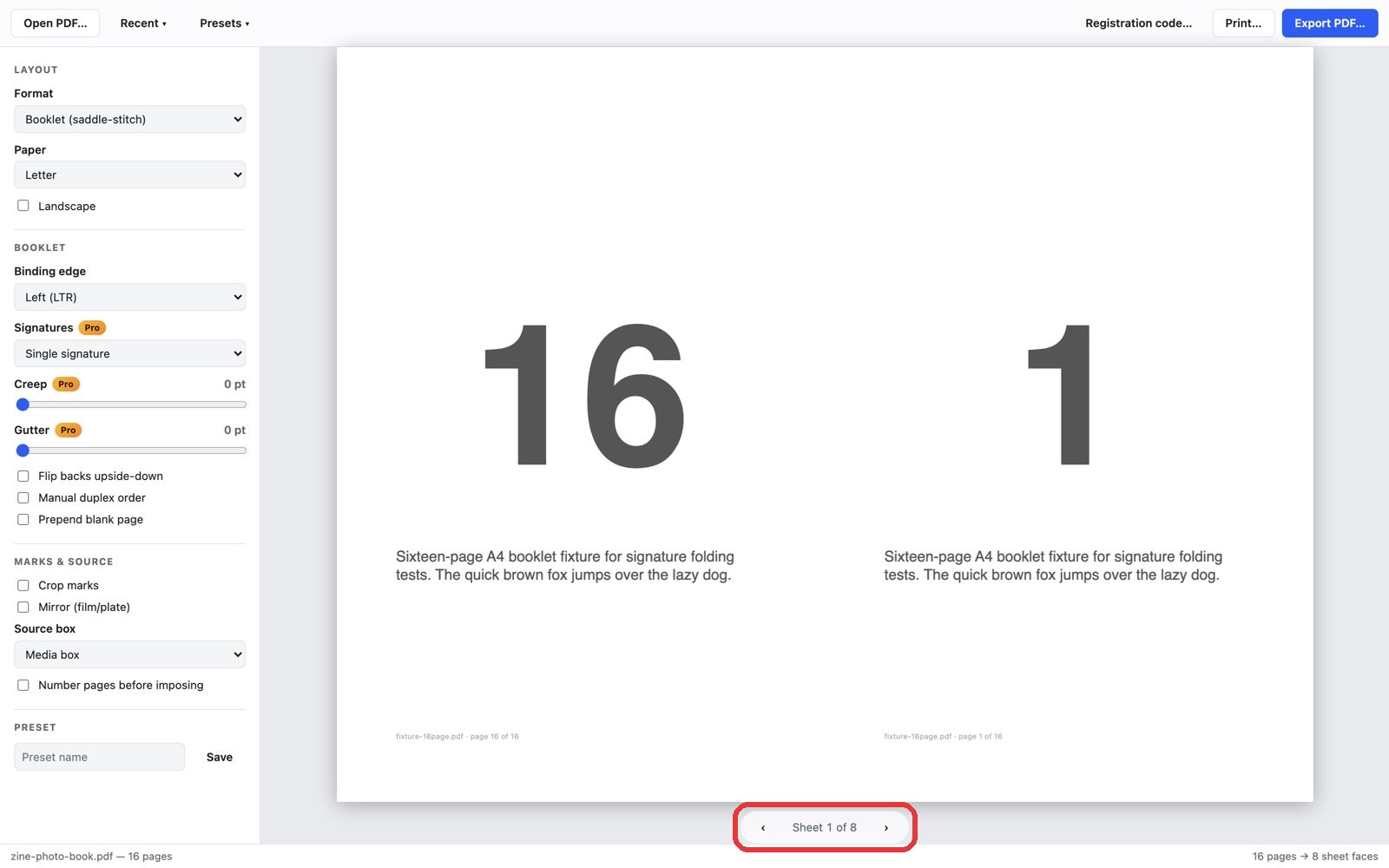
Mit den Pfeilen unter der Vorschau blättern Sie durch die Bögen. - Drucken oder exportieren Sie. Klicken Sie auf Drucken…, um über den Windows-Druckdialog zu drucken, oder auf PDF exportieren…, um die angeordnete Broschüre für später oder für eine Druckerei zu speichern.
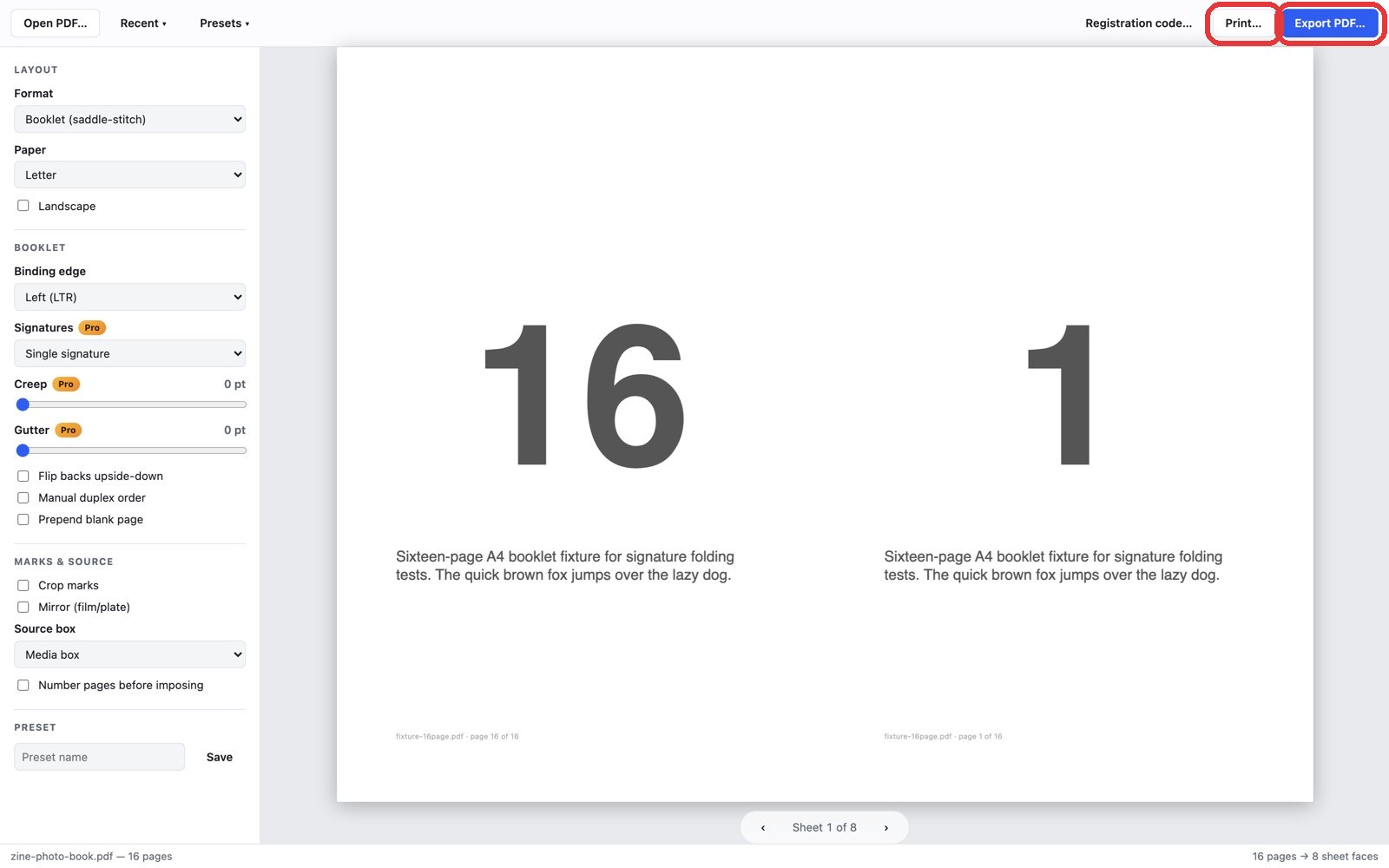
Drucken… druckt die Broschüre, PDF exportieren… speichert sie.
Welche Windows-Druckeinstellungen sind wichtig?
- Beidseitig drucken, an der kurzen Kante wenden. Wählen Sie im Druckdialog oder in den Druckeinstellungen den beidseitigen Druck und die kurze Kante. Broschürenbögen werden quer gedruckt; beim Wenden an der langen Kante steht jede Rückseite auf dem Kopf.
- Originalgröße. Schalten Sie jedes Anpassen an die Seite oder Verkleinern aus, damit der Falz in der Mitte jeder Doppelseite liegt.
- Nur ein Broschüren-Layout. Lassen Sie die Broschüren-Option des Druckers aus, wenn Sie aus PDF Imposer drucken.
- Erst ein Testexemplar. Drucken Sie ein Exemplar auf normalem Papier, falten Sie es und lesen Sie es durch, bevor Sie den Rest drucken.
Was tun, wenn die Rückseiten falsch herauskommen?
Steht jede Rückseite auf dem Kopf, hat der Drucker das Papier an der langen Kante gewendet. Wechseln Sie zur kurzen Kante, oder setzen Sie in PDF Imposer das Häkchen bei Rückseiten kopfüber drehen und drucken Sie erneut.
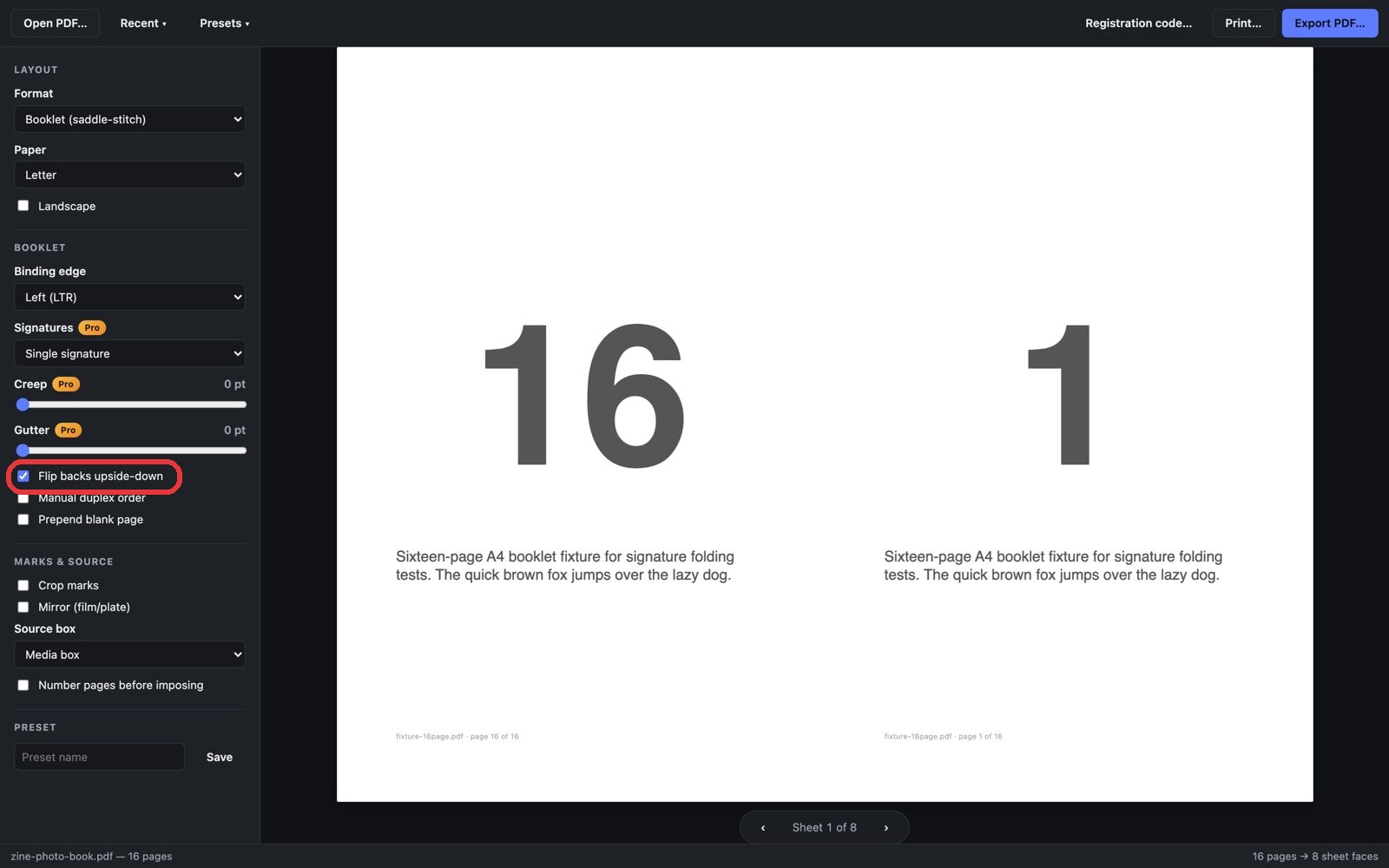
Druckt Ihr Drucker nur einseitig, setzen Sie das Häkchen bei Reihenfolge für manuellen Duplexdruck. Die PDF enthält dann zuerst alle Vorderseiten und danach alle Rückseiten, in der Reihenfolge, die ein umgedrehter Stapel braucht: Drucken Sie die erste Hälfte der Seiten, drehen Sie den Stapel um, legen Sie ihn wieder ins Fach und drucken Sie die zweite Hälfte. Drucker unterscheiden sich darin, wie das Papier wieder eingelegt werden muss; probieren Sie es zuerst mit einem Blatt.
Falten und heften
Falten Sie jeden Bogen einzeln in der Mitte, legen Sie die Bögen der Reihe nach ineinander und heften Sie im Falz; zwei Klammern reichen für die meisten Broschüren. Die Anleitung zum Drucken einer PDF als Broschüre erklärt das Heften ohne langarmigen Hefter, das Nähen des Rückens und das Beschneiden dickerer Broschüren.
Kurze Antworten
Kann Windows ohne zusätzliche Software eine Broschüre drucken?
Nur wenn Ihr Druckertreiber eine Broschüren-Option hat. Der Windows-Druckdialog und Microsoft Edge drucken PDF-Seiten in Lesereihenfolge; für eine Broschüre brauchen Sie die Broschüren-Einstellung des Druckers, Adobe Acrobat Reader, die Buch-Einstellung von Word oder eine Broschüren-App.
Welche Druckeinstellungen braucht eine Broschüre unter Windows?
Beidseitig, an der kurzen Kante gewendet, in Originalgröße. Wenn Ihr Drucker nur an der langen Kante wendet, schalten Sie in PDF Imposer Rückseiten kopfüber drehen ein.
Ist PDF Imposer für Windows kostenlos?
Ja. Der Download ist kostenlos und erstellt Broschüren mit bis zu 20 Seiten sowie Layouts nebeneinander wie 2-up und 4-up in jeder Länge. Ein Lizenzschlüssel für BookletMaker Pro ergänzt längere Broschüren, Signaturen, Bundzuwachs und Bundsteg.
Kann ich die Broschüre ohne Installation erstellen?
Ja. Das Web-Tool unter bookletmaker.app/de/tool/ legt dieselbe Broschüre im Browser an, und Ihre PDF bleibt auf Ihrem Computer.