
Eine Broschüre auf dem Mac drucken
Warum Vorschau keine Broschüre drucken kann, die kostenlosen Wege, die wichtigen Druckeinstellungen und eine Anleitung, die mit jedem Drucker funktioniert.
28. November 2026
Um auf dem Mac eine Broschüre zu drucken, öffnen Sie die PDF in einem Programm mit Broschüren-Layout, drucken sie beidseitig mit Bindung an der kurzen Kante bei 100 % Skalierung und falten und heften die Bögen dann im Falz. Den ersten Teil kann der Mac nicht allein: Vorschau und der normale Druckdialog drucken die Seiten in Lesereihenfolge, eine Broschüre braucht sie aber so umgeordnet, dass sie nach dem Falten richtig zu lesen sind.
Kurz gesagt
- Öffnen Sie die PDF in einem Werkzeug mit Broschüren-Layout: der Software Ihres Druckers, Adobe Acrobat Reader oder BookletMaker.
- Wählen Sie das Papierformat. Die Broschüre wird halb so groß.
- Drucken Sie beidseitig mit Bindung an der kurzen Kante, bei 100 % Skalierung.
- Falten Sie jeden Bogen, legen Sie die Bögen ineinander und heften Sie im Falz.
Warum kann Vorschau keine Broschüre drucken?
Jeder Bogen einer Broschüre trägt vier Seiten, zwei auf jeder Seite, und die Bögen liegen ineinander. Die Seiten, die auf einem Bogen nebeneinanderstehen, folgen in der Geschichte also selten aufeinander: Bei einer achtseitigen Broschüre steht außen auf dem ersten Bogen Seite 8 neben Seite 1. Diese Reihenfolge zu berechnen nennt man Ausschießen.
Der Druckdialog von Vorschau kann im Layout-Bereich mehrere Seiten pro Blatt und beidseitig drucken. Zwei Seiten pro Blatt stehen dann zwar nebeneinander, aber in Lesereihenfolge; das passt für Handzettel, nicht für Broschüren. Pages, TextEdit und die meisten anderen Mac-Apps verhalten sich genauso. Der übliche Weg ist deshalb, eine PDF zu sichern und sie mit einem der folgenden Werkzeuge anzuordnen.
Kostenlose Wege, auf dem Mac eine Broschüre zu drucken
- Die Broschüren-Einstellung Ihres Druckers. Viele Druckertreiber ergänzen den Druckdialog des Mac um eine Broschüren-Option, im Bereich mit dem Namen des Druckers oder bei seinen Druckeroptionen. Verwenden Sie sie nur für eine normale PDF; bei einer PDF, die schon als Broschüre angeordnet ist, mischt sie die Seiten ein zweites Mal.
- Adobe Acrobat Reader. Der kostenlose Reader hat ein Broschüren-Layout: Wählen Sie Datei ▸ Drucken und dort bei der Größe und Handhabung der Seiten die Option Broschüre.
- Microsoft Word, wenn Sie das Originaldokument noch haben: Mit der Einstellung Buchfalz legt Word die Broschüre schon beim Bearbeiten an.
- Das Web-Tool von BookletMaker. Das kostenlose Web-Tool läuft in Safari, Chrome oder Firefox, ordnet Broschüren mit bis zu 20 Seiten an, ohne Ihre PDF hochzuladen, und zeigt jeden gedruckten Bogen vor dem Druck.
So drucken Sie eine Broschüre mit BookletMaker für Mac
BookletMaker gibt es im Mac App Store. Die App zeigt jeden Bogen von vorn und hinten, hat Voreinstellungen für gängige Papierformate und hilft Druckern, die nur einseitig drucken, beide Seiten zu bedrucken. Broschüren-Layouts auf dem Mac gehören zu BookletMaker Pro.
- Öffnen Sie die PDF. Klicken Sie im Begrüßungsfenster auf PDF öffnen…, in der Symbolleiste auf die Ordnertaste, oder ziehen Sie die Datei ins Fenster.
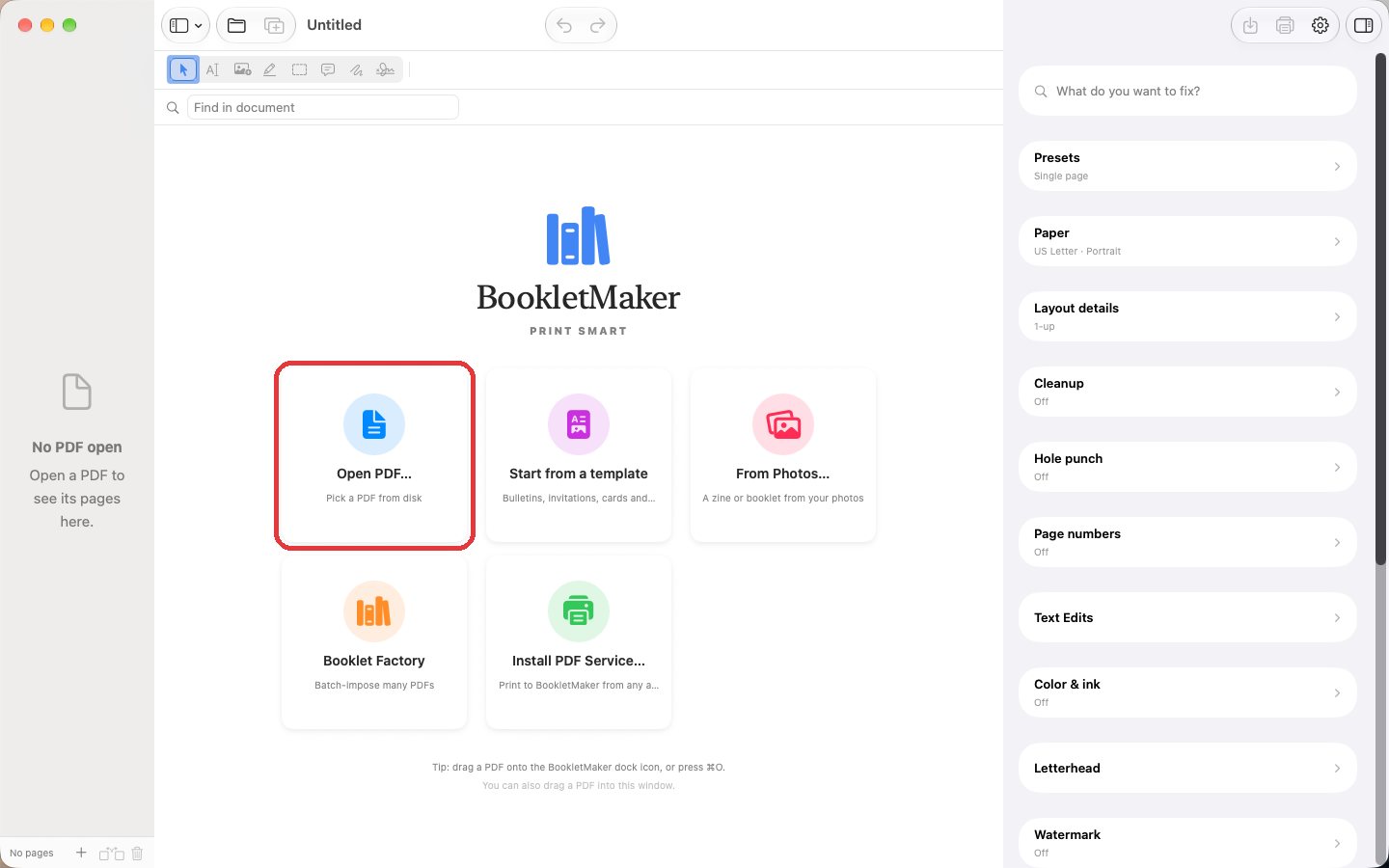
Klicken Sie auf PDF öffnen…, um Ihre PDF zu wählen. - Wählen Sie eine Broschüren-Voreinstellung. Klicken Sie rechts in der Symbolleiste auf Inspektor und wählen Sie unter Voreinstellungen Standard-Broschüre. Für ein bestimmtes Format öffnen Sie die Gruppe Broschüren: A5-Broschüre auf A4 und Half-Letter-Broschüre auf Letter decken den Druck zu Hause meist ab. Finden Sie eine Einstellung nicht, tippen Sie oben im Inspektor in das Feld „Was möchtest du korrigieren?“, was Sie möchten.
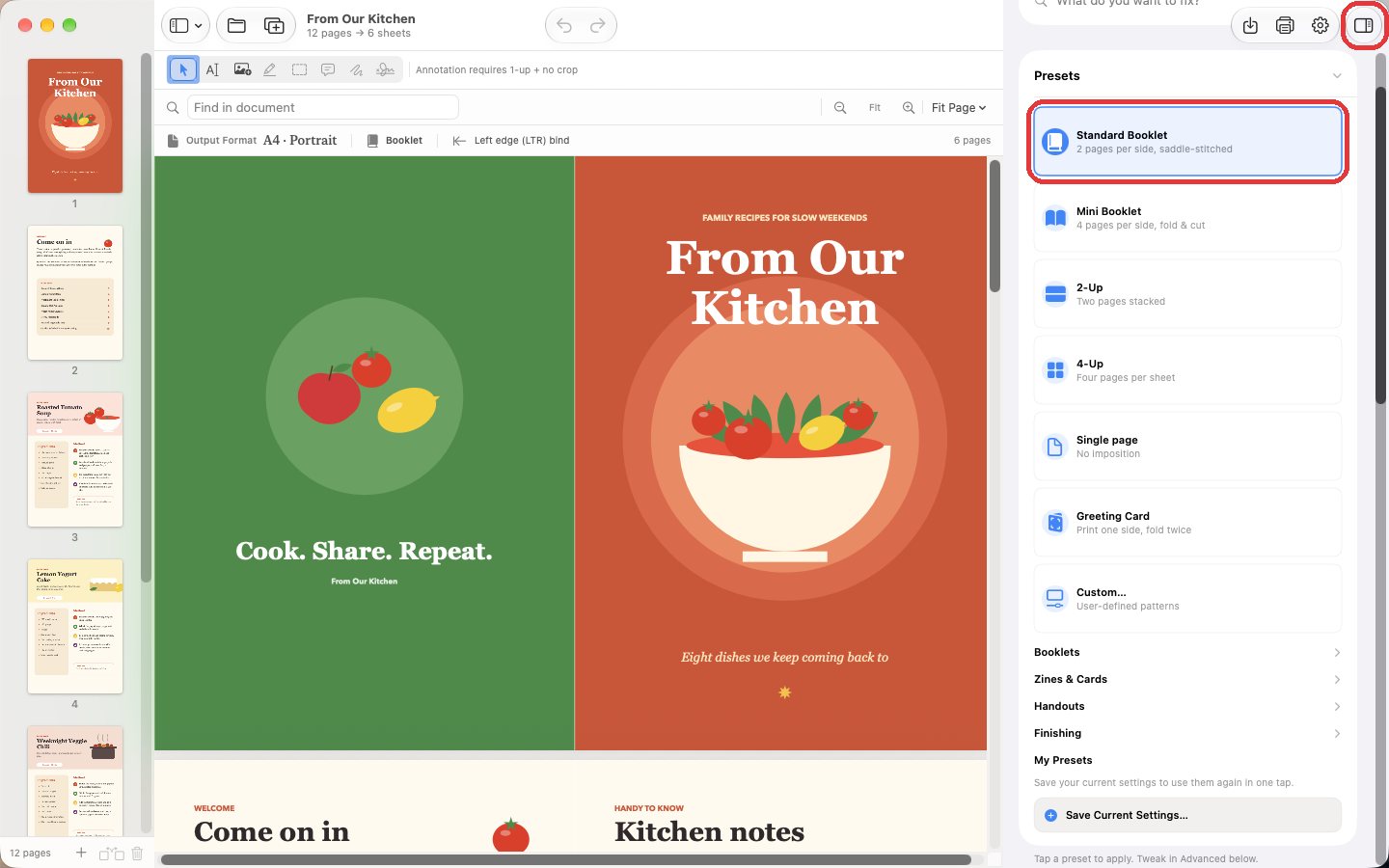
Klicken Sie oben rechts auf Inspektor, dann unter Voreinstellungen auf Standard-Broschüre. - Prüfen Sie die Bögen. Die Vorschau zeigt jeden gedruckten Bogen von vorn und hinten. Gehen Sie sie durch und prüfen Sie, ob die Seiten wie erwartet nebeneinanderstehen.
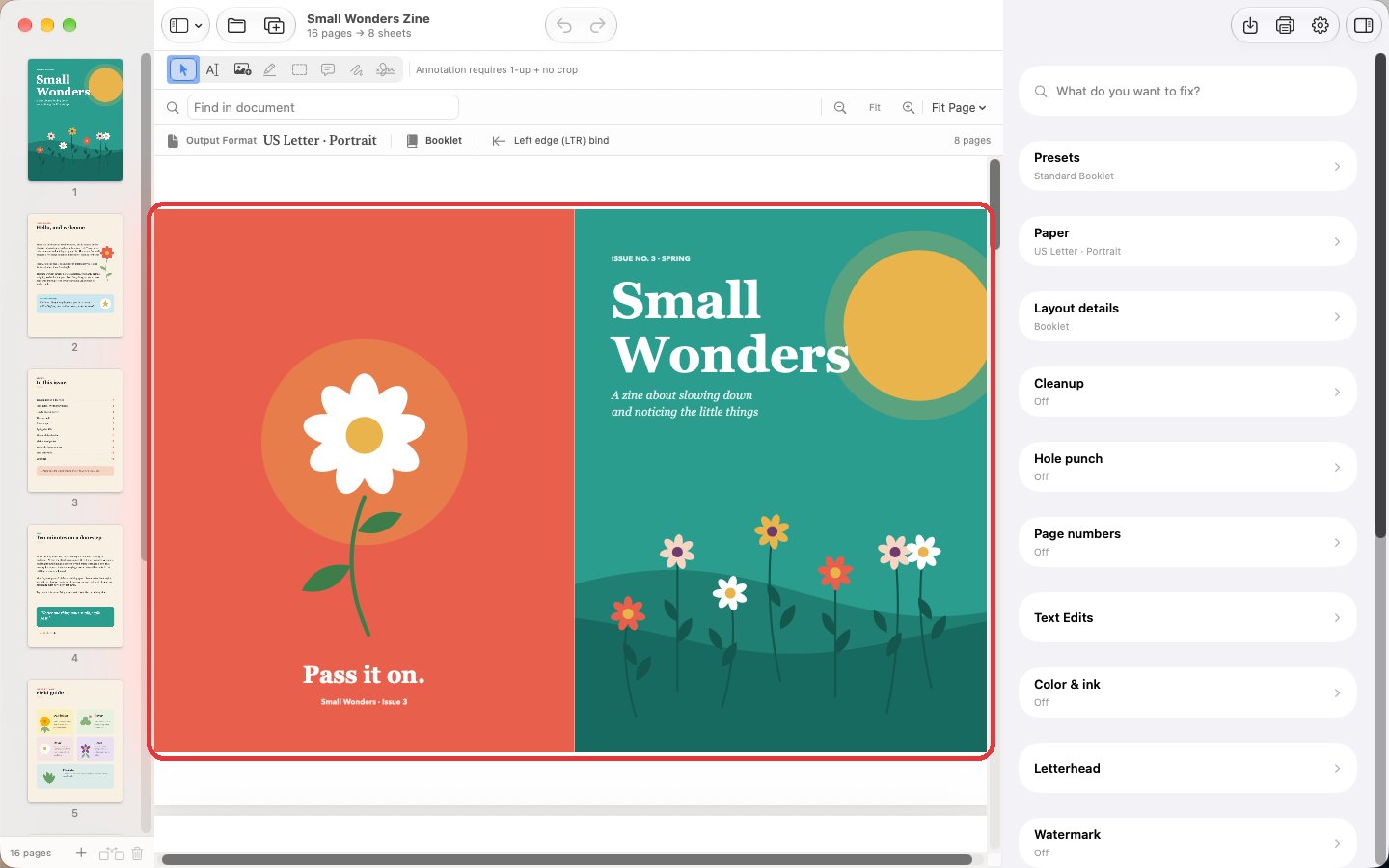
Die Vorschau zeigt jeden gedruckten Bogen; scrollen Sie nach unten für die übrigen. - Drucken Sie. Klicken Sie auf Drucken…, schalten Sie den beidseitigen Druck ein und wählen Sie die Bindung an der kurzen Kante. Unter Layout-Details sehen Sie, welche Kante Ihre Bögen brauchen.
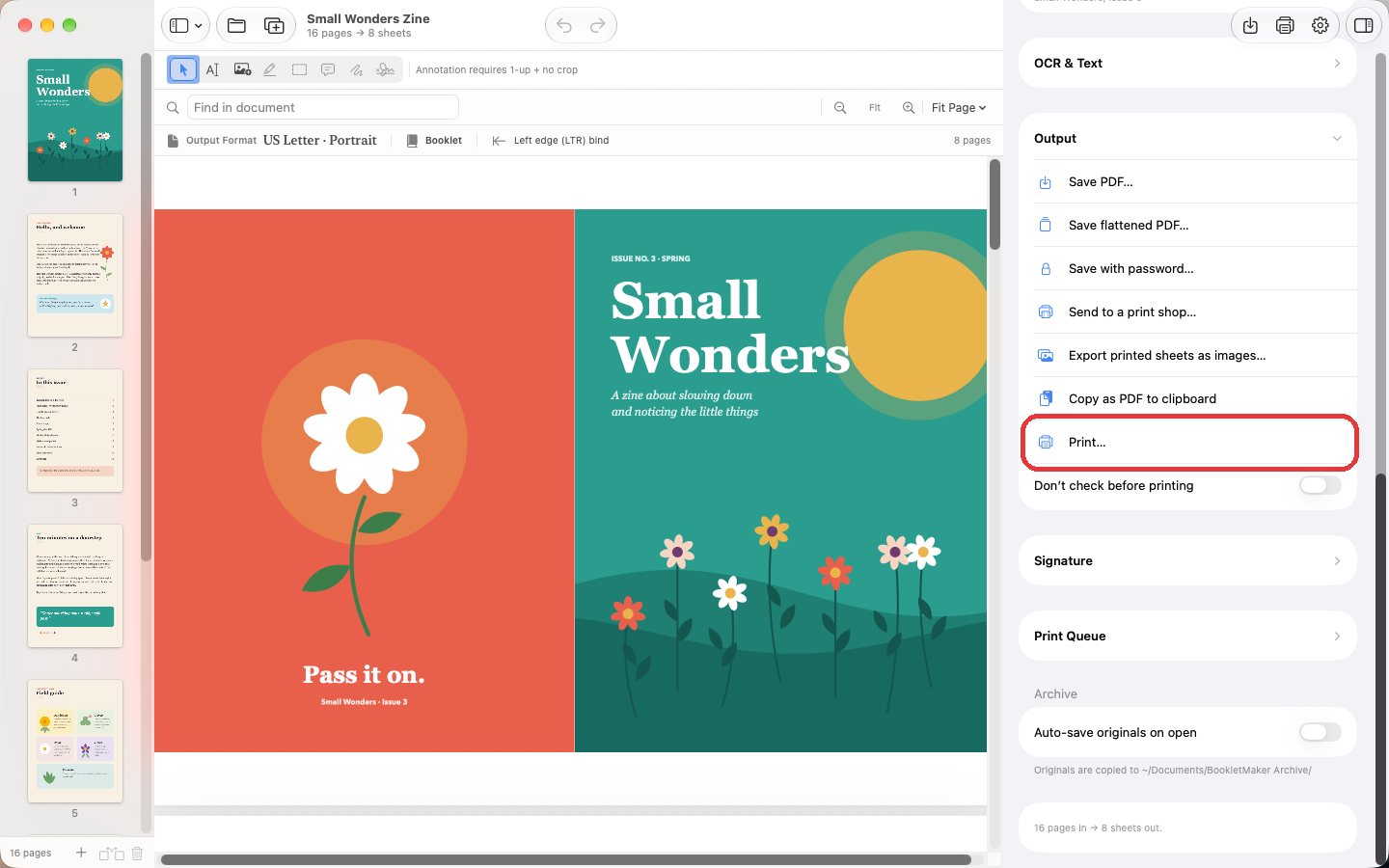
Klicken Sie im Bereich Ausgabe auf Drucken…, oder in der Symbolleiste auf die Druckertaste. - Oder sichern Sie sie. PDF sichern… bewahrt die angeordnete Broschüre auf, um sie später zu drucken oder in eine Druckerei zu bringen.
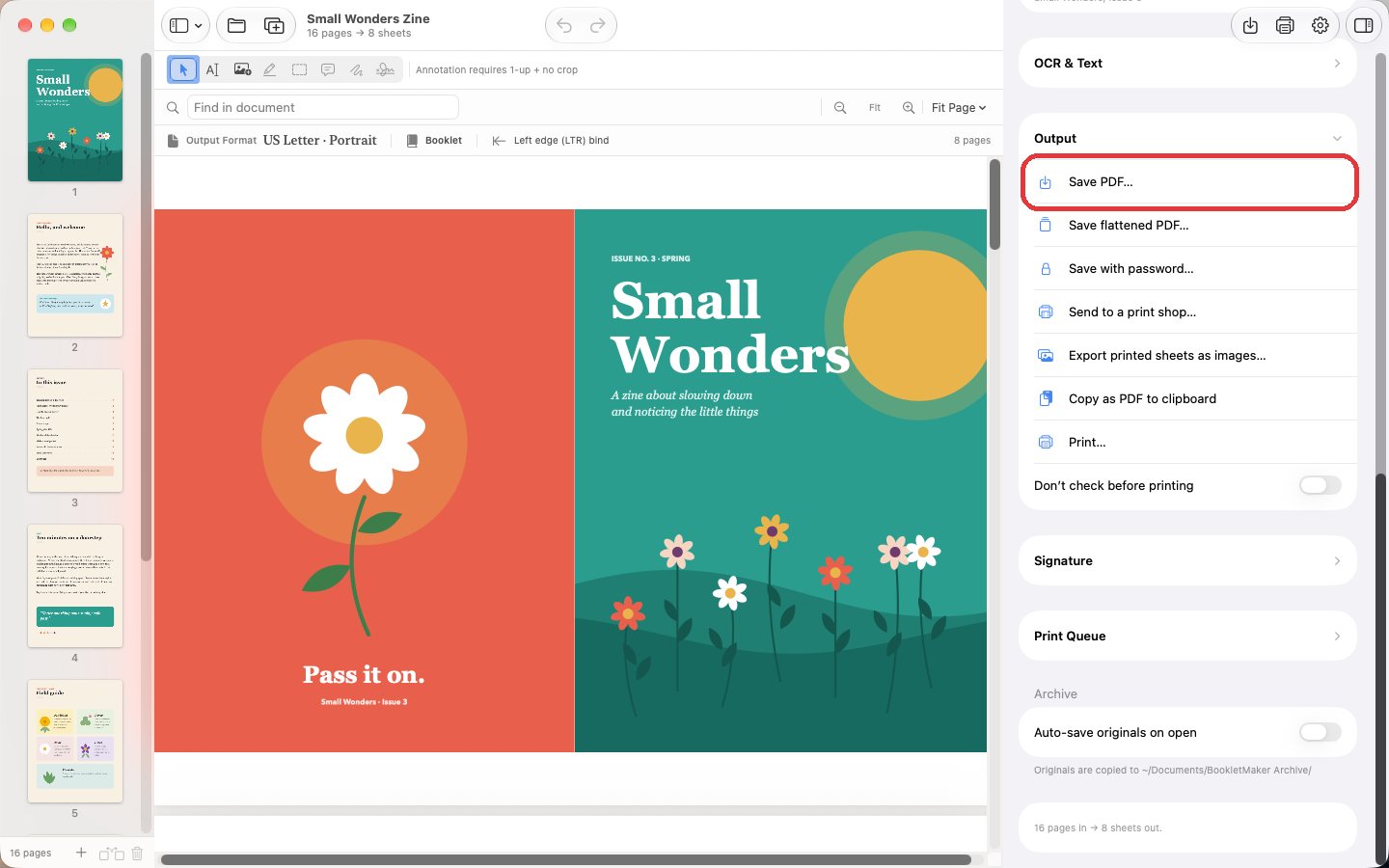
PDF sichern… bewahrt die Broschüre als PDF auf.
Druckt Ihr Drucker nur einseitig? Schalten Sie unter Layout-Details Manueller Duplexdruck (ohne Duplexeinheit) ein. BookletMaker druckt alle Vorderseiten, zeigt, wie Sie den Stapel wenden und wieder einlegen, und druckt dann die Rückseiten.
Aus jeder Mac-App an BookletMaker drucken
Im Begrüßungsfenster von BookletMaker gibt es die Taste PDF-Dienst installieren…. Sie fügt BookletMaker dem PDF-Menü unten im Druckdialog des Mac hinzu. In Pages, Word, Safari oder jeder anderen App wählen Sie dann Ablage ▸ Drucken (in Word Datei ▸ Drucken) und anschließend PDF ▸ BookletMaker, und das Dokument öffnet sich in BookletMaker, bereit zum Anordnen als Broschüre.
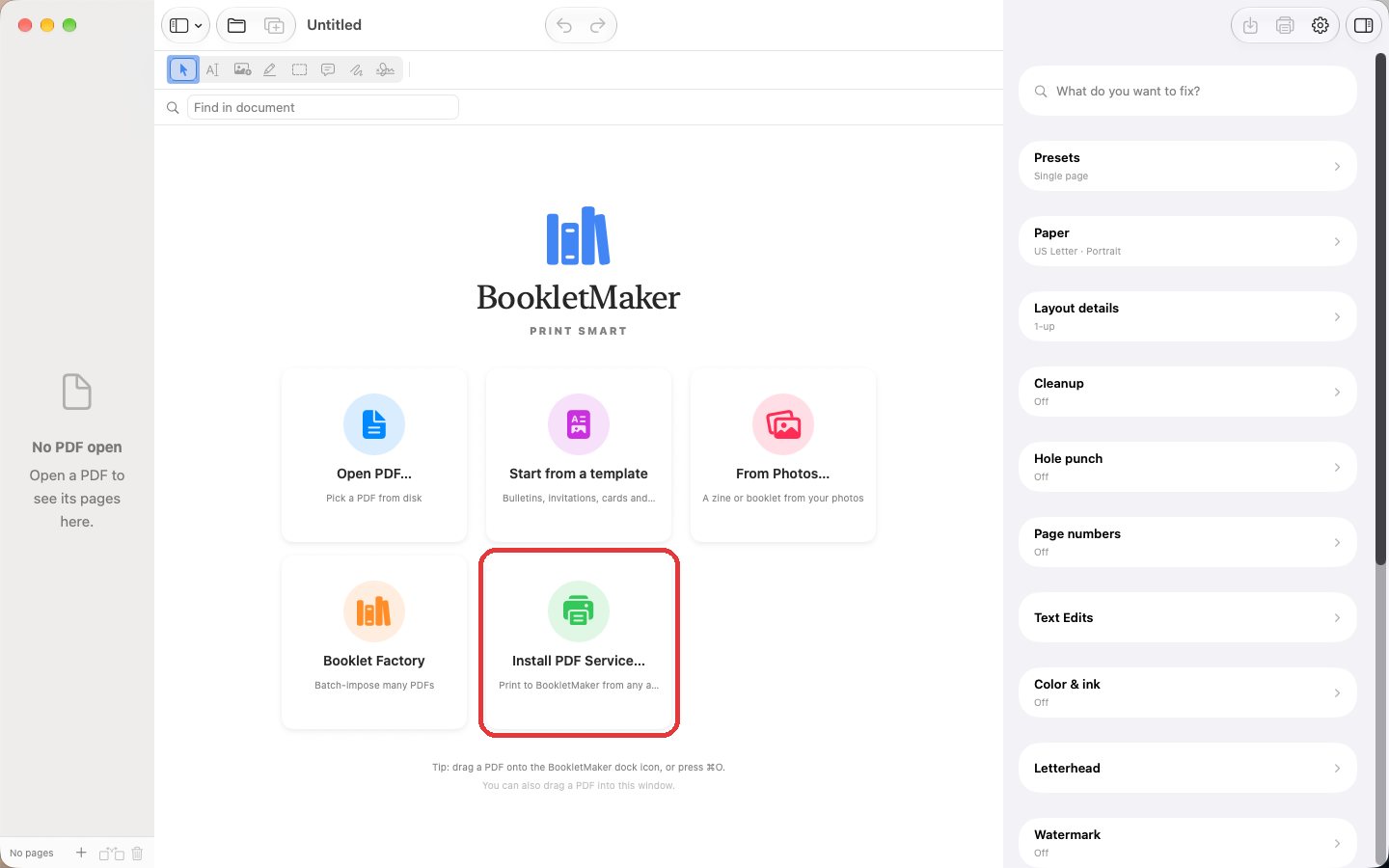
Welche Druckeinstellungen zählen auf dem Mac?
- Beidseitig, Bindung an der kurzen Kante. Broschürenbögen werden quer gedruckt, also muss das Papier über die kurze Kante gewendet werden.
- Skalierung 100 %. Eine Anpassung an die Papiergröße verkleinert den Bogen etwas, und der Falz liegt nicht mehr in der Mitte jeder Doppelseite.
- Nur ein Broschüren-Layout, nicht zwei. Steht die PDF schon in Broschürenreihenfolge, lassen Sie die Broschüren-Option des Druckers aus.
- Zuerst ein Probeexemplar. Drucken Sie ein Exemplar auf normalem Papier, falten Sie es und lesen Sie es durch, bevor Sie den Rest drucken.
Falten, heften und fertigstellen
Falten Sie jeden Bogen einzeln in der Mitte und streichen Sie den Falz kräftig nach. Legen Sie die Bögen dann der Reihe nach ineinander und heften Sie durch den Falz, bei den meisten Broschüren mit zwei Klammern. Der Leitfaden zum Drucken einer PDF als Broschüre erklärt das Heften ohne Langarmhefter, das Nähen des Rückens und das Beschneiden dickerer Broschüren.
Wenn die Broschüre falsch herauskommt
- Die Rückseiten stehen auf dem Kopf: Der Drucker hat das Papier an der langen Kante gewendet. Wählen Sie die Bindung an der kurzen Kante, oder schalten Sie unter Layout-Details Rückseiten um 180° drehen ein.
- Die Seiten sind kleiner als erwartet: Der Druckdialog hat den Bogen skaliert. Stellen Sie die Skalierung auf 100 %.
- Am Ende stehen leere Seiten: Broschüren brauchen eine durch vier teilbare Seitenzahl, also füllen leere Seiten die Lücke. Damit Ihre Umschlagrückseite zuletzt kommt, tippen Sie „Umschlagrückseite“ in das Feld „Was möchtest du korrigieren?“.
Kurze Antworten
Kann Vorschau eine PDF als Broschüre drucken?
Nein. Vorschau druckt zwei Seiten pro Blatt und beidseitig, aber immer in Lesereihenfolge, sodass ein gefalteter Stapel durcheinander herauskommt. Sie brauchen ein Broschüren-Layout aus der Software Ihres Druckers, aus Adobe Acrobat Reader oder aus BookletMaker.
Welches Papierformat ergibt welche Broschürengröße?
Eine Broschüre ist halb so groß wie der Bogen. A4 ergibt eine A5-Broschüre, US Letter eine von 5,5 × 8,5 Zoll. Für Seiten in voller A4-Größe drucken Sie auf A3, wenn Ihr Drucker das kann.
Ist für eine Broschüre die Bindung an der langen oder an der kurzen Kante richtig?
An der kurzen Kante. Broschürenbögen werden quer gedruckt, und beim Wenden an der langen Kante steht jede Rückseite auf dem Kopf. Kann Ihr Drucker nur an der langen Kante wenden, gleicht die BookletMaker-Einstellung Rückseiten um 180° drehen das aus.
Brauche ich auf dem Mac BookletMaker Pro?
Broschüren-Layouts in der Mac-App gehören zu BookletMaker Pro. Das kostenlose Web-Tool erstellt Broschüren mit bis zu 20 Seiten in Safari, Chrome oder Firefox.