
Eine Broschüre vom iPhone oder iPad drucken
Was der Druckbildschirm von iPhone und iPad kann und was nicht, wie Sie eine Broschüre auf dem Gerät anordnen und auf jedem Drucker drucken.
28. November 2026
Um eine Broschüre vom iPhone oder iPad zu drucken, ordnen Sie die PDF zuerst in einer App oder einem Web-Tool als Broschüre an, drucken sie dann mit eingeschaltetem Beidseitig und falten und heften die Bögen. Der Schritt, den Sie nicht überspringen können, ist das Anordnen: Der Druckbildschirm von iPhone und iPad druckt die Seiten in Lesereihenfolge, eine Broschüre braucht sie aber so umgeordnet, dass sie nach dem Falten richtig zu lesen sind.
Kurz gesagt
- Öffnen Sie die PDF in etwas mit Broschüren-Layout, etwa BookletMaker oder sein kostenloses Web-Tool in Safari.
- Wählen Sie das Papierformat. Die Broschüre wird halb so groß.
- Drucken Sie mit eingeschaltetem Beidseitig, oder drucken Sie Vorder- und Rückseiten in zwei Durchgängen.
- Drucken Sie ein Exemplar, falten Sie es und prüfen Sie die Reihenfolge, dann drucken Sie den Rest.
Was kann der Druckbildschirm des iPhone?
In Dateien, Bücher, Mail oder Safari tippen Sie auf „Teilen“ und dann auf „Drucken“. Je nach Drucker wählen Sie Kopien, einen Seitenbereich, das Papierformat, Schwarzweiß und Beidseitig. Das reicht für Briefe, Tickets und Formulare.
Eine Broschüren-Einstellung gibt es aber nicht. Jeder Bogen einer Broschüre trägt vier Seiten, die erst in der richtigen Reihenfolge stehen, wenn die Bögen gefaltet und ineinandergelegt sind: Bei einer achtseitigen Broschüre steht Seite 8 außen auf dem ersten Bogen neben Seite 1. Diese Anordnung, das Ausschießen, muss geschehen, bevor die PDF den Druckbildschirm erreicht.
So drucken Sie eine Broschüre mit BookletMaker auf iPhone und iPad
BookletMaker gibt es im App Store für iPhone und iPad. Broschüren-Layouts und die Hilfe beim Drucken in zwei Durchgängen gehören zu BookletMaker Pro; das kostenlose Web-Tool in Safari ordnet Broschüren mit bis zu 20 Seiten an.
- Öffnen Sie die PDF in BookletMaker. Tippen Sie in Dateien, Mail oder Safari auf „Teilen“ und wählen Sie BookletMaker. Oder öffnen Sie BookletMaker, tippen Sie auf PDF öffnen… und wählen Sie die Datei.
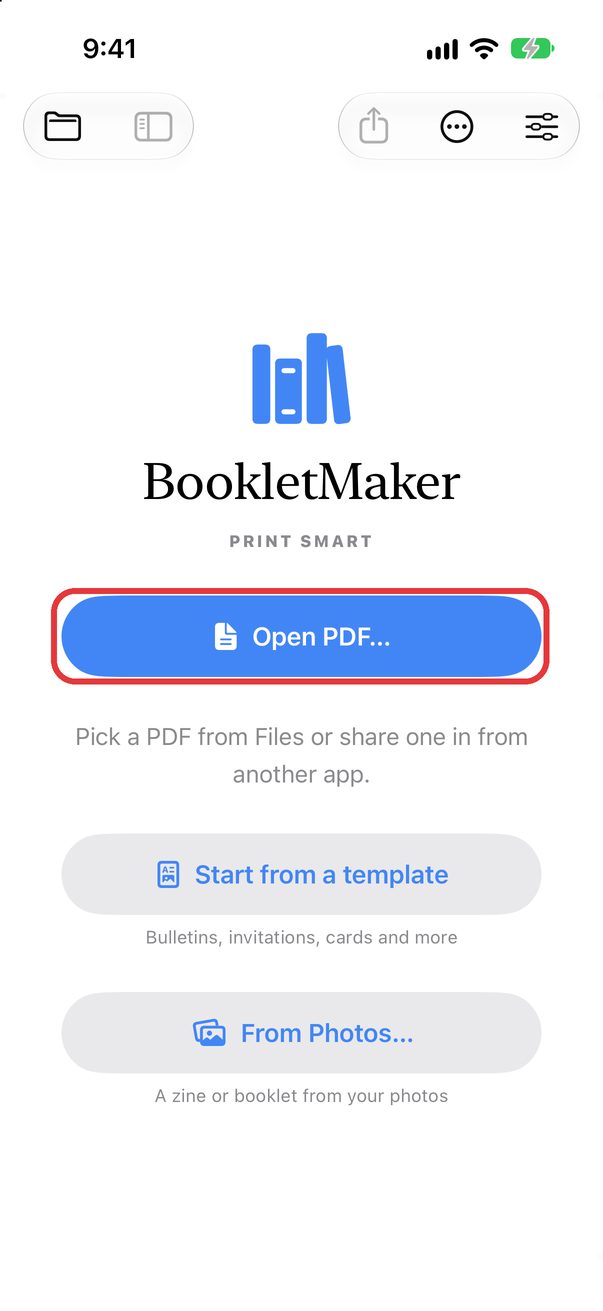
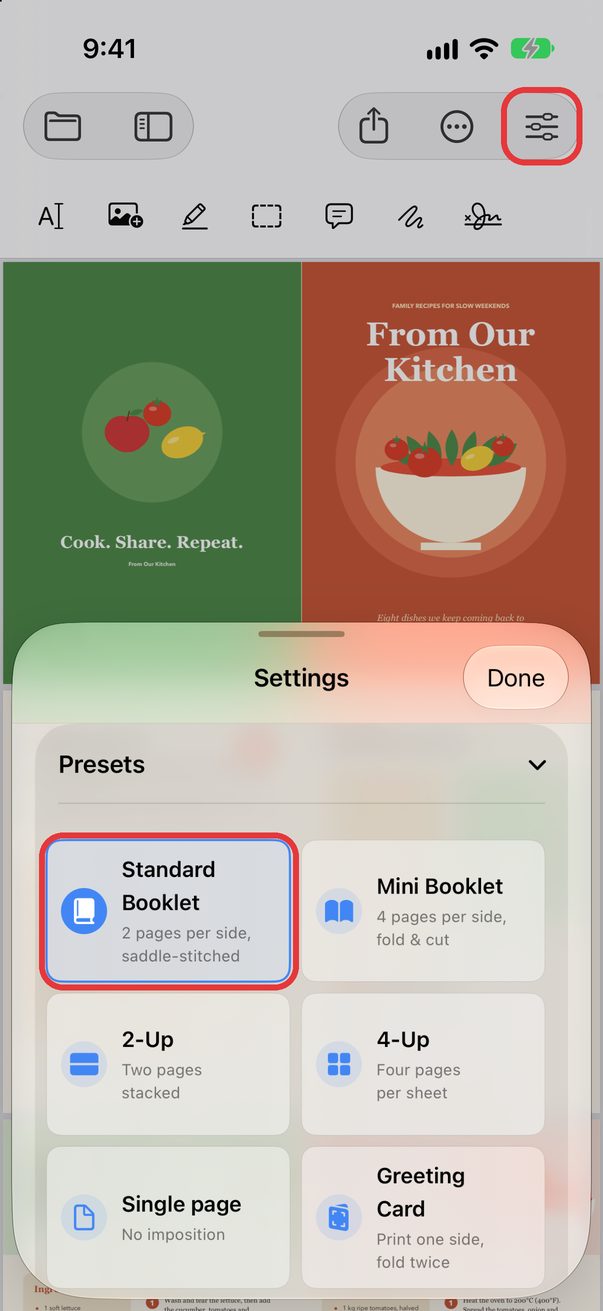
Tippen Sie auf PDF öffnen… und wählen Sie Ihre PDF. - Wählen Sie eine Broschüren-Voreinstellung. Tippen Sie auf Einstellungen (die Taste mit den Schiebereglern oben rechts) und dann unter Voreinstellungen auf Standard-Broschüre. Für ein bestimmtes Format öffnen Sie die Gruppe Broschüren: A5-Broschüre auf A4 und Half-Letter-Broschüre auf Letter passen zu den meisten Druckern zu Hause.
Tippen Sie auf Einstellungen, dann auf Standard-Broschüre. - Prüfen Sie die Bögen. Tippen Sie auf Fertig, um die Einstellungen zu schließen. Die Vorschau zeigt jeden gedruckten Bogen, sodass Sie sehen, wie die Seiten zusammenstehen, bevor Sie Papier verbrauchen.
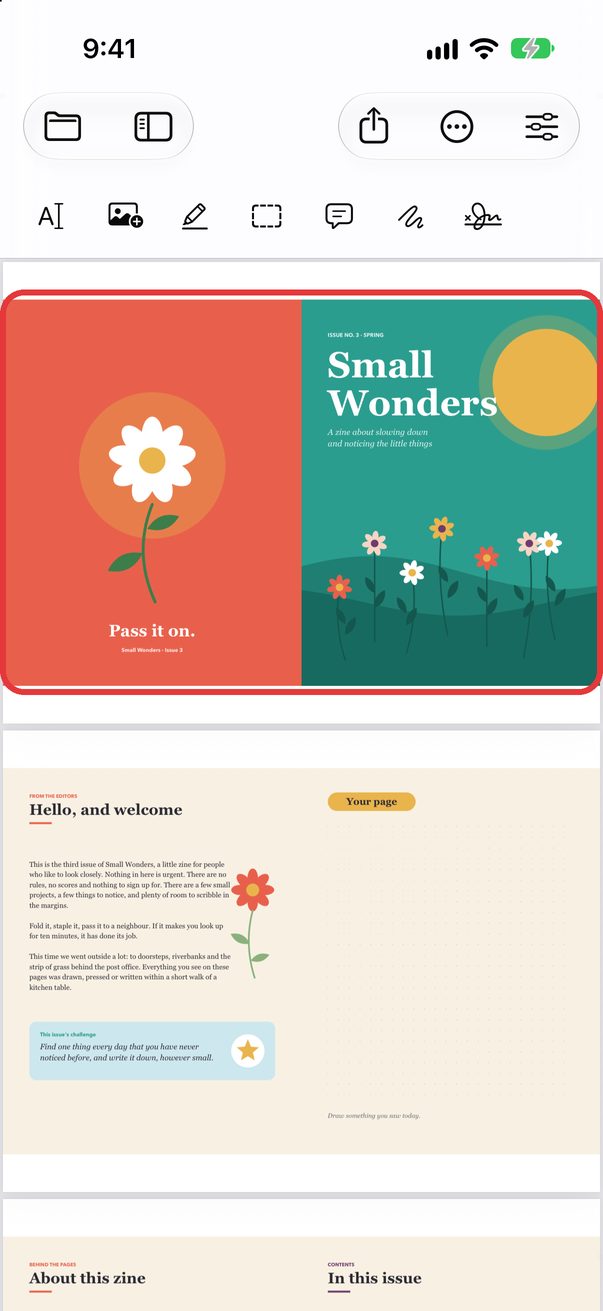
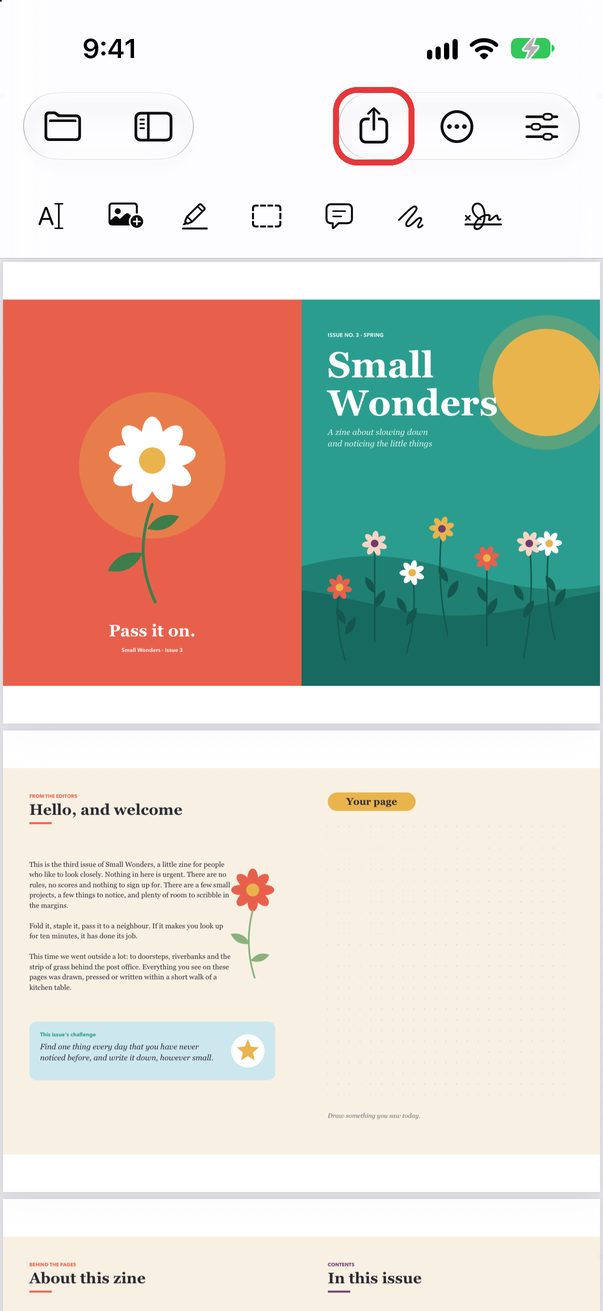
Scrollen Sie durch die Bögen; auf dem ersten steht die Rückseite des Umschlags neben der Vorderseite. - Drucken Sie. Tippen Sie auf Exportieren (das Quadrat mit dem Pfeil oben rechts) und dann auf Drucken. Wählen Sie Ihren Drucker und schalten Sie Beidseitig ein.
Tippen Sie auf Exportieren, dann auf Drucken. - Oder sichern Sie sie. Scrollen Sie in den Einstellungen zu Ausgabe und tippen Sie auf PDF sichern…, um die angeordnete Broschüre in Dateien aufzubewahren. Zum Weitergeben tippen Sie auf Exportieren und dann auf Ausgeschossene PDF teilen: per AirDrop an einen Computer, per Mail oder an eine Druckerei.
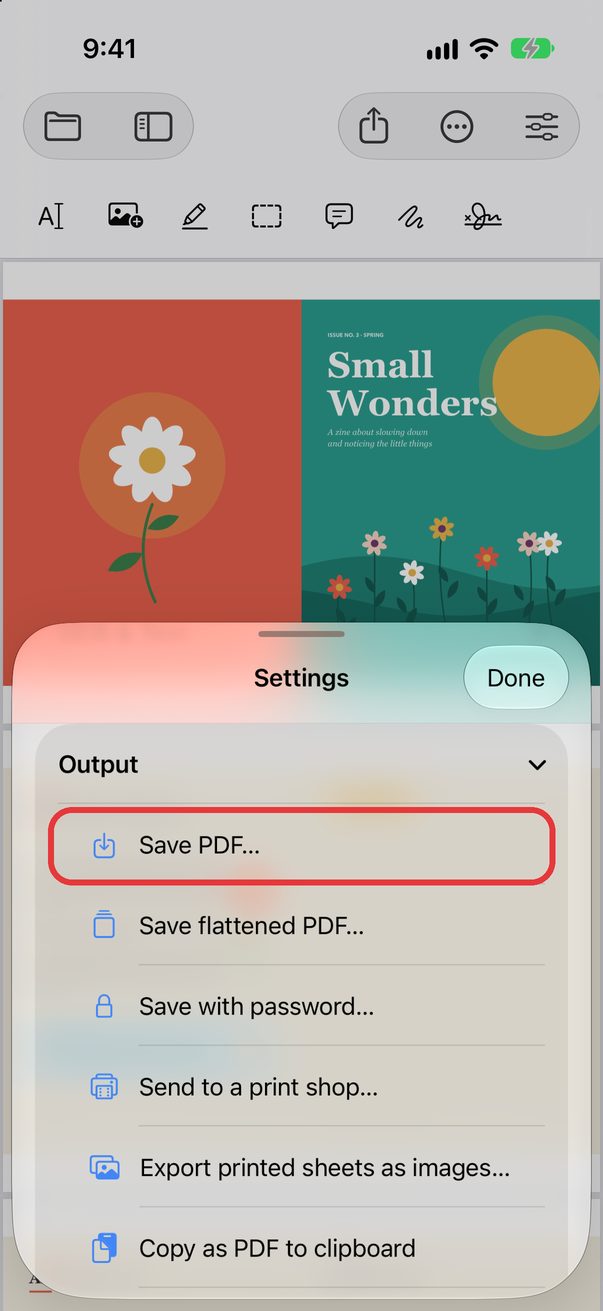
Einstellungen ▸ Ausgabe ▸ PDF sichern… bewahrt die Broschüre als PDF auf.
Den Überblick in den Einstellungen verloren? Tippen Sie oben in den Einstellungen in das Feld „Was möchtest du korrigieren?“, was Sie möchten, etwa „Heftmarken“ oder „Seitenzahlen“.
Was, wenn mein Drucker nur einseitig druckt?
Viele Tintenstrahldrucker für zu Hause können das Papier nicht wenden. Schalten Sie in den Einstellungen unter Layout-Details Manueller Duplexdruck (ohne Duplexeinheit) ein. BookletMaker druckt alle Vorderseiten, zeigt Ihnen, wie Sie den Stapel wieder ins Fach legen, und druckt dann die Rückseiten.
Drucker unterscheiden sich darin, wie herum das Papier wieder eingelegt werden muss. Tippen Sie beim ersten Mal „Druckertest“ in das Feld „Was möchtest du korrigieren?“, wählen Sie Testen, wie mein Drucker die Seiten wendet, und drucken Sie das Testblatt vor dem eigentlichen Auftrag.
Warum stehen die Rückseiten auf dem Kopf?
Der Drucker hat das Papier über die lange Kante gewendet, Broschürenbögen brauchen aber die kurze Kante. Auf iPhone und iPad können Sie die Kante nicht wählen, also liegt die Lösung in BookletMaker: Schalten Sie unter Layout-Details Rückseiten um 180° drehen ein und drucken Sie erneut.
Die Broschüre falten und heften
Falten Sie jeden Bogen einzeln in der Mitte und streichen Sie den Falz kräftig nach, legen Sie die Bögen der Reihe nach ineinander und heften Sie im Falz. Zwei Klammern passen für die meisten Broschüren. Der Leitfaden zum Drucken einer PDF als Broschüre erklärt das Heften ohne Langarmhefter, das Nähen des Rückens und das Beschneiden dickerer Broschüren.
Tipps für gute Ergebnisse
- Wählen Sie das Papierformat in der App und im Druckbildschirm. Weichen beide voneinander ab, skaliert der Drucker den Bogen, und der Falz rutscht aus der Mitte.
- Achten Sie auf die Seitenzahl. Broschüren haben immer ein Vielfaches von vier Seiten; BookletMaker ergänzt leere Seiten, um Lücken zu füllen.
- Halten Sie Wichtiges von den Rändern fern. Drucker für zu Hause lassen einen schmalen unbedruckten Rand, und der Falz nimmt von jedem Innenrand ein wenig weg.
Kurze Antworten
Kann ein iPhone ohne App eine Broschüre drucken?
Nicht in Broschürenreihenfolge. Der Druckbildschirm von iPhone und iPad druckt die Seiten in Lesereihenfolge, also müssen sie zuerst angeordnet werden, in einer App oder im Web-Tool. Eine Druckerei kann das auch übernehmen, wenn Sie ihr die PDF schicken.
Welche Drucker eignen sich für Broschüren vom iPhone?
Jeder Drucker, auf dem Ihr iPhone oder iPad per AirPrint drucken kann. Drucker mit beidseitigem Druck erledigen jeden Bogen in einem Durchgang; einseitige Drucker drucken erst die Vorderseiten, dann die Rückseiten.
Kann ich die Broschüre auf dem Handy anordnen und am Computer drucken?
Ja. Sichern Sie die angeordnete PDF, öffnen Sie sie am Computer und drucken Sie sie beidseitig mit Bindung an der kurzen Kante bei 100 % Skalierung, ohne Broschüren-Einstellung in der Druckersoftware.