
Broschüre aus einer PDF online erstellen
So legen Sie eine PDF im Browser als Broschüre an, auf jedem Computer und auch auf dem Chromebook, und drucken und falten sie dann.
28. November 2026
Um aus einer PDF online eine Broschüre zu machen, öffnen Sie sie in einem Broschüren-Tool im Browser, etwa im Web-Tool von BookletMaker, wählen das Broschüren-Layout und Ihr Papierformat, prüfen die Bögen und laden die fertig angeordnete PDF herunter oder drucken sie sofort beidseitig, an der kurzen Kante gewendet. Sie müssen nichts installieren, und mit dem Web-Tool von BookletMaker verlässt die PDF Ihren Computer nicht.
Kurz gesagt
- Öffnen Sie bookletmaker.app/de/tool/ im Browser.
- Ziehen Sie Ihre PDF hinein und stellen Sie Format auf Broschüre (Rückenheftung).
- Wählen Sie Ihr Papierformat und prüfen Sie die Vorschau der Bögen.
- Klicken Sie auf PDF exportieren…, um die Broschüre zu speichern, oder auf Drucken…, um sie beidseitig zu drucken: kurze Kante, 100 %.
Warum braucht eine Broschüre ein eigenes Layout?
Eine Broschüre besteht aus Bögen, die in der Mitte gefaltet und ineinandergelegt werden, mit vier Seiten auf jedem Bogen. Seiten, die auf einem Bogen nebeneinanderliegen, folgen im Text selten aufeinander: Bei einer achtseitigen Broschüre trägt die Außenseite des ersten Bogens Seite 8 neben Seite 1. Ein Broschüren-Tool ermittelt diese Reihenfolge, das sogenannte Ausschießen, damit die Seiten nach dem Falten richtig aufeinanderfolgen. Daraus folgt zweierlei: Die Seitenzahl wird auf ein Vielfaches von vier aufgerundet, wobei am Ende leere Seiten hinzukommen, und die Broschüre hat das halbe Papierformat. Aus A4 wird also A5, aus US-Letter ein Heft von 5,5 × 8,5 Zoll.
So erstellen Sie eine Broschüre im Web-Tool von BookletMaker
- Öffnen Sie das Tool. Rufen Sie das Web-Tool in Chrome, Edge, Safari oder Firefox auf, unter Windows, auf dem Mac, unter Linux oder auf einem Chromebook. Beim ersten Mal fragt es, ob es anonyme Nutzungsdaten teilen darf; beide Antworten funktionieren.
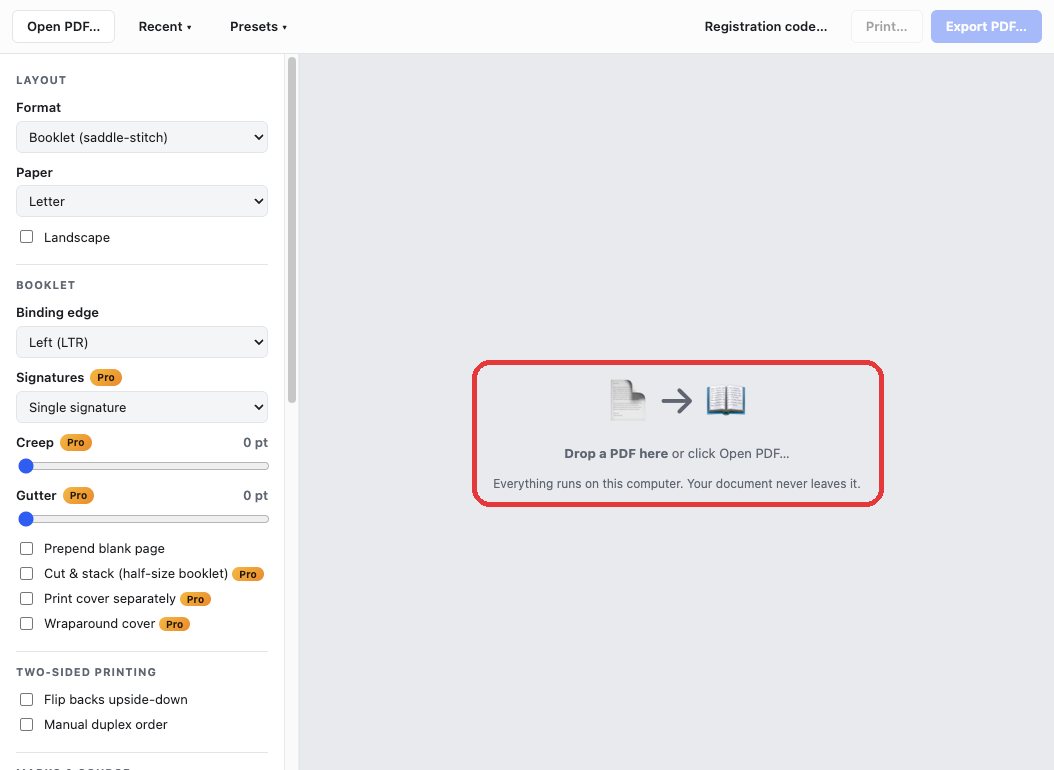
Das Web-Tool ist sofort bereit: Legen Sie die PDF in der Mitte der Seite ab. - Fügen Sie Ihre PDF hinzu. Ziehen Sie die Datei auf die Seite oder klicken Sie auf PDF öffnen….
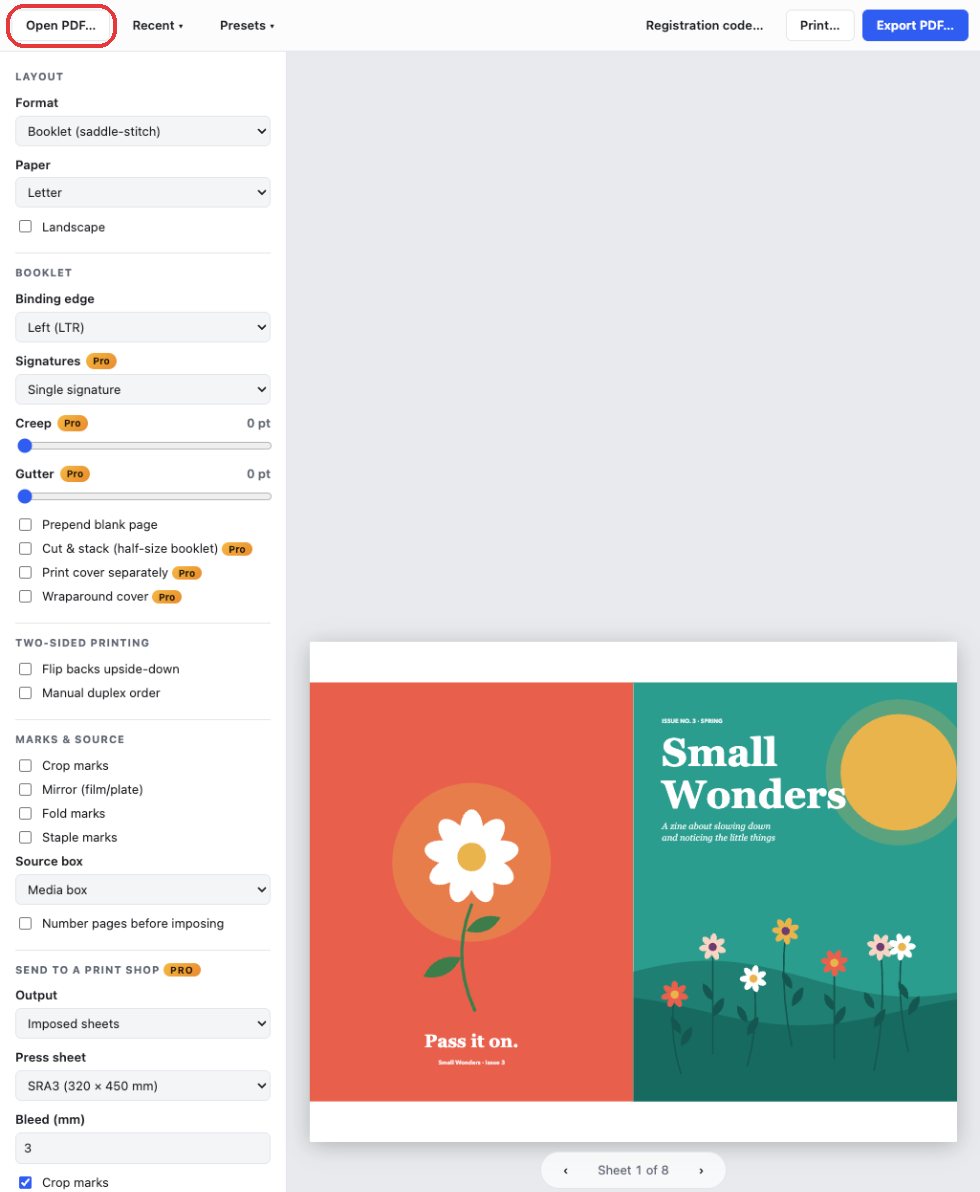
Klicken Sie auf PDF öffnen… oder ziehen Sie die PDF auf die Seite. - Legen Sie das Layout fest. Stellen Sie unter Layout das Format auf Broschüre (Rückenheftung) und wählen Sie Ihr Papier, etwa A4 oder Letter. Lassen Sie unter Broschüre die Bindekante für die meisten Sprachen links, oder stellen Sie sie für Arabisch, Hebräisch oder Manga auf rechts.
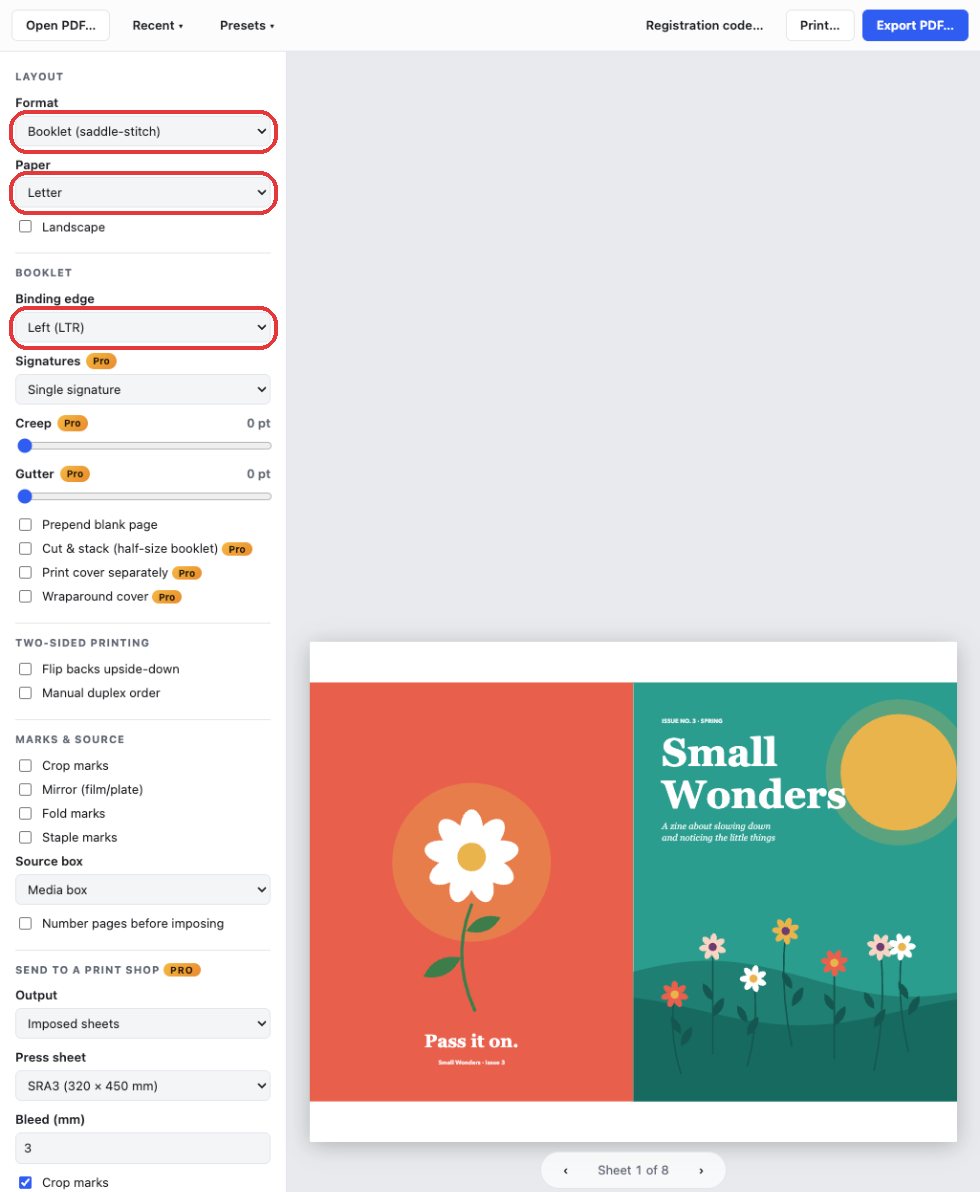
Format: Broschüre (Rückenheftung); dann Papier und Bindekante. - Prüfen Sie die Bögen. Die Vorschau zeigt jeweils einen gedruckten Bogen, und mit den Pfeilen darunter blättern Sie durch: Bogen 1 von 8 bei einer 16-seitigen Broschüre.
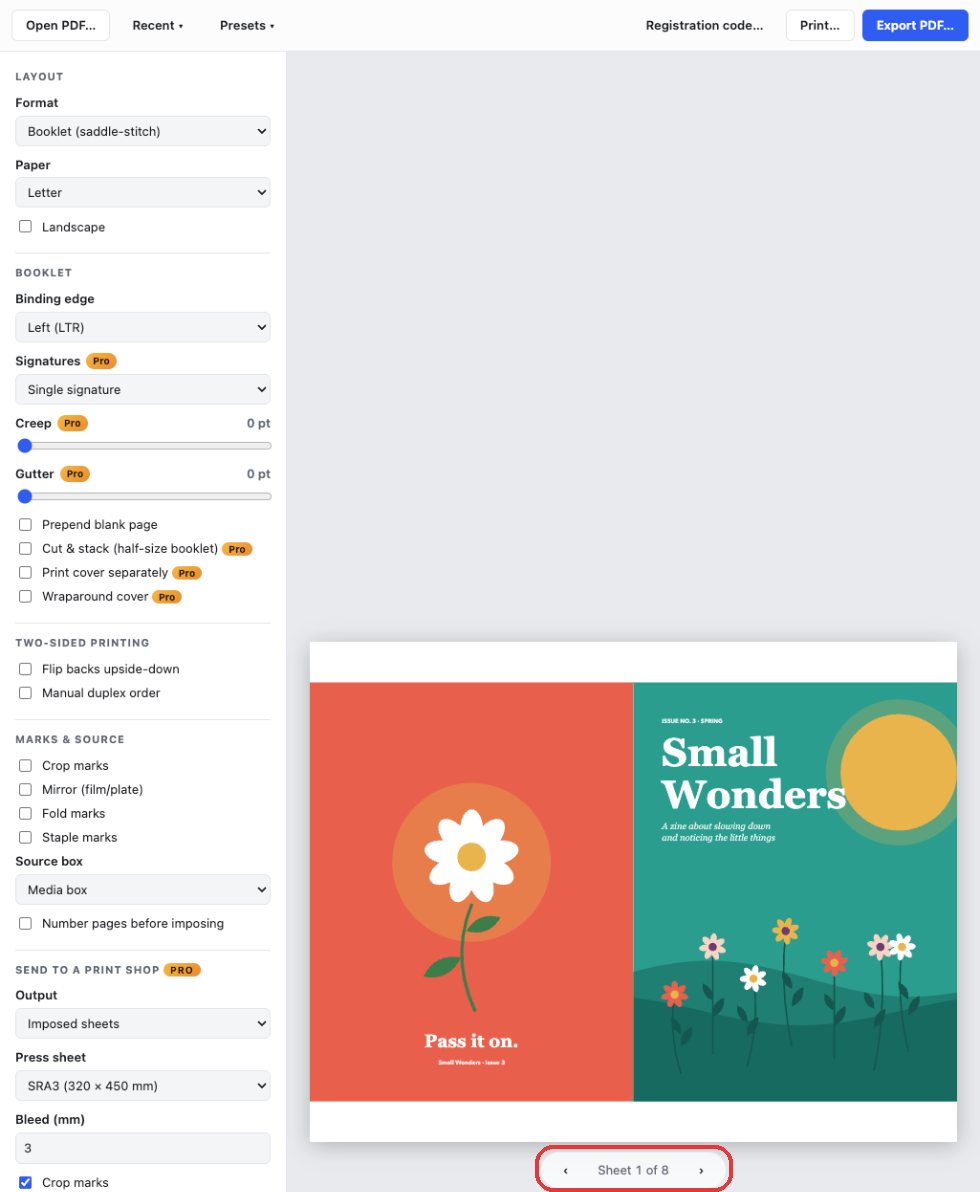
Mit den Pfeilen unter der Vorschau blättern Sie durch die Bögen. - Speichern oder drucken Sie. PDF exportieren… lädt die fertig angeordnete Broschüre herunter, zum späteren Drucken oder für eine Druckerei. Drucken… öffnet den Druckdialog: Wählen Sie beidseitigen Druck mit Wenden an der kurzen Kante und lassen Sie die Skalierung auf 100 %.
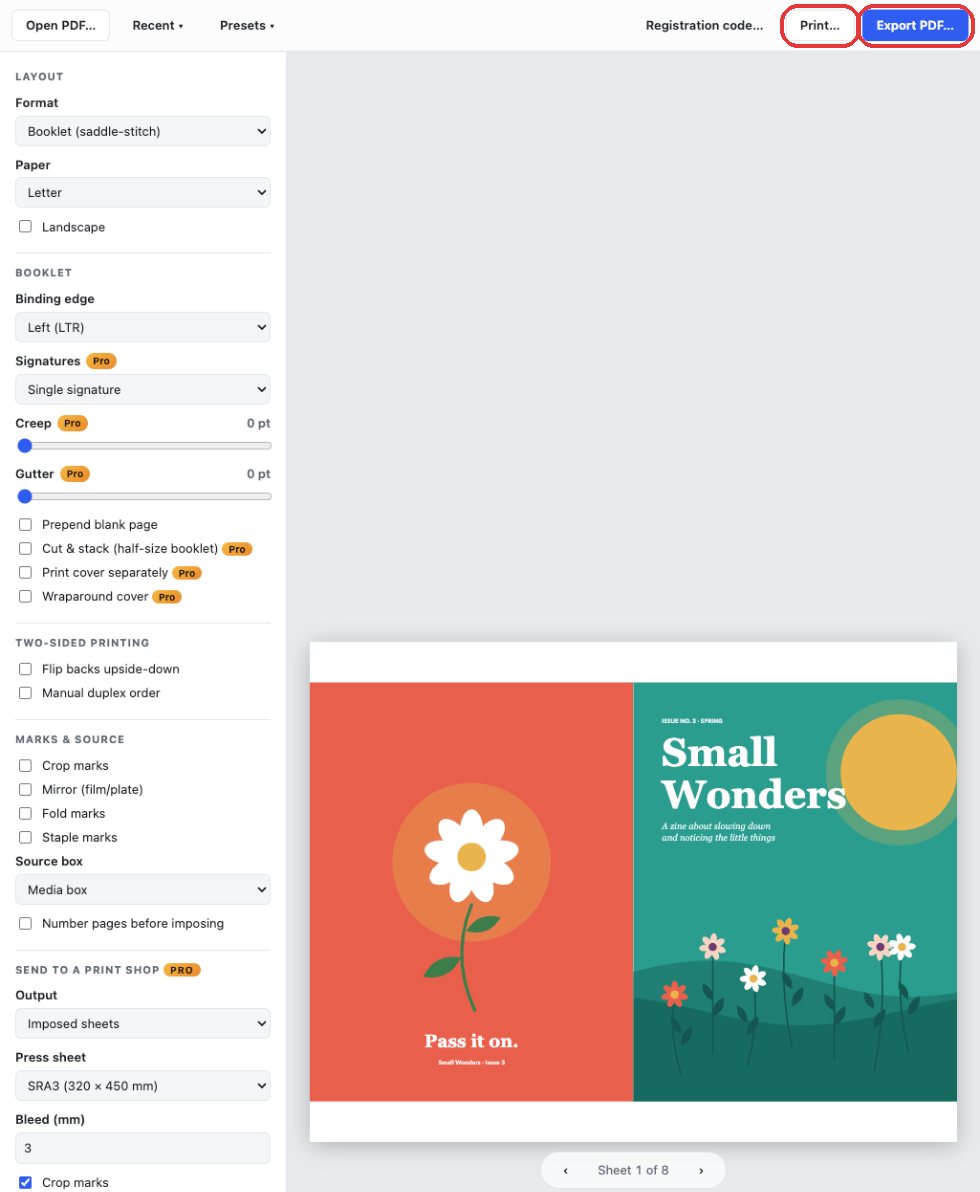
PDF exportieren… lädt die Broschüre herunter, Drucken… druckt sie.
Was kann das Web-Tool noch?
- Mini-Zines. Mini-Broschüre (Kreuzfalz) bringt acht kleine Seiten auf einen Bogen, vier auf jeder Seite, zweimal gefaltet. Die Zine-Anleitung erklärt es Schritt für Schritt.
- Handzettel. 2-up, 4-up und andere N-up-Raster setzen mehrere Seiten in Lesereihenfolge nebeneinander, in jeder Länge.
- Seitenzahlen und Ränder. Fügen Sie Seitenzahlen hinzu, bevor die Seiten angeordnet werden, und schneiden Sie breite Ränder ab, damit die Seiten den Bogen füllen.
- Bögen als Bilder. Bilder exportieren… speichert jede gedruckte Seite eines Bogens als Bild, für Kopierläden und Fotodrucker.
Drucktipps, die Papier sparen
- Rückseiten stehen auf dem Kopf? Der Drucker hat das Papier an der langen Kante gewendet. Wählen Sie die kurze Kante, oder setzen Sie unter Beidseitiger Druck das Häkchen bei Rückseiten kopfüber drehen und drucken Sie erneut.
- Ihr Drucker druckt nur einseitig? Setzen Sie das Häkchen bei Reihenfolge für manuellen Duplexdruck. Die PDF enthält dann zuerst alle Vorderseiten und danach die Rückseiten: Drucken Sie die erste Hälfte der Seiten, drehen Sie den Stapel um, legen Sie ihn wieder ins Fach und drucken Sie die zweite Hälfte.
- Seiten verkleinert? Der Druckdialog hat den Bogen eingepasst. Stellen Sie die Skalierung auf 100 % oder Originalgröße.
- Erst testen. Drucken Sie ein Exemplar auf normalem Papier, falten Sie es und lesen Sie es durch, bevor Sie den Rest drucken.
Falten Sie dann jeden Bogen in der Mitte, legen Sie die Bögen der Reihe nach ineinander und heften Sie sie im Falz. Die Anleitung zum Drucken einer PDF als Broschüre erklärt mehr zum Falten, Heften und Beschneiden.
Kurze Antworten
Wird meine PDF auf einen Server hochgeladen?
Nein. Das Web-Tool von BookletMaker ordnet die Broschüre direkt in Ihrem Browser auf Ihrem eigenen Computer an, und die PDF wird nirgendwohin gesendet.
Funktioniert das auf einem Chromebook?
Ja. Es läuft in jedem aktuellen Browser: in Chrome auf einem Chromebook, unter Windows, auf dem Mac oder unter Linux, und ebenso in Edge, Safari und Firefox.
Wie viele Seiten darf eine Online-Broschüre haben?
Broschüren mit bis zu 20 Seiten sind kostenlos, 2-up- und 4-up-Layouts in jeder Länge. Ein Lizenzschlüssel für BookletMaker Pro schaltet längere Broschüren, Signaturen, Bundzuwachs und Bundsteg frei.
Kann ich online auch ein Mini-Zine machen?
Ja. Stellen Sie Format auf Mini-Broschüre (Kreuzfalz): acht kleine Seiten aus einem Bogen, vier auf jeder Seite, zweimal gefaltet.