
So machen Sie ein Zine aus einer PDF
Die zwei einfachsten Zine-Formate, wie Sie die Seiten planen und wie Sie ein Zine aus jeder PDF drucken, falten, schneiden und heften.
28. November 2026
Um ein Zine aus einer PDF zu machen, fassen Sie Ihre Seiten in Lesereihenfolge in einer PDF zusammen, ordnen sie mit einem Broschüren- oder Mini-Zine-Layout so an, dass sie an der richtigen Stelle auf dem Papier landen, und drucken dann beidseitig, falten und heften. Das Anordnen ist wichtig, weil sich Zine-Seiten die Bögen teilen: Seite 8 liegt oft direkt neben Seite 1, und die Reihenfolge stimmt erst, wenn das Papier gefaltet ist.
Welches Zine-Format soll ich wählen?
- Das Mini-Zine aus einem Blatt: 8 kleine Seiten, jede ein Viertel eines A4- oder Letter-Blatts. Es ist schnell gemacht, billig zu kopieren und leicht zu verteilen, deshalb ist es das klassische erste Zine.
- Das geheftete Zine im halben Format: Bögen, in der Mitte gefaltet und im Falz geheftet, sodass jede Seite halb so groß wie das Papier ist. Wählen Sie es, wenn Sie mehr zu sagen haben: 12, 16, 20 Seiten oder mehr.
So planen Sie die Seiten
- Zählen Sie Ihre Seiten. Ein Mini-Zine hat genau 8, Umschlag inklusive. Ein geheftetes Zine braucht ein Vielfaches von vier; leere Seiten füllen eine Lücke am Ende.
- Geben Sie allen Seiten dieselbe Form. Gestalten Sie im Hochformat, in der Endgröße oder in jeder Größe mit denselben Proportionen; das Layout skaliert die Seiten passend.
- Lassen Sie einen Rand. Heimdrucker drucken nicht bis an den Papierrand, und kleine Seiten verlieren anteilig mehr. Halten Sie Text und Zeichnungen daher etwas von jedem Rand und vom Falz entfernt.
- Scannen Sie handgezeichnete Seiten der Reihe nach. Die Apps Notizen und Dateien auf dem iPhone scannen Papier direkt in eine PDF; scannen Sie die Seiten in der Reihenfolge, in der sie gelesen werden sollen.
- Exportieren Sie Entwürfe als eine PDF. Exportieren Sie aus Canva, Procreate, einem Textprogramm oder einer Design-App alle Seiten in eine einzige PDF, eine Zine-Seite pro PDF-Seite.
So machen Sie ein Mini-Zine aus einem Blatt
BookletMaker ordnet die acht Seiten für Sie an und zeigt beide Seiten des Blatts, bevor Sie drucken. Wählen Sie im kostenlosen Web-Tool das Layout Mini-Broschüre (Kreuzfalz). In der App auf Mac, iPhone oder iPad wählen Sie unter Voreinstellungen Mini-Broschüre, oder in der Gruppe Zines & Karten Mini-Zine aus einem Blatt, das zusätzlich eine Schnittlinie einzeichnet.
- Öffnen Sie Ihre 8-seitige PDF im Web-Tool oder in der App.
- Wählen Sie das Mini-Zine-Layout und prüfen Sie die Vorschau: vier Seiten auf jeder Seite des Blatts.
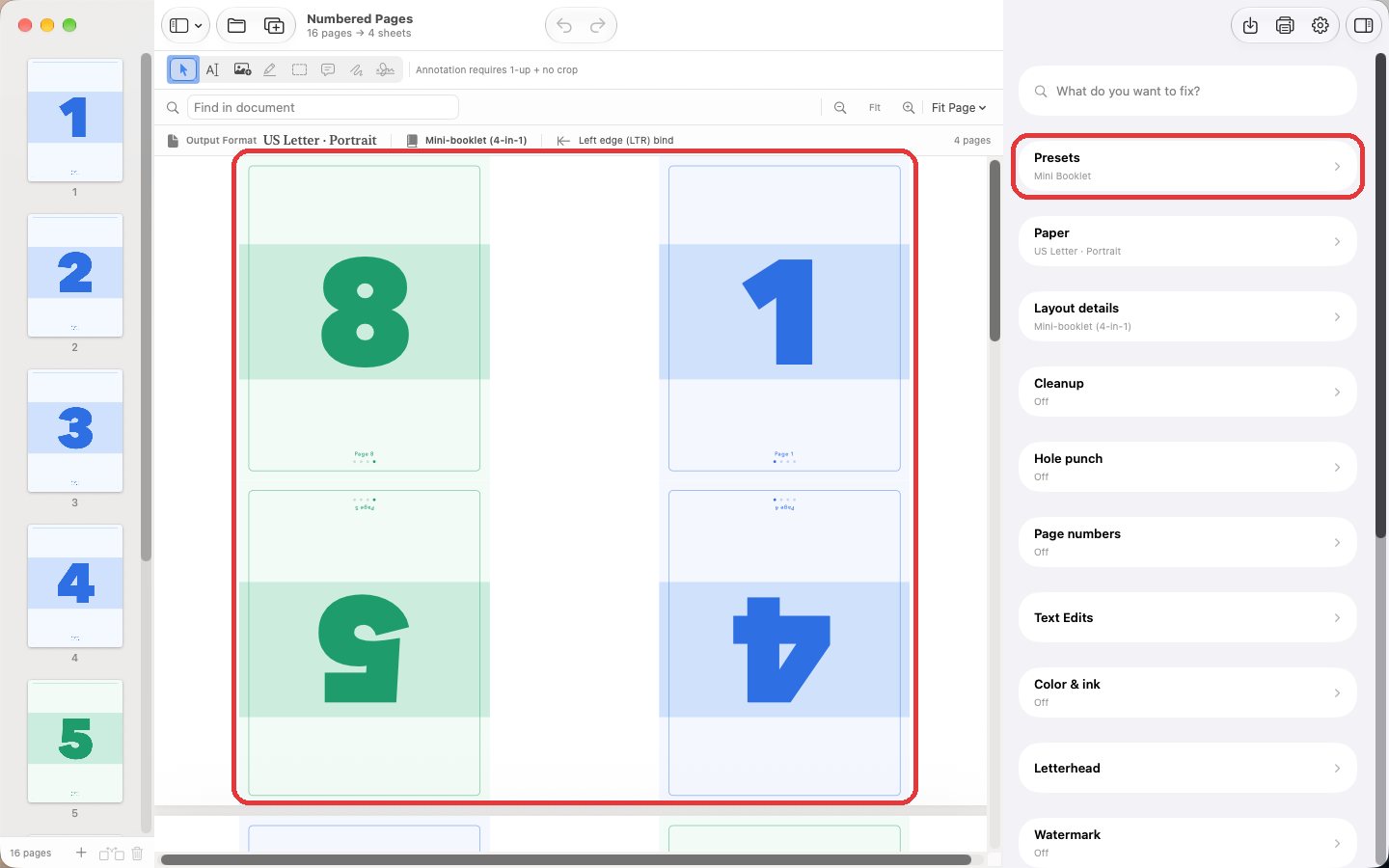
Voreinstellungen: Mini-Broschüre. Eine Seite des Blatts trägt vier Seiten; zwei stehen auf dem Kopf, bis Sie falten. - Drucken Sie beide Seiten eines Blatts. BookletMaker zeigt, an welcher Kante das Papier gewendet werden muss.
- Falten Sie das Blatt in der Mitte und dann noch einmal, entlang der Falzhilfen, sodass die Seiten in Lesereihenfolge liegen.
- Schneiden Sie die gefaltete Kante auf, die die Schnittlinie markiert, damit sich die Seiten umblättern lassen, und heften oder nähen Sie dann den Rücken.
So machen Sie ein geheftetes Zine
- Öffnen Sie die PDF und wählen Sie das Broschüren-Layout. In der App wählen Sie unter Voreinstellungen Standard-Broschüre; die Gruppe Broschüren hat feste Größen wie A5-Broschüre auf A4 und Half-Letter-Broschüre auf Letter.
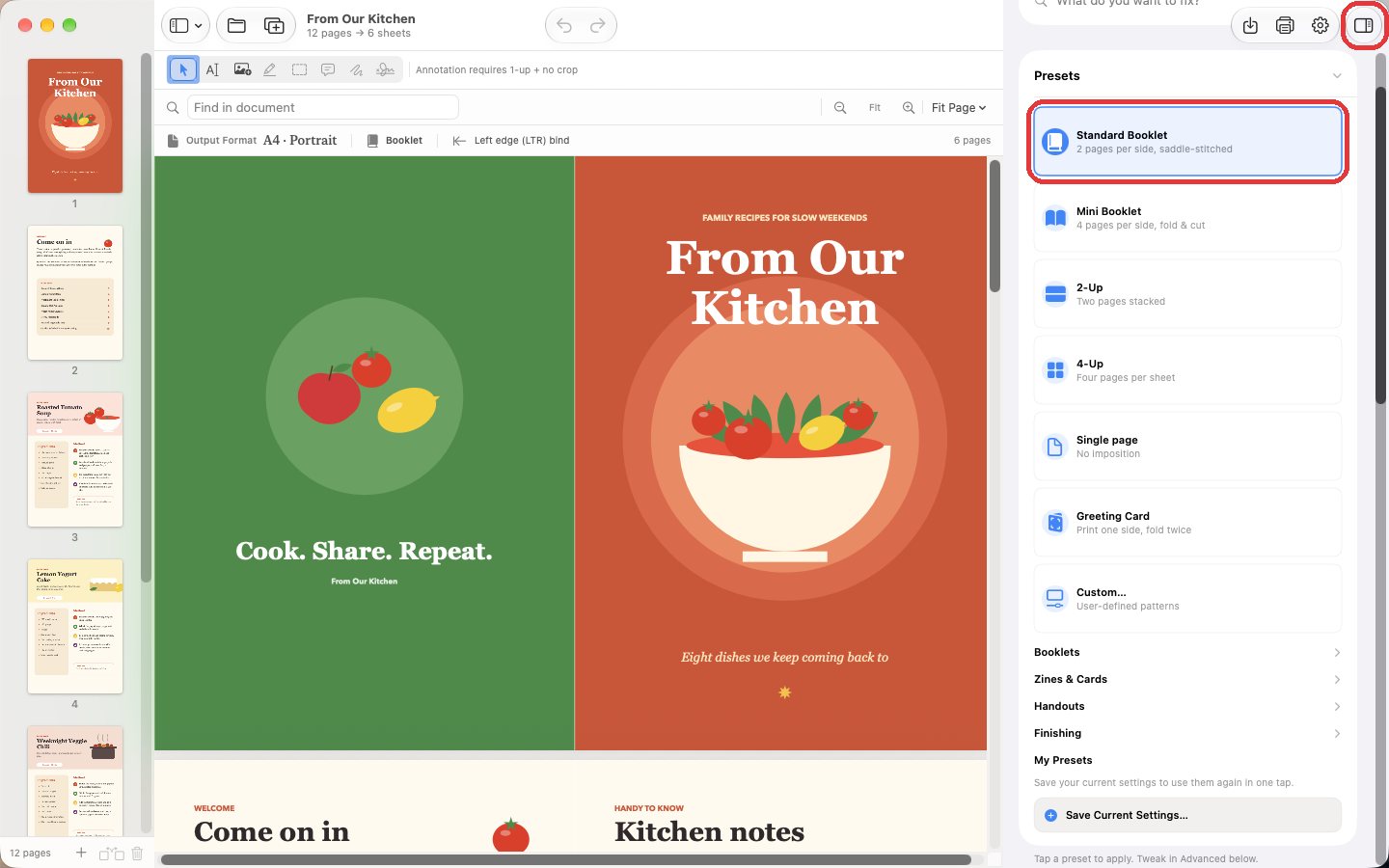
Klicken Sie auf Inspektor (oben rechts), dann unter Voreinstellungen auf Standard-Broschüre. - Blättern Sie durch die Vorschau der Bögen und prüfen Sie, ob die Seiten wie erwartet zusammenstehen.
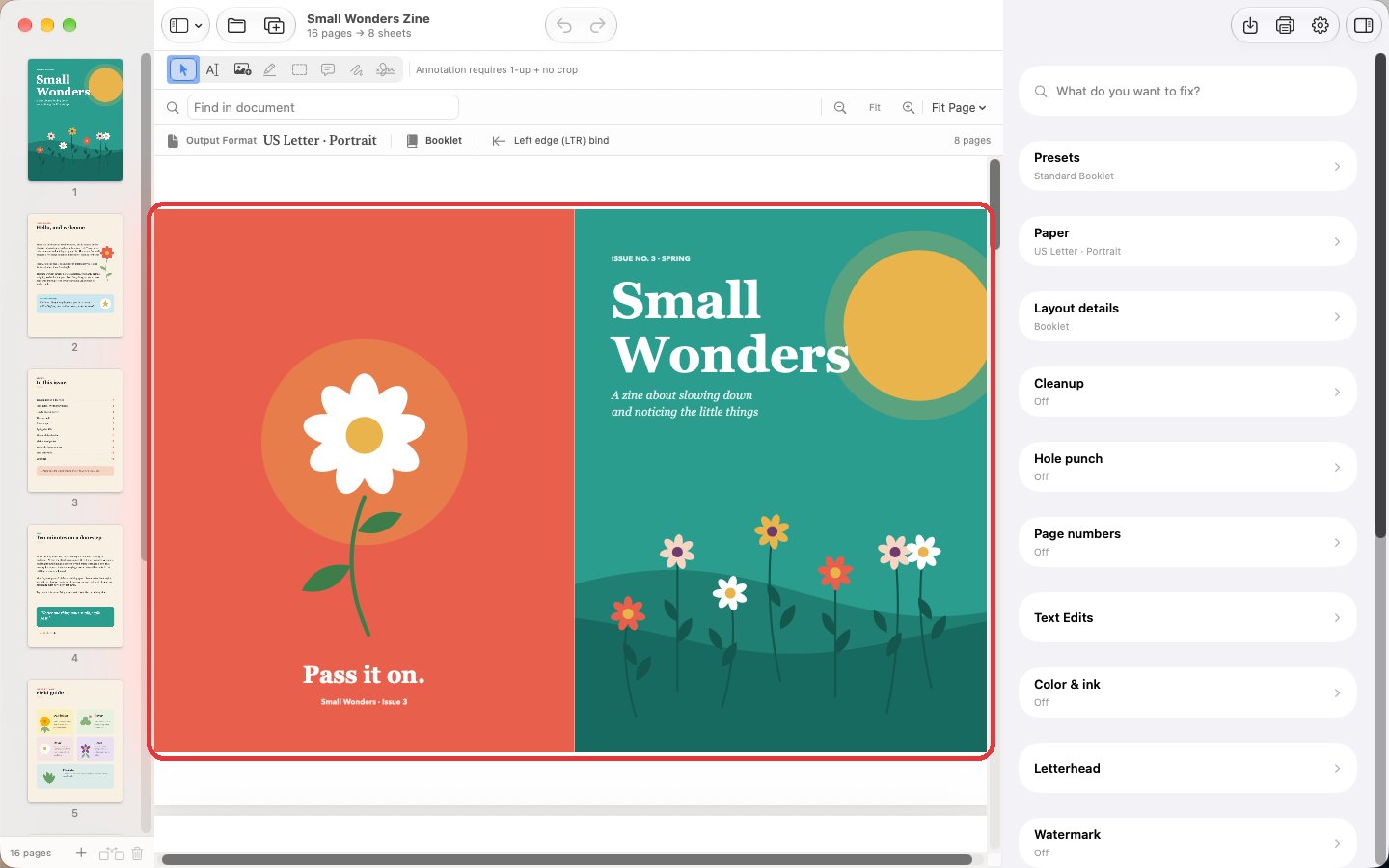
In Broschürenreihenfolge trägt der erste Bogen die Rückseite neben dem Titel. - Drucken Sie beidseitig mit Bindung an der kurzen Kante, in 100 %.
- Falten Sie jeden Bogen in der Mitte, legen Sie die Bögen der Reihe nach ineinander und heften Sie im Falz.
Bei dickeren Zines schieben sich die mittleren Seiten beim Falten über die Kante hinaus. Ein Papierschneider macht die Kante wieder gerade; die Anleitung zum Drucken einer PDF als Broschüre erklärt mehr zum Heften und Beschneiden.
Welche BookletMaker-Funktionen sind für Zines kostenlos?
Das Web-Tool ist für Broschüren und Mini-Zines mit bis zu 20 Seiten kostenlos, und das reicht für die meisten Zines. Auf Mac, iPhone und iPad gibt es BookletMaker im App Store; dort gehören die Layouts für Broschüren und Mini-Broschüren zu BookletMaker Pro. Die Apps haben in ihrer Vorlagengalerie auch Zine-Designs, falls Sie lieber mit einem fertigen Layout als mit Ihrer eigenen PDF beginnen.
Viele Exemplare drucken
Drucken Sie ein Exemplar und lesen Sie es durch, bevor Sie den Rest drucken. Für eine größere Auflage speichern Sie die angeordnete PDF und bringen sie in einen Copyshop: Bitten Sie um beidseitige Kopien in 100 % und sagen Sie, dass die Seiten schon in Zine-Reihenfolge stehen, damit die Broschüreneinstellung des Ladens aus bleibt. Schwarzweiß auf normalem Papier ist der klassische Zine-Look und am günstigsten zu kopieren.
Kein Duplexdrucker? Drucken Sie die Vorderseiten, drehen Sie das Papier um und drucken Sie die Rückseiten. In den Apps führt Sie Manueller Duplexdruck (ohne Duplexeinheit) durch die Schritte und sagt, wie Sie das Papier wieder einlegen.
Kurze Antworten
Wie viele Seiten sollte ein Zine haben?
Ein Mini-Zine aus einem Blatt hat genau 8 Seiten, Umschlag inklusive. Ein geheftetes Zine kann jedes Vielfache von vier haben: 8, 12, 16 und so weiter. Leere Seiten füllen eine Lücke.
Welches Papier eignet sich am besten für ein Zine?
Normales Druckerpapier funktioniert gut. Bei dünnem Papier scheinen dunkle Seiten und Fotos durch; nehmen Sie bei viel Farbe etwas dickeres Papier und für einen haltbaren Umschlag einen dickeren Bogen.
Kann ich ein Zine ohne Duplexdrucker machen?
Ja. Drucken Sie die Vorderseiten, drehen Sie das Papier um, legen Sie es wieder ein und drucken Sie die Rückseiten. Probieren Sie zuerst einen Bogen, denn Drucker unterscheiden sich darin, wie das Papier wieder eingelegt werden muss.
Kann ich ein Design aus Canva oder Procreate verwenden?
Ja. Exportieren Sie die Seiten als eine einzige PDF in Lesereihenfolge, eine Seite pro Zine-Seite, und legen Sie diese PDF als Zine an.