
Zo print je een boekje op Windows
Waarom Windows zelf geen boekje opmaakt, de gratis opties, de belangrijke printinstellingen en een stappenplan met de Windows-app van BookletMaker.
28 november 2026
Om een boekje te printen op Windows zet je de pagina’s van de pdf in boekjesvolgorde met de boekjesoptie van je printer, Adobe Acrobat Reader of een boekjesapp. Daarna print je dubbelzijdig, gekeerd langs de korte zijde, op 100%, en vouw en niet je de vellen. Wat Windows niet zelf doet, is de paginavolgorde: het afdrukvenster stuurt de pagina’s gewoon na elkaar, terwijl een boekje ze herschikt nodig heeft, zodat ze goed lezen als het papier gevouwen is.
In het kort
- Open de pdf in een tool met een boekjeslay-out.
- Kies je papier. A4 geeft een A5-boekje, Letter een boekje van 5,5 × 8,5 inch.
- Print dubbelzijdig, gekeerd langs de korte zijde, op 100%.
- Vouw de vellen, schuif ze in elkaar en niet ze in de vouw.
Kan Windows zelf een boekje printen?
Niet echt. Het afdrukvenster van Windows, de pdf-viewer van Microsoft Edge en de meeste apps printen de pagina’s in leesvolgorde. Maar elk vel van een boekje draagt vier pagina’s, en in een boekje van acht pagina’s staat op de buitenkant van het eerste vel pagina 8 naast pagina 1. Pagina’s zo herschikken heet impositie. Drie gratis manieren op een pc:
- Het stuurprogramma van je printer. Veel printers hebben een boekjesoptie bij de voorkeursinstellingen voor afdrukken, vaak op een tabblad voor indeling of afwerking. Gebruik die alleen bij een gewone pdf; bij een pdf die al in boekjesvolgorde staat, husselt ze de pagina’s nog een keer door elkaar.
- Adobe Acrobat Reader. De gratis Reader heeft een boekjeslay-out: kies Bestand ▸ Afdrukken en daarna de optie Brochure bij het formaat en de verwerking van pagina’s.
- Microsoft Word, als je het oorspronkelijke document nog hebt: in de pagina-instelling kan Word de pagina’s als gevouwen boek opzetten terwijl je schrijft.
Zo print je een boekje met PDF Imposer voor Windows
PDF Imposer: Booklet Maker voor Windows is de Windows-app van BookletMaker. Hij laat elk geprint vel zien voordat je print, en je pdf verlaat nooit je pc. Boekjes tot 20 pagina’s zijn gratis; een licentiesleutel voor BookletMaker Pro voegt langere boekjes, katernen voor boekbinden, creepcompensatie en rugmarges toe.
- Installeer hem. Klik op de Windows-pagina op Downloaden in de Microsoft Store, of op Download voor Windows als je liever het installatieprogramma hebt. Hij werkt op Windows 10 (20H2) en Windows 11. De versie uit de Microsoft Store toont zijn knoppen in de taal van Windows.
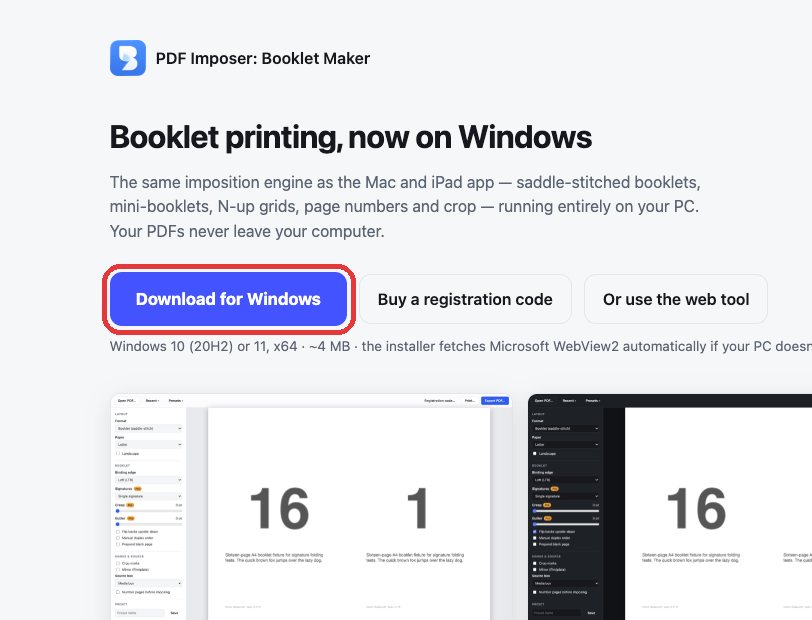
Download voor Windows haalt het installatieprogramma op; de knop voor de Microsoft Store staat ernaast. - Open de pdf. Klik op Pdf openen…, of sleep het bestand naar het venster.
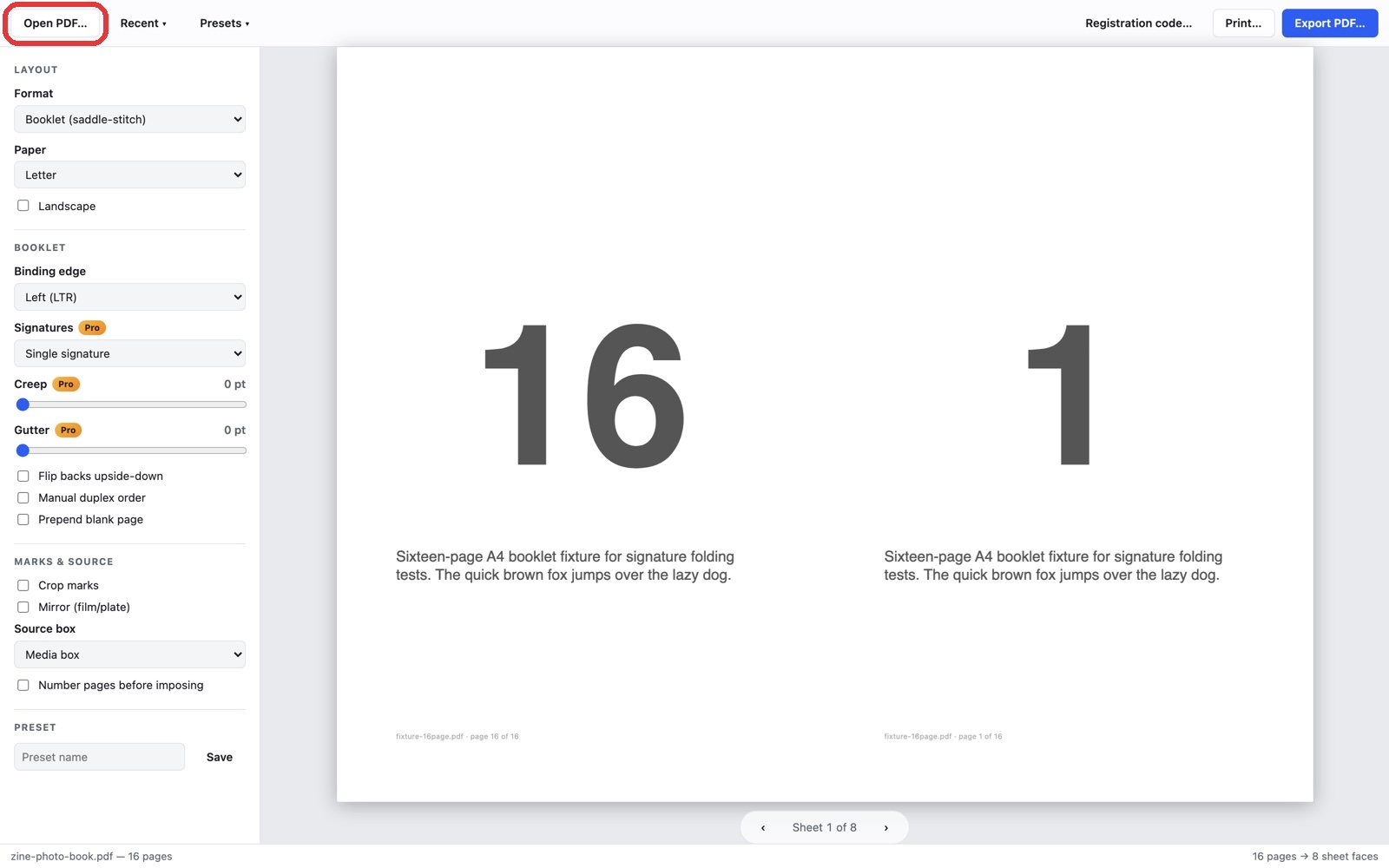
Klik linksboven op Pdf openen…. - Kies de boekjeslay-out. Zet onder Lay-out het Formaat op Boekje (geniet) en kies je Papier. Controleer onder Boekje de Bindzijde: Links voor de meeste talen, Rechts voor Arabisch, Hebreeuws of manga.
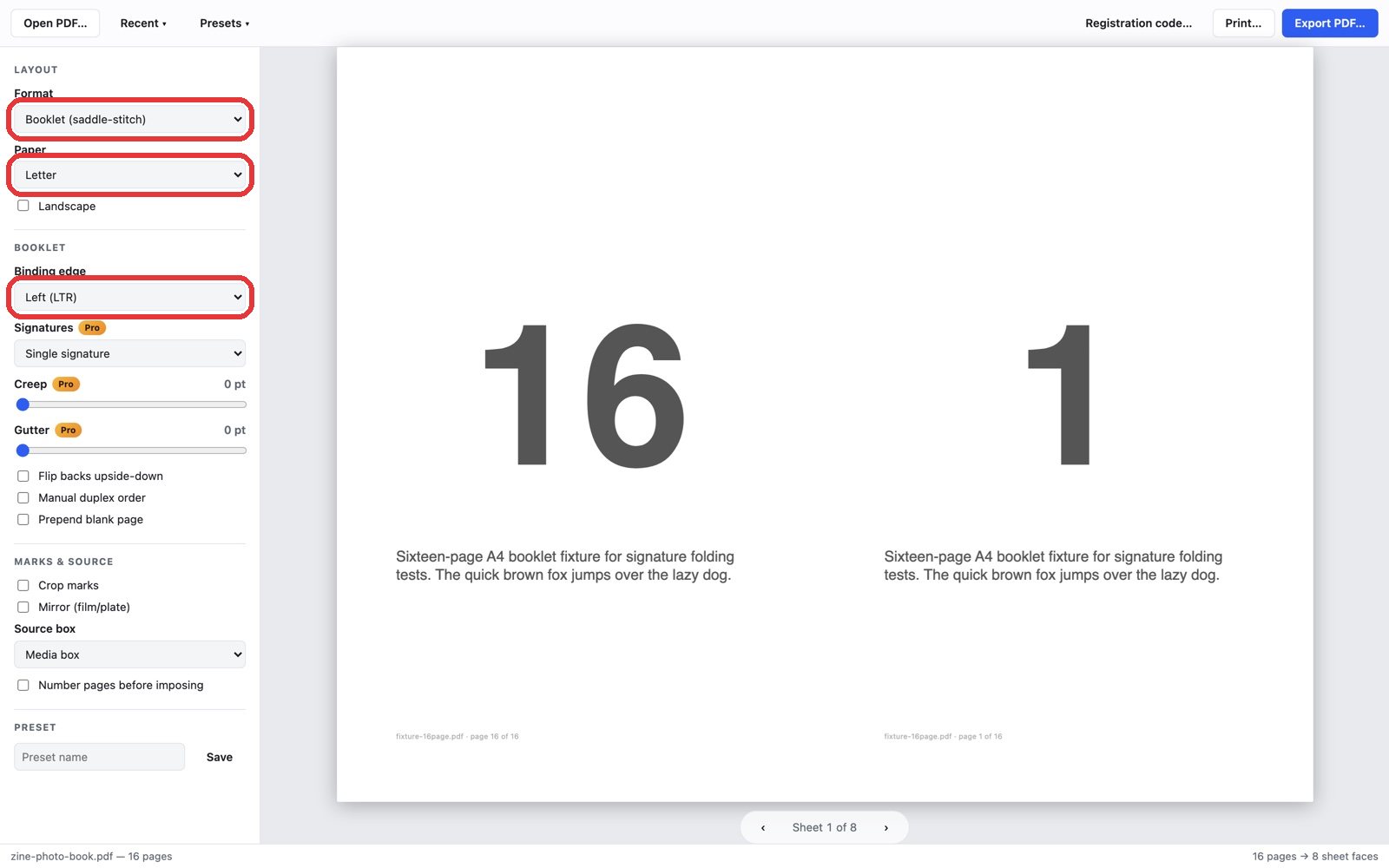
Zet Formaat op Boekje (geniet) en controleer Papier en Bindzijde. - Controleer de vellen. Blader door het voorbeeld met de pijlen eronder. Een pdf van 16 pagina’s toont Vel 1 van 8, met pagina 16 naast pagina 1.
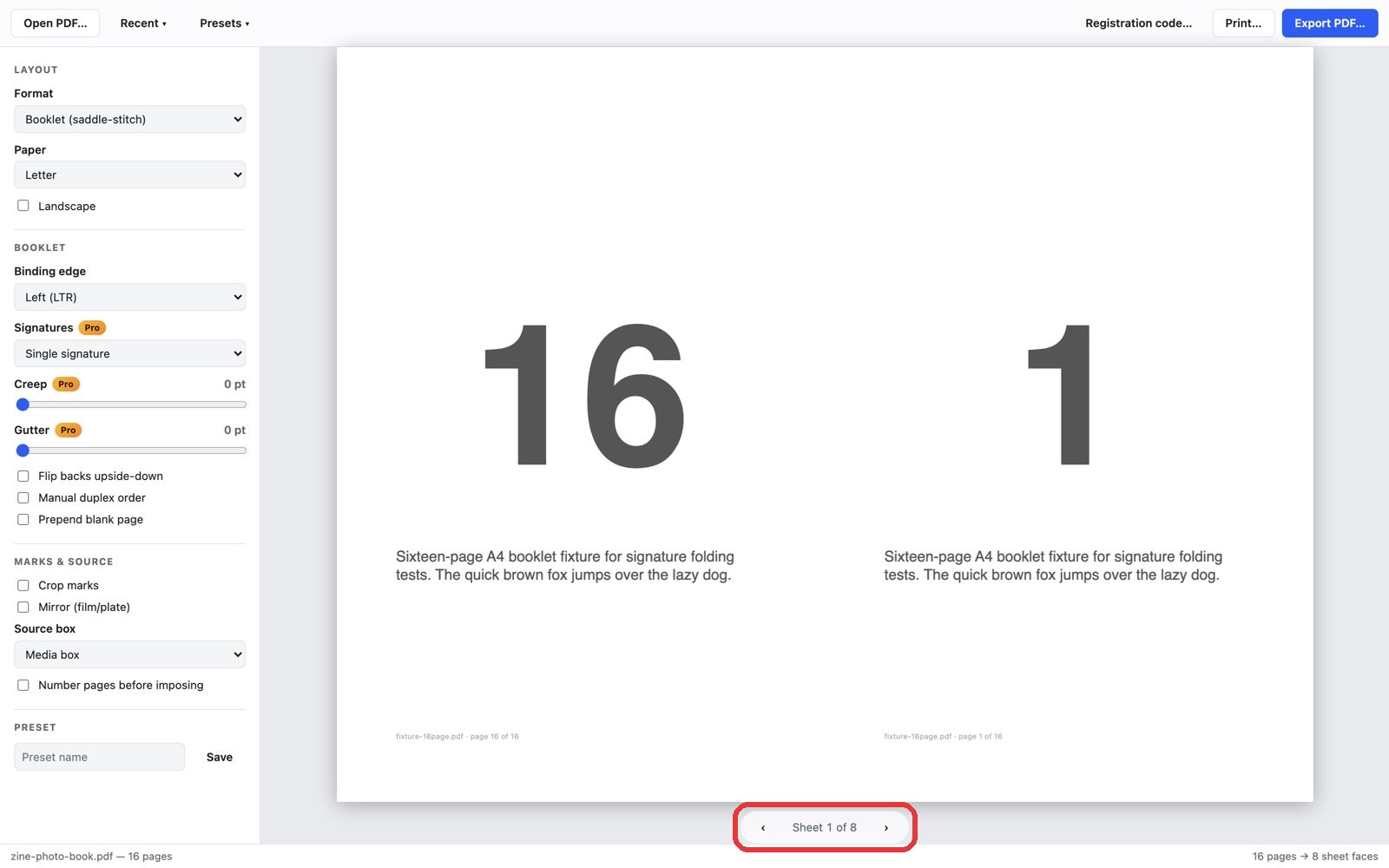
Blader met de pijlen onder het voorbeeld door de vellen. - Print of exporteer. Klik op Druk af… om via het afdrukvenster van Windows te printen, of op Exporteer pdf… om het opgemaakte boekje te bewaren voor later of voor een drukkerij.
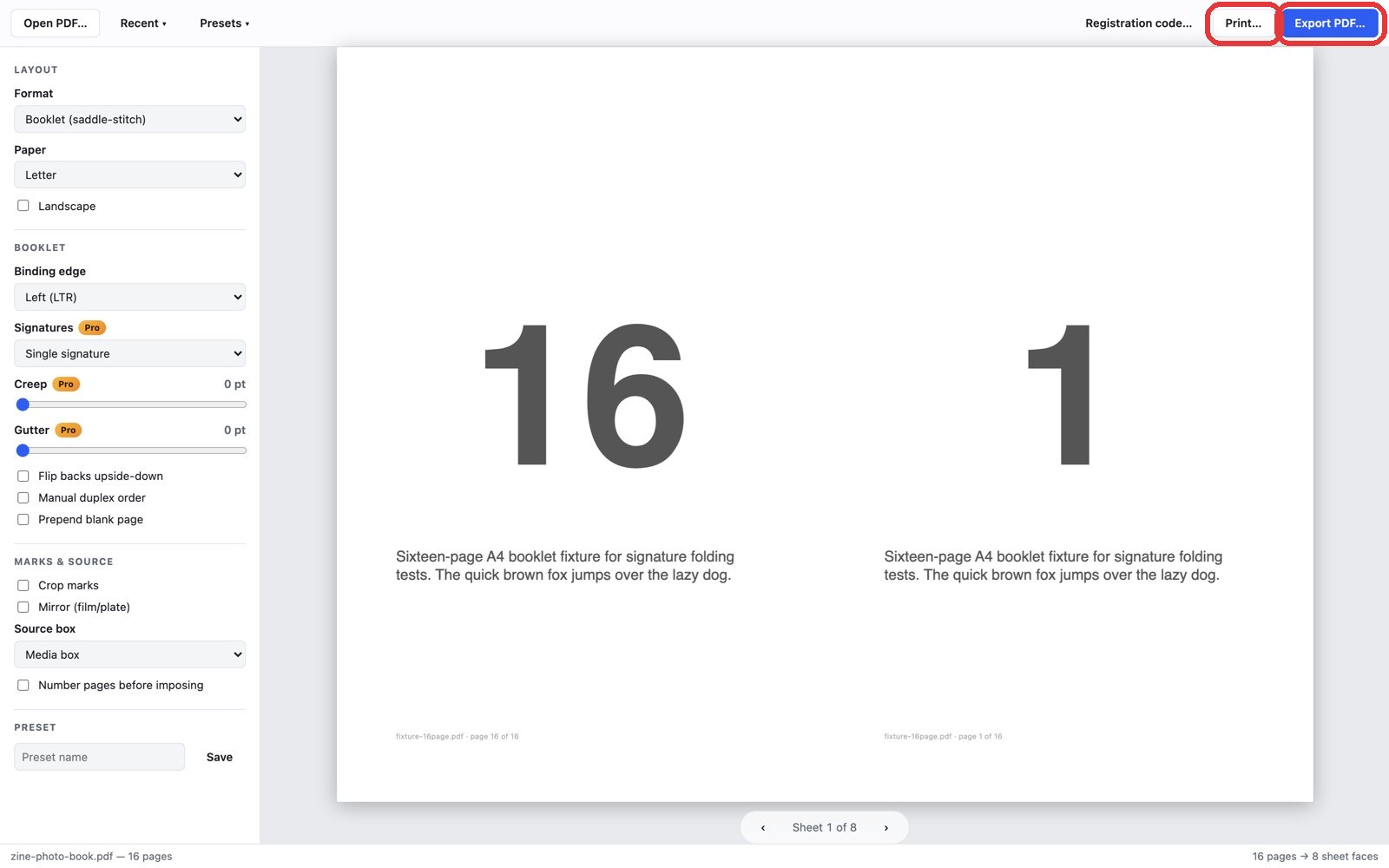
Druk af… print het boekje; Exporteer pdf… bewaart het.
Welke printinstellingen van Windows doen ertoe?
- Dubbelzijdig, gekeerd langs de korte zijde. Kies dubbelzijdig afdrukken in het afdrukvenster of bij de voorkeursinstellingen voor afdrukken, en de korte zijde. De vellen van een boekje worden liggend geprint; gekeerd langs de lange zijde komen alle achterkanten ondersteboven uit de printer.
- Op 100%. Zet aanpassen aan de pagina of verkleinen uit, zodat de vouw midden in elke dubbele pagina valt.
- Maar één boekjeslay-out. Laat de boekjesoptie van de printer uit als je vanuit PDF Imposer print.
- Eerst een proefexemplaar. Print één exemplaar op gewoon papier, vouw het en lees het door voordat je de rest print.
Wat als de achterkanten verkeerd uitkomen?
Staan alle achterkanten ondersteboven, dan heeft de printer het papier langs de lange zijde gekeerd. Kies de korte zijde, of vink Achterkanten ondersteboven aan in PDF Imposer en print opnieuw.
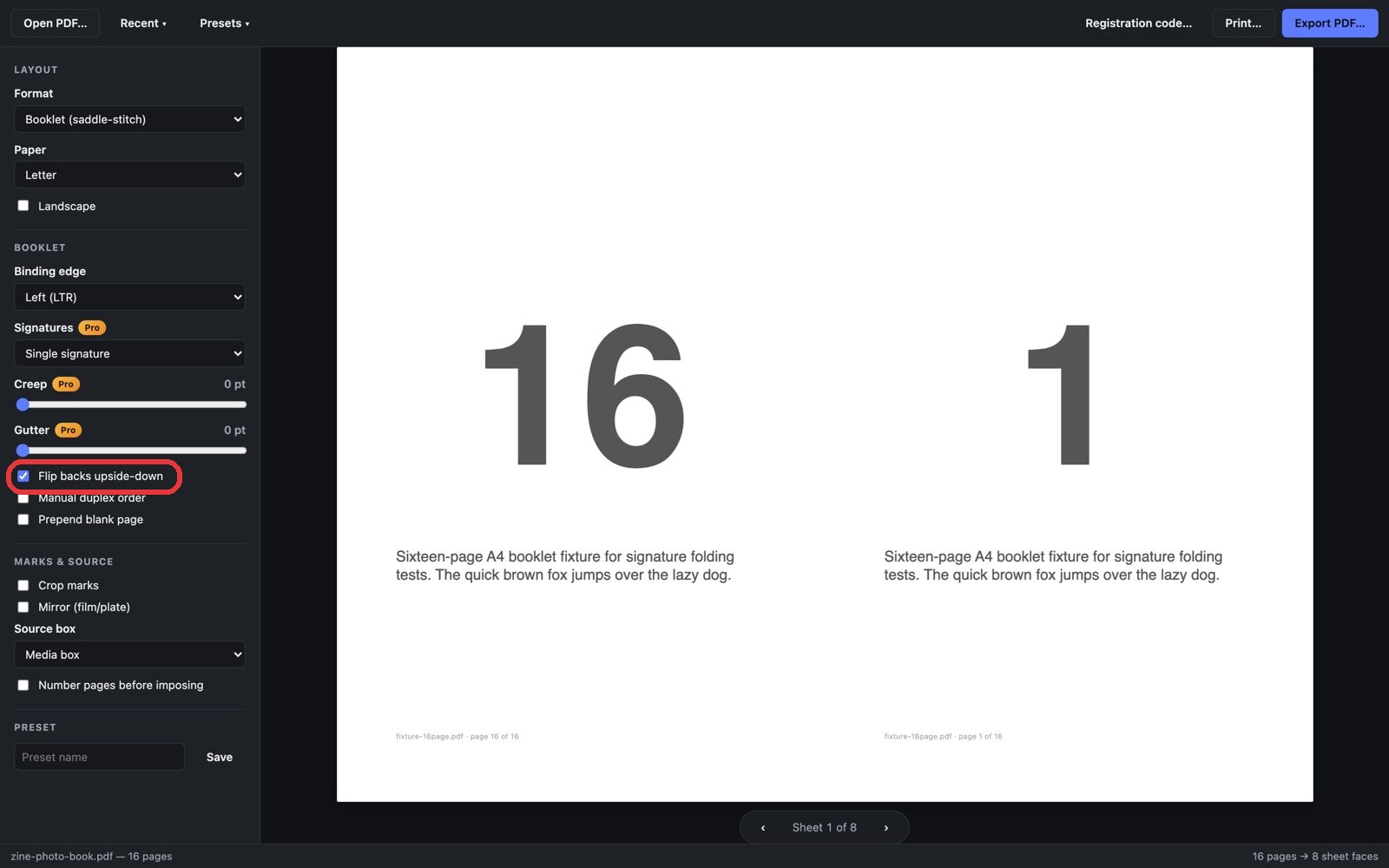
Print je printer maar aan één kant, vink dan Volgorde voor handmatig dubbelzijdig aan. De pdf bevat dan eerst alle voorkanten en daarna alle achterkanten, in de volgorde die een omgedraaide stapel nodig heeft: print de eerste helft van de pagina’s, draai de stapel om, leg hem terug in de lade en print de tweede helft. Printers verschillen in hoe het papier terug moet, dus probeer het eerst met één vel.
Vouwen en nieten
Vouw elk vel apart dubbel, schuif de vellen op volgorde in elkaar en niet door de vouw; twee nietjes zijn genoeg voor de meeste boekjes. De handleiding om een pdf als boekje te printen legt uit hoe je niet zonder nietmachine met lange arm, de rug naait en dikkere boekjes bijsnijdt.
Snelle antwoorden
Kan Windows een boekje printen zonder extra software?
Alleen als het stuurprogramma van je printer een boekjesoptie heeft. Het afdrukvenster van Windows en Microsoft Edge printen de pagina’s van een pdf in leesvolgorde; voor een boekje heb je de boekjesinstelling van de printer, Adobe Acrobat Reader, de boekinstelling van Word of een boekjesapp nodig.
Welke printinstellingen heeft een boekje op Windows nodig?
Dubbelzijdig, gekeerd langs de korte zijde, op 100%. Keert je printer alleen langs de lange zijde, zet dan Achterkanten ondersteboven aan in PDF Imposer.
Is PDF Imposer voor Windows gratis?
Ja. De download is gratis en maakt boekjes tot 20 pagina’s, plus lay-outs naast elkaar zoals 2-up en 4-up van elke lengte. Een licentiesleutel voor BookletMaker Pro voegt langere boekjes, katernen, creepcompensatie en rugmarges toe.
Kan ik het boekje maken zonder iets te installeren?
Ja. De webtool op bookletmaker.app/nl/tool/ zet hetzelfde boekje op in je browser, en je pdf blijft op je computer.