
Zo print je een boekje vanaf een iPhone of iPad
Wat het afdrukscherm van de iPhone wel en niet kan, hoe je een boekje op het apparaat opzet en hoe je het op elke printer print.
28 november 2026
Om een boekje te printen vanaf een iPhone of iPad zet je de pdf eerst als boekje op in een app of webtool, print je hem met Dubbelzijdig aan en vouw je de vellen en niet je ze vast. De stap die je niet kunt overslaan, is het opzetten: het afdrukscherm van iPhone en iPad print de pagina’s in leesvolgorde, terwijl een boekje ze herschikt nodig heeft, zodat ze goed lezen als de vellen gevouwen zijn.
In het kort
- Open de pdf in iets met een boekjeslay-out, zoals BookletMaker of de gratis webtool in Safari.
- Kies het papierformaat. Het boekje wordt half zo groot.
- Print met Dubbelzijdig aan, of print de voorkanten en de achterkanten in twee rondes.
- Print één exemplaar, vouw het en kijk of het op volgorde leest, en print daarna de rest.
Wat kan het afdrukscherm van de iPhone?
Tik in Bestanden, Boeken, Mail of Safari op de deelknop en daarna op Druk af. Afhankelijk van de printer kies je het aantal kopieën, een paginabereik, het papierformaat, zwart-wit en Dubbelzijdig. Dat is genoeg voor brieven, tickets en formulieren.
Een boekjesinstelling is er alleen niet. Elk vel van een boekje draagt vier pagina’s die pas op volgorde lezen als de vellen gevouwen en in elkaar geschoven zijn: in een boekje van acht pagina’s staat pagina 8 naast pagina 1 op de buitenkant van het eerste vel. Die schikking, impositie genoemd, moet gebeuren voordat de pdf bij het afdrukscherm komt.
Zo print je een boekje met BookletMaker op iPhone en iPad
BookletMaker staat in de App Store voor iPhone en iPad. Boekjeslay-outs en de hulp bij printen in twee rondes horen bij BookletMaker Pro; de gratis webtool in Safari zet boekjes tot 20 pagina’s op.
- Open de pdf in BookletMaker. Tik in Bestanden, Mail of Safari op de deelknop en kies BookletMaker. Of open BookletMaker, tik op Open PDF… en kies het bestand.
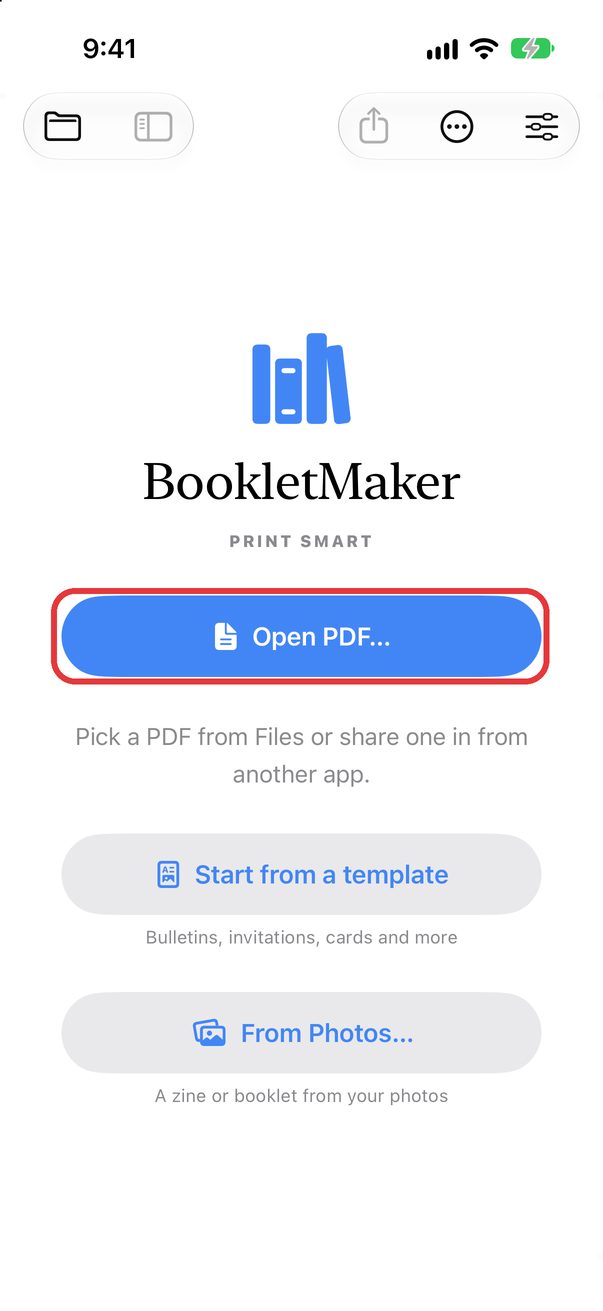
Tik op Open PDF… en kies je pdf. - Kies een voorinstelling voor een boekje. Tik op Instellingen (de knop met de schuifjes rechtsboven) en daarna onder Voorinstellingen op Standaardboekje. Voor een vast formaat open je de groep Boekjes: A5-boekje op A4 en Half Letter-boekje op Letter passen bij de meeste printers thuis.
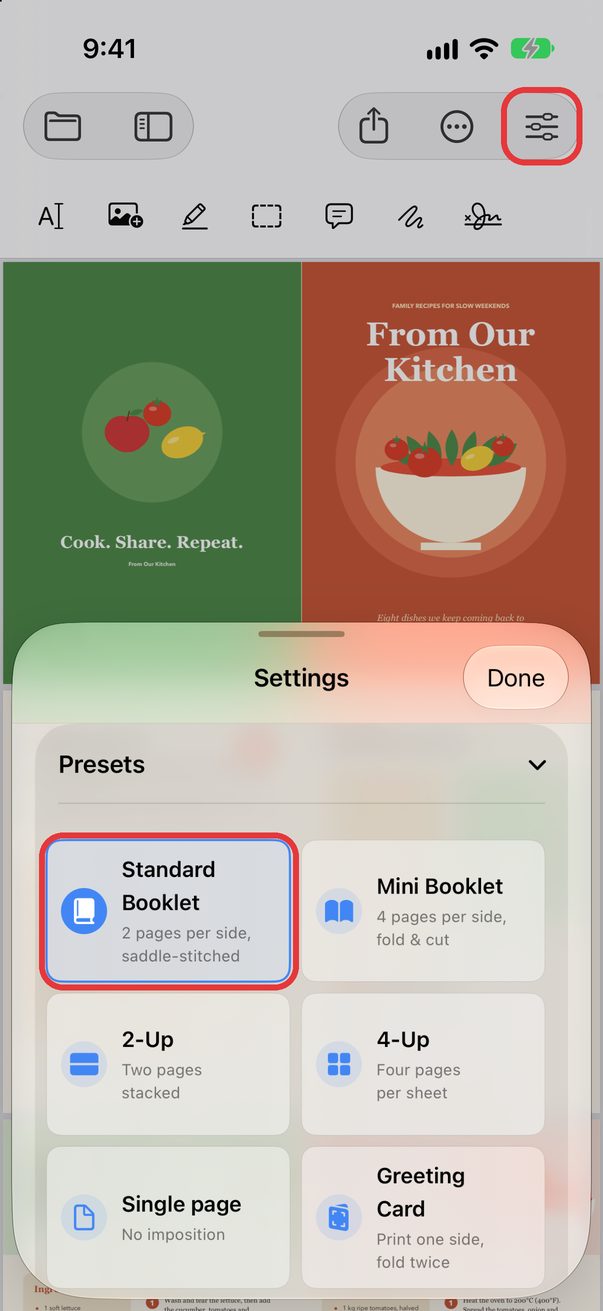
Tik op Instellingen en daarna op Standaardboekje. - Controleer de vellen. Tik op Gereed om Instellingen te sluiten. Het voorbeeld toont elk geprint vel, zodat je ziet hoe de pagina’s samen staan voordat je papier gebruikt.
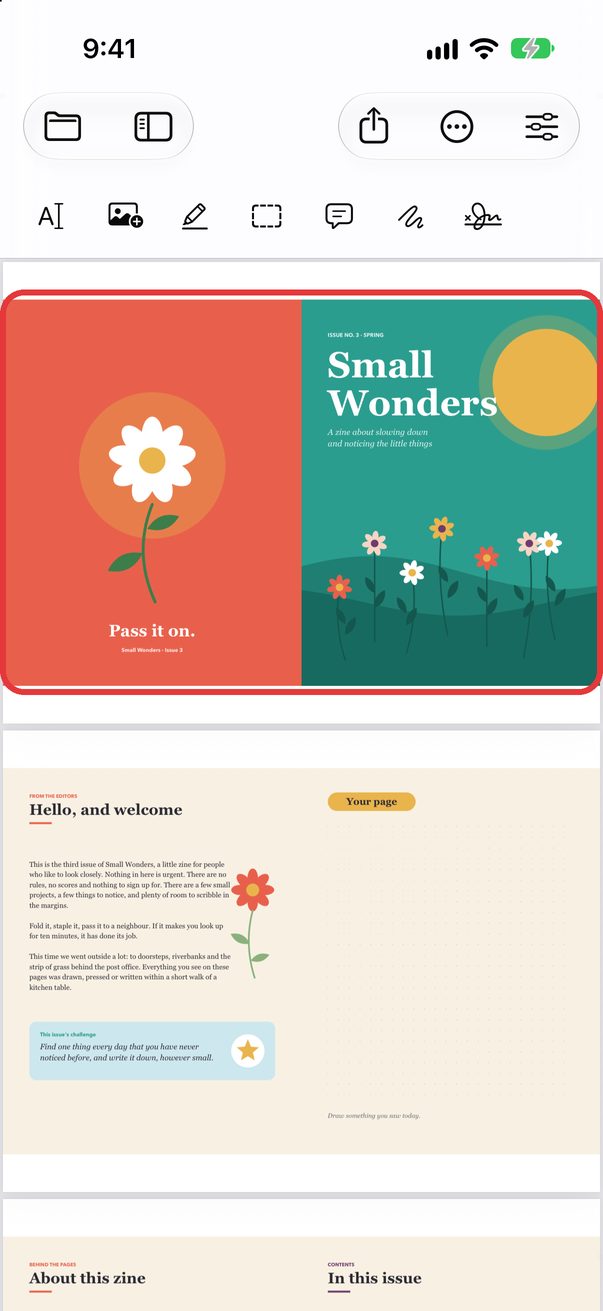
Scrol door de vellen; op het eerste staat de achterkant van de omslag naast de voorkant. - Print. Tik op Exporteer (het vierkant met een pijl, rechtsboven) en daarna op Druk af. Kies je printer en zet Dubbelzijdig aan.
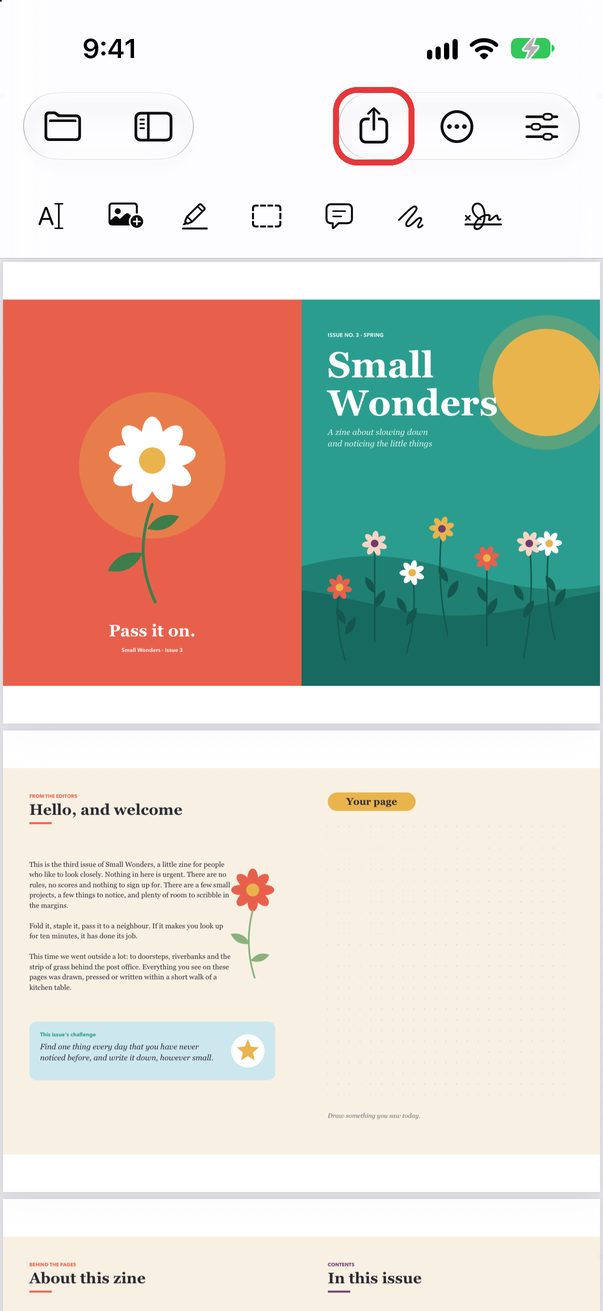
Tik op Exporteer en daarna op Druk af. - Of bewaar het. Scrol in Instellingen naar Uitvoer en tik op Bewaar PDF… om het opgezette boekje in Bestanden te bewaren. Om het door te sturen tik je op Exporteer en daarna op Deel geïmposeerde PDF: stuur het met AirDrop naar een computer, per mail of naar een drukkerij.
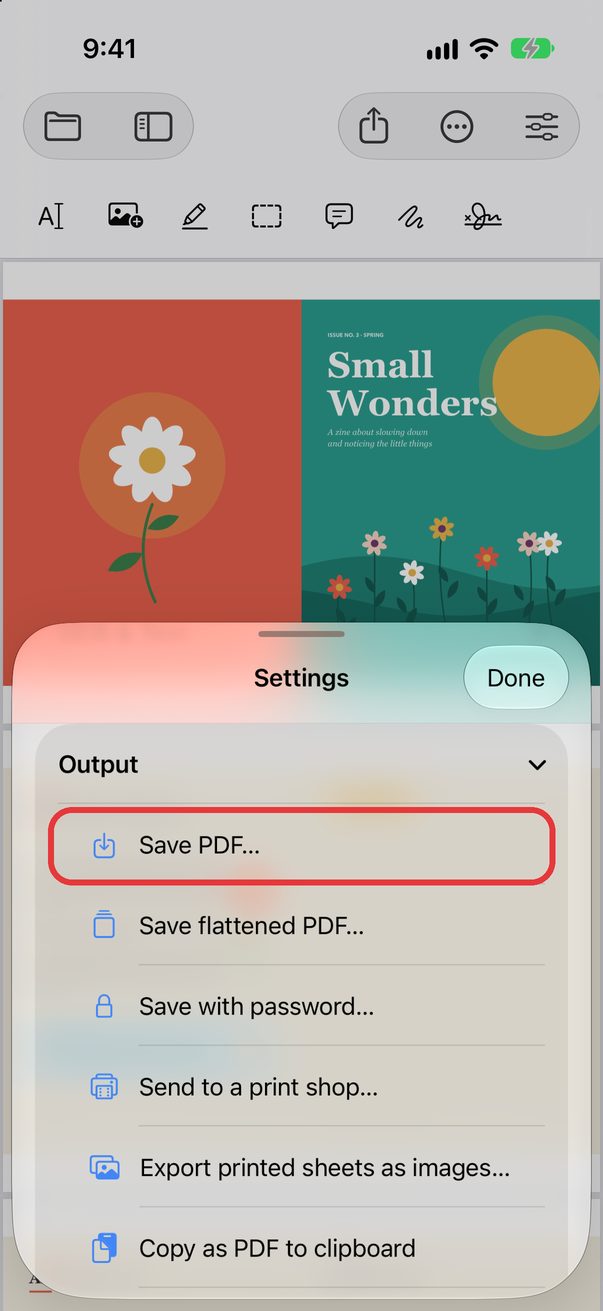
Instellingen ▸ Uitvoer ▸ Bewaar PDF… bewaart het boekje als pdf.
Verdwaald in de instellingen? Typ wat je wilt, zoals ‘waar nieten’ of ‘paginanummers’, in het veld ‘Wat wil je verhelpen?’ boven in Instellingen.
Wat als mijn printer maar aan één kant print?
Veel inkjetprinters voor thuis kunnen het papier niet omkeren. Zet Handmatig dubbelzijdig (printers zonder duplex) aan in Instellingen, onder Lay-outdetails. BookletMaker print alle voorkanten, laat zien hoe je de stapel terug in de lade legt en print daarna de achterkanten.
Printers verschillen in hoe het papier terug moet. Typ de eerste keer ‘printertest’ in het veld ‘Wat wil je verhelpen?’, kies Testen hoe mijn printer de vellen omdraait en print het testvel vóór de echte opdracht.
Waarom staan de achterkanten ondersteboven?
De printer heeft het papier langs de lange zijde omgekeerd, terwijl de vellen van een boekje de korte zijde nodig hebben. Op iPhone en iPad kun je de zijde niet kiezen, dus de oplossing zit in BookletMaker: zet Achterkanten 180° draaien aan in Lay-outdetails en print opnieuw.
Het boekje vouwen en nieten
Vouw elk vel apart dubbel en zet de vouw stevig aan, schuif de vellen op volgorde in elkaar en niet ze in de vouw. Twee nietjes zijn genoeg voor de meeste boekjes. De handleiding om een pdf als boekje te printen legt uit hoe je niet zonder nietmachine met lange arm, de rug naait en dikkere boekjes bijsnijdt.
Tips voor een goed resultaat
- Kies het papierformaat in de app én in het afdrukscherm. Verschillen ze, dan schaalt de printer het vel en schuift de vouw uit het midden.
- Let op het aantal pagina’s. Een boekje heeft altijd een veelvoud van vier pagina’s; BookletMaker vult een tekort aan met lege pagina’s.
- Houd belangrijke dingen weg van de randen. Printers voor thuis laten een smalle rand onbedrukt, en de vouw neemt een stukje van elke binnenmarge.
Snelle antwoorden
Kan een iPhone een boekje printen zonder app?
Niet in boekjesvolgorde. Het afdrukscherm van iPhone en iPad print de pagina’s in leesvolgorde, dus ze moeten eerst herschikt worden, in een app of met de webtool. Een drukkerij kan het ook doen als je de pdf opstuurt.
Welke printers werken voor boekjes vanaf een iPhone?
Elke printer waarop je iPhone of iPad met AirPrint kan printen. Printers die dubbelzijdig printen, doen elk vel in één keer; printers die maar aan één kant printen, printen eerst de voorkanten en dan de achterkanten.
Kan ik het boekje op mijn telefoon opzetten en op een computer printen?
Ja. Bewaar de opgezette pdf, open hem op de computer en print hem dubbelzijdig met binden langs de korte zijde op 100%, met elke boekjesinstelling in de printersoftware uit.