
Online een boekje maken van een pdf
Hoe je een pdf in de browser als boekje opmaakt, op elke computer en ook op een Chromebook, en het daarna dubbelzijdig print en vouwt.
28 november 2026
Om online een boekje van een pdf te maken, open je die in een boekjestool in de browser, zoals de webtool van BookletMaker, kies je de boekje-indeling en je papierformaat, controleer je de vellen en download je de opgemaakte pdf of print je die meteen dubbelzijdig, gekeerd langs de korte zijde. Je hoeft niets te installeren, en met de webtool van BookletMaker verlaat de pdf je computer nooit.
In het kort
- Open bookletmaker.app/nl/tool/ in je browser.
- Sleep je pdf erin en zet Formaat op Boekje (geniet).
- Kies je papierformaat en controleer het voorbeeld van de vellen.
- Klik op Exporteer pdf… om het boekje te bewaren, of op Druk af… om het dubbelzijdig te printen: korte zijde, 100%.
Waarom heeft een boekje een eigen opmaak nodig?
Een boekje bestaat uit vellen die dubbelgevouwen en in elkaar geschoven worden, met vier pagina’s op elk vel. Pagina’s die naast elkaar op een vel staan, volgen in de tekst zelden op elkaar: in een boekje van acht pagina’s staat aan de buitenkant van het eerste vel pagina 8 naast pagina 1. Een boekjestool berekent die volgorde, het opleggen, zodat de pagina’s na het vouwen goed op elkaar volgen. Daar volgen twee dingen uit: het aantal pagina’s wordt naar boven afgerond op een veelvoud van vier, met lege pagina’s aan het eind, en het boekje komt uit op de helft van het papierformaat. Van A4 maak je dus een A5-boekje, en van Amerikaans Letter een boekje van 5,5 × 8,5 inch.
Zo maak je een boekje in de webtool van BookletMaker
- Open de tool. Ga naar de webtool in Chrome, Edge, Safari of Firefox, op Windows, een Mac, Linux of een Chromebook. De eerste keer vraagt hij of hij anonieme gebruiksgegevens mag delen; beide antwoorden zijn goed.
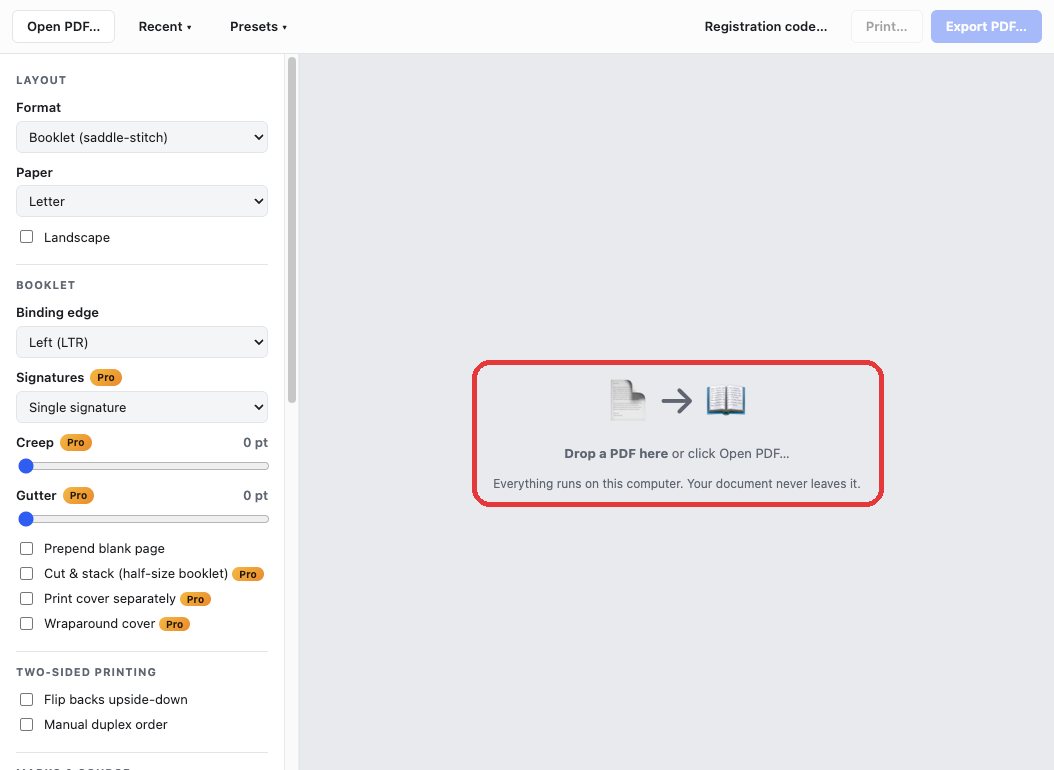
De webtool opent klaar voor een pdf: sleep hem naar het midden van de pagina. - Voeg je pdf toe. Sleep het bestand op de pagina, of klik op Pdf openen….
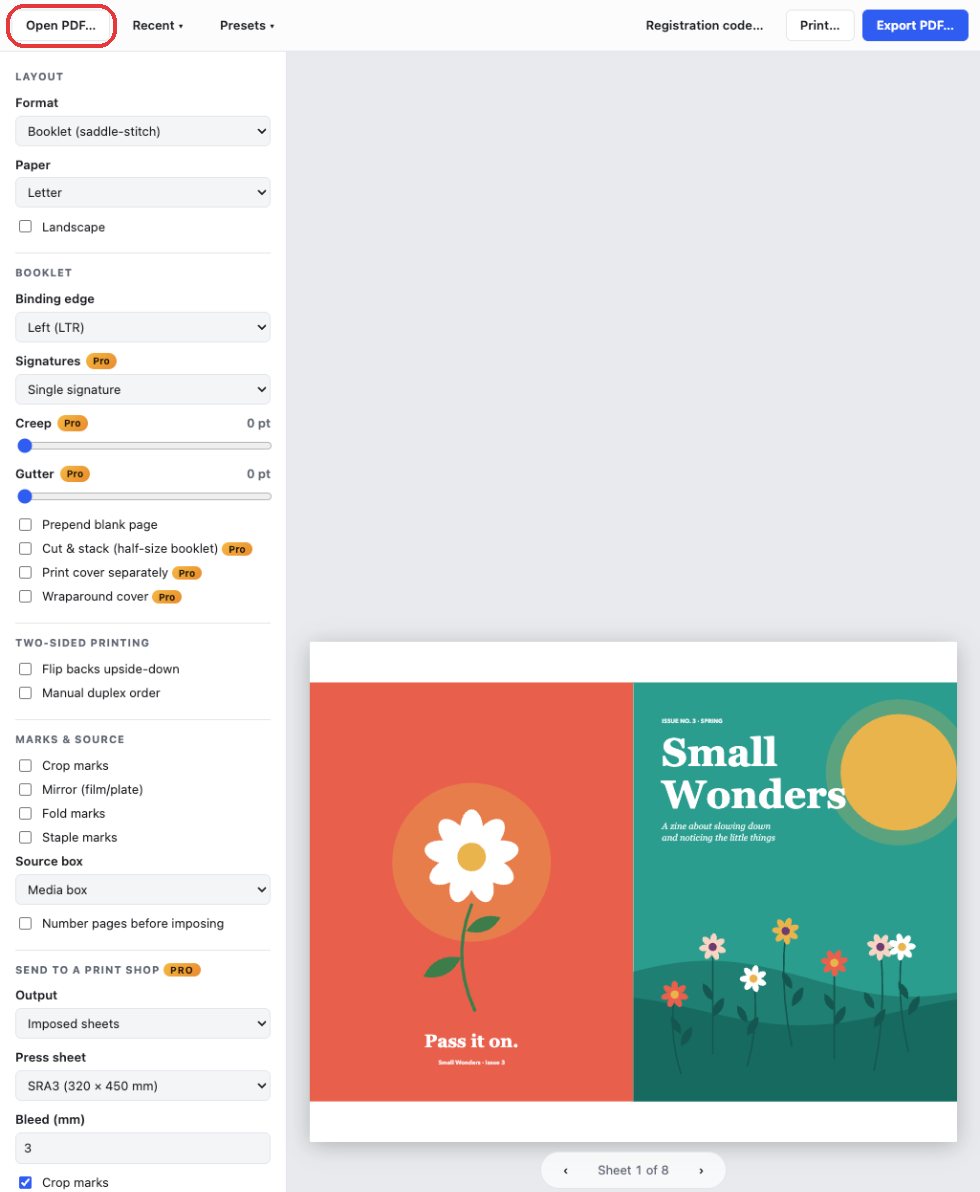
Klik op Pdf openen…, of sleep de pdf op de pagina. - Stel de indeling in. Zet onder Lay-out het Formaat op Boekje (geniet) en kies je Papier, bijvoorbeeld A4 of Letter. Laat onder Boekje de Bindzijde voor de meeste talen links staan, of zet hem rechts voor Arabisch, Hebreeuws of manga.
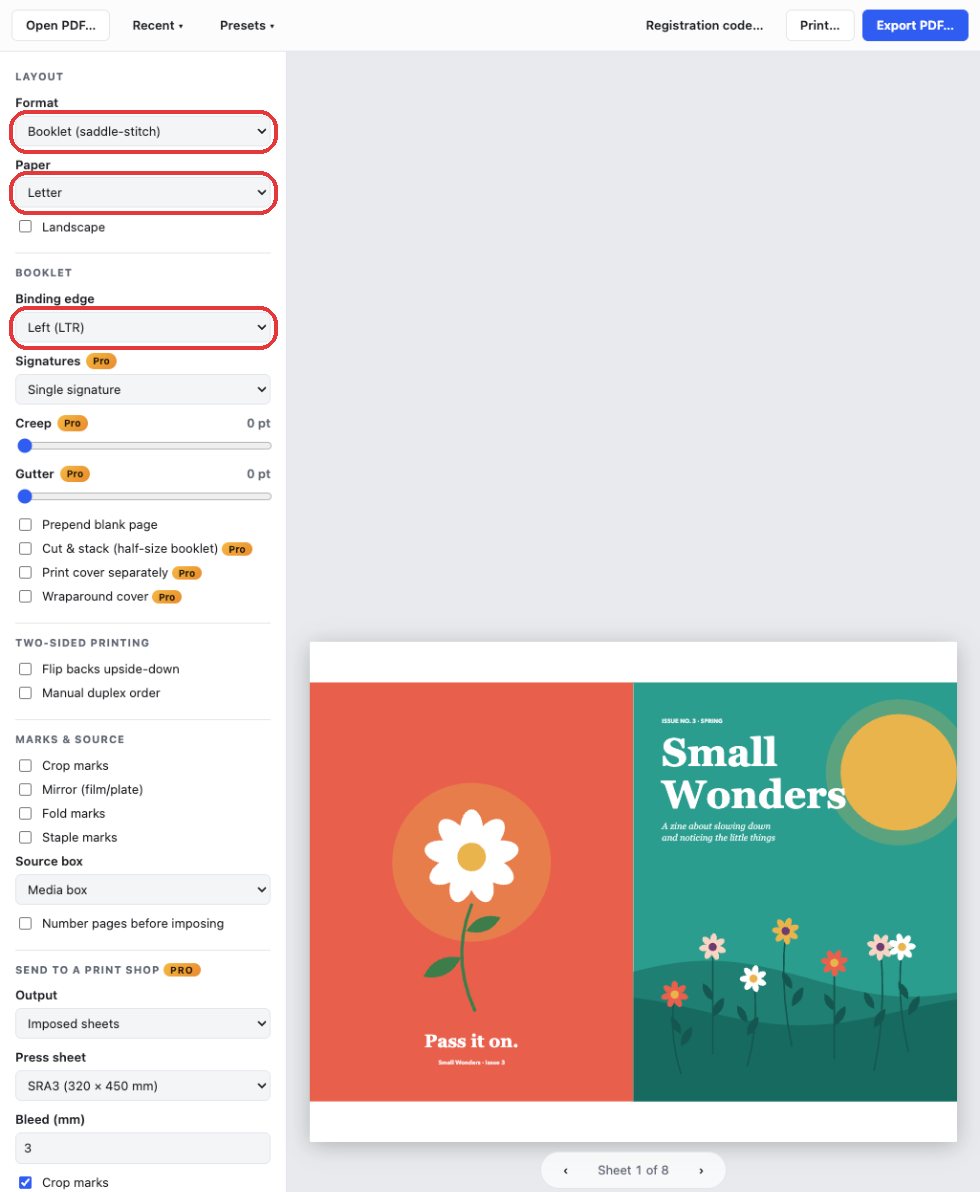
Formaat: Boekje (geniet); daarna Papier en Bindzijde. - Controleer de vellen. Het voorbeeld toont één geprint vel tegelijk, en met de pijlen eronder blader je erdoor: Vel 1 van 8 voor een boekje van 16 pagina’s.
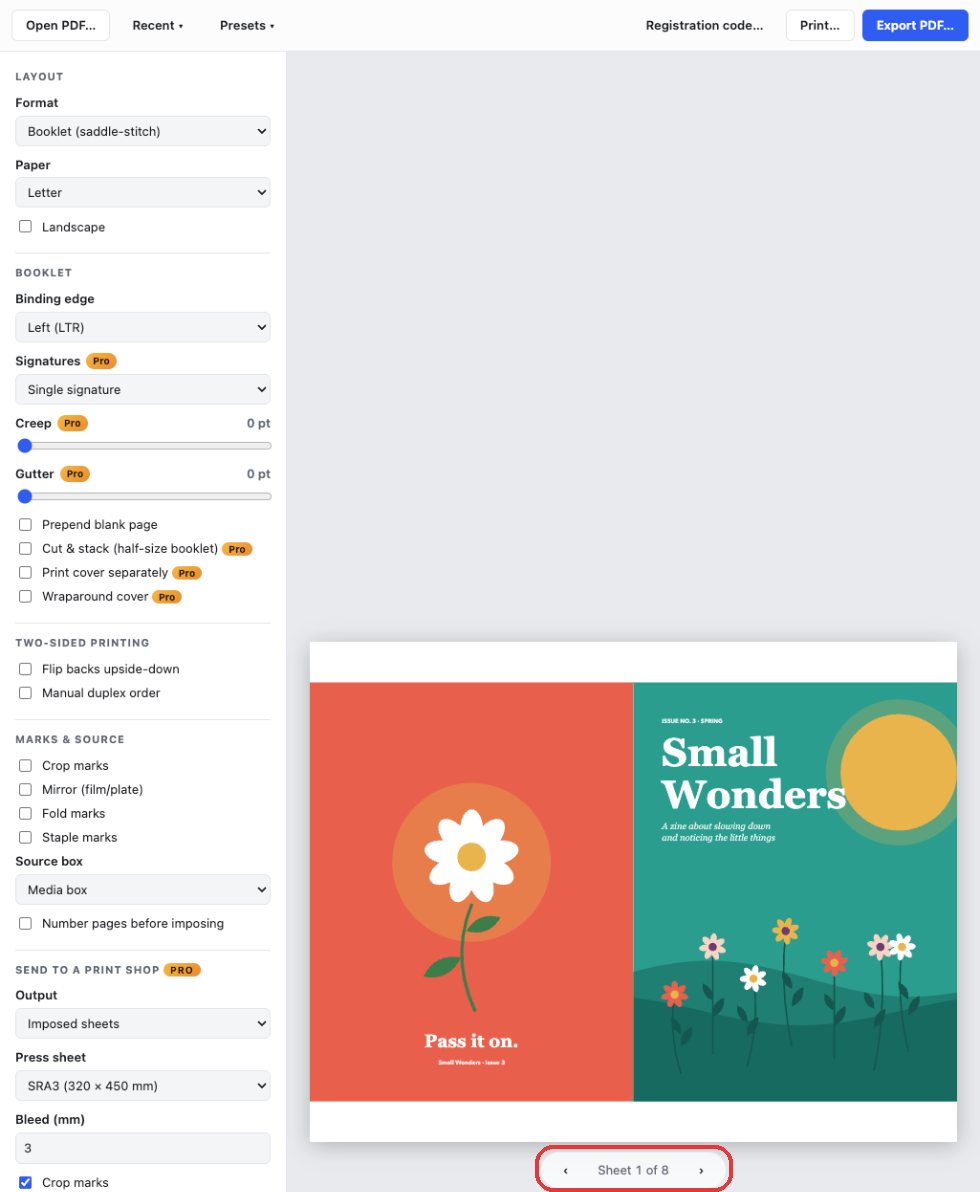
Blader door de vellen met de pijlen onder het voorbeeld. - Bewaar of print. Exporteer pdf… downloadt het opgemaakte boekje, om later te printen of naar een drukkerij te sturen. Druk af… opent het printvenster: kies dubbelzijdig, gekeerd langs de korte zijde, en houd de schaal op 100%.
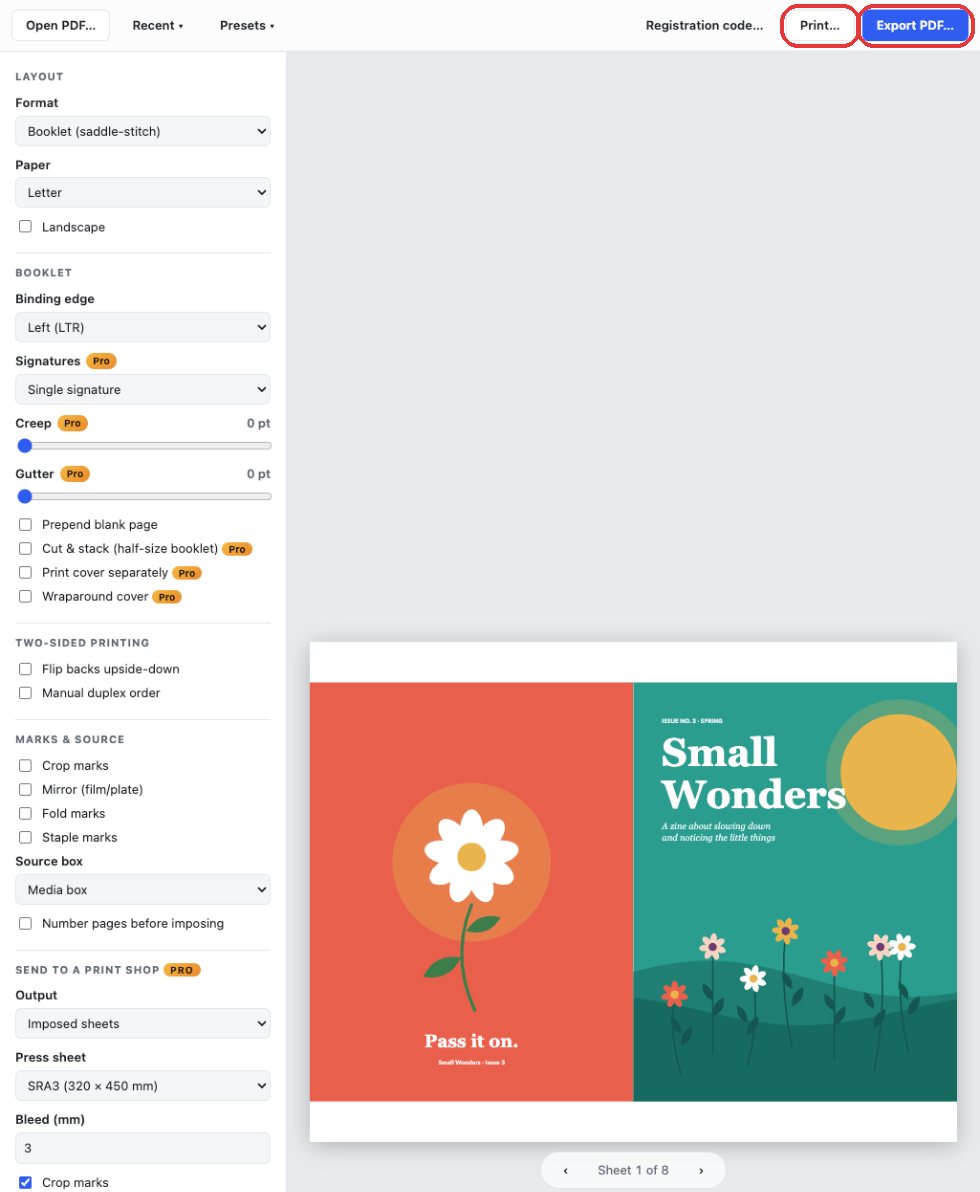
Exporteer pdf… downloadt het boekje; Druk af… print het.
Wat kan de webtool nog meer?
- Minizines. Miniboekje (kwartvouw) zet acht kleine pagina’s op één vel, vier aan elke kant, twee keer gevouwen. De zinehandleiding legt het stap voor stap uit.
- Hand-outs. 2-up, 4-up en andere N-up-rasters zetten meerdere pagina’s naast elkaar in leesvolgorde, bij elke lengte.
- Paginanummers en marges. Voeg paginanummers toe voordat de pagina’s worden geordend, en snijd brede marges bij zodat de pagina’s het vel vullen.
- Vellen als afbeeldingen. Exporteer afbeeldingen… bewaart elke geprinte zijde als afbeelding, voor kopieerzaken en fotoprinters.
Printtips die papier besparen
- Achterkanten op hun kop? De printer keerde het papier langs de lange zijde. Kies de korte zijde, of vink Achterkanten ondersteboven aan onder Dubbelzijdig afdrukken en print opnieuw.
- Printer die maar aan één kant print? Vink Volgorde voor handmatig dubbelzijdig aan. De pdf bevat dan eerst alle voorkanten en daarna de achterkanten: print de eerste helft van de pagina’s, draai de stapel om, leg hem terug in de lade en print de tweede helft.
- Pagina’s verkleind? Het printvenster heeft het vel passend gemaakt. Zet de schaal op 100%, of werkelijke grootte.
- Eerst testen. Print één exemplaar op gewoon papier, vouw het en lees het door voordat je de rest print.
Vouw daarna elk vel dubbel, schuif de vellen op volgorde in elkaar en niet ze in de vouw. De handleiding om een pdf als boekje te printen vertelt meer over vouwen, nieten en bijsnijden.
Snelle antwoorden
Wordt mijn pdf naar een server geüpload?
Nee. De webtool van BookletMaker maakt het boekje op in je browser, op je eigen computer, en de pdf wordt nergens naartoe gestuurd.
Werkt het op een Chromebook?
Ja. Het werkt in elke recente browser: Chrome op een Chromebook, Windows, Mac of Linux, en ook in Edge, Safari en Firefox.
Hoeveel pagina’s mag een online boekje hebben?
Boekjes tot 20 pagina’s zijn gratis, en 2-up- en 4-up-indelingen zijn gratis bij elke lengte. Een licentiesleutel voor BookletMaker Pro ontgrendelt langere boekjes, katernen, creep en rugmarge.
Kan ik ook online een minizine maken?
Ja. Zet Formaat op Miniboekje (kwartvouw): acht kleine pagina’s op één vel, vier aan elke kant, twee keer gevouwen.