
Zo maak je een zine van een pdf
De twee eenvoudigste zineformaten, hoe je de pagina’s plant en hoe je een zine van elke pdf print, vouwt, snijdt en niet.
28 november 2026
Om een zine van een pdf te maken, zet je je pagina’s in leesvolgorde in één pdf, deel je ze in met een boekje- of minizine-indeling zodat ze op de juiste plek op het papier komen, en print je daarna dubbelzijdig, vouw je en niet je. Het indelen is belangrijk omdat zinepagina’s vellen delen: pagina 8 staat vaak vlak naast pagina 1, en de volgorde klopt pas als het papier gevouwen is.
Welk zineformaat kies ik?
- De minizine van één vel: 8 kleine pagina’s, elk een kwart van een A4- of Letter-vel. Hij is snel gemaakt, goedkoop te kopiëren en makkelijk uit te delen, daarom is het de klassieke eerste zine.
- De geniete zine op half formaat: vellen die dubbelgevouwen en in de vouw geniet worden, zodat elke pagina half zo groot is als het papier. Kies deze als je meer te vertellen hebt: 12, 16, 20 pagina’s of meer.
Zo plan je de pagina’s
- Tel je pagina’s. Een minizine heeft er precies 8, omslag inbegrepen. Een geniete zine heeft een veelvoud van vier nodig; lege pagina’s vullen een gat aan het eind op.
- Geef alle pagina’s dezelfde vorm. Ontwerp staand, op het eindformaat of op elk formaat met dezelfde verhoudingen, en de indeling schaalt de pagina’s passend.
- Laat een marge. Thuisprinters printen niet tot aan de rand, en kleine pagina’s verliezen naar verhouding meer, dus houd tekst en tekeningen een stukje van elke rand en van de vouw af.
- Scan getekende pagina’s op volgorde. De apps Notities en Bestanden op de iPhone scannen papier direct naar een pdf; scan de pagina’s in de volgorde waarin ze gelezen moeten worden.
- Exporteer ontwerpen als één pdf. Exporteer vanuit Canva, Procreate, een tekstverwerker of een ontwerp-app alle pagina’s naar één pdf, één zinepagina per pdf-pagina.
Zo maak je een minizine van één vel
BookletMaker zet de acht pagina’s voor je op hun plek en toont beide kanten van het vel voordat je print. Kies in de gratis webtool de indeling Miniboekje (kwartvouw). Kies in de app op Mac, iPhone of iPad onder Voorinstellingen Miniboekje, of in de groep Zines & kaarten Minizine van één vel, die ook een snijlijn tekent.
- Open je pdf van 8 pagina’s in de webtool of de app.
- Kies de minizine-indeling en controleer het voorbeeld: vier pagina’s aan elke kant van het vel.
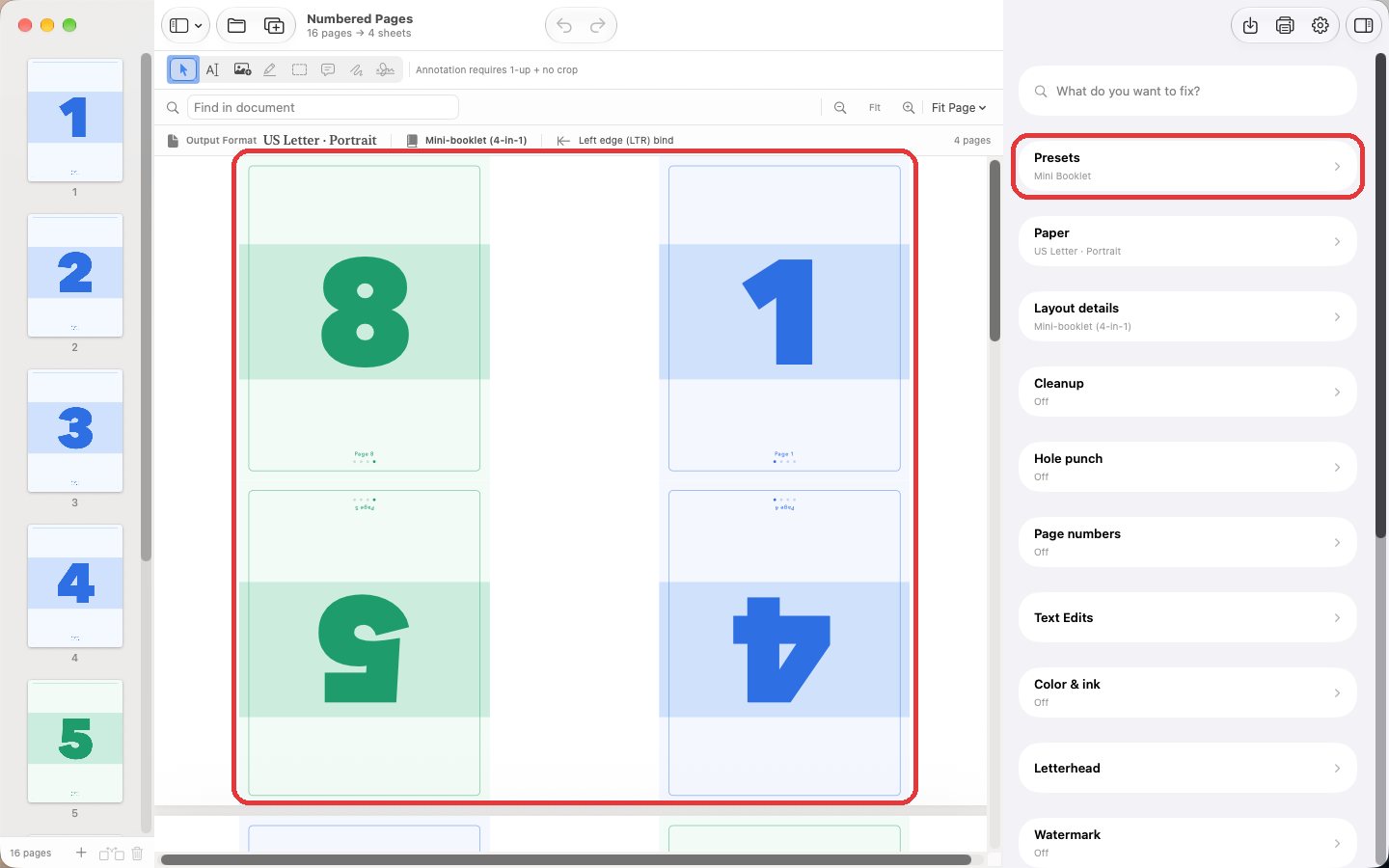
Voorinstellingen: Miniboekje. Eén kant van het vel draagt vier pagina’s; twee staan op hun kop tot je vouwt. - Print beide kanten van één vel. BookletMaker laat zien langs welke zijde het papier moet keren.
- Vouw het vel dubbel en daarna nog een keer dubbel, langs de vouwhulplijnen, zodat de pagina’s in leesvolgorde liggen.
- Snijd de gevouwen rand open die de snijlijn aangeeft, zodat je de pagina’s kunt omslaan, en niet of naai daarna de rug.
Zo maak je een geniete zine
- Open de pdf en kies de boekje-indeling. Kies in de app onder Voorinstellingen Standaardboekje; de groep Boekjes heeft vaste formaten zoals A5-boekje op A4 en Half Letter-boekje op Letter.
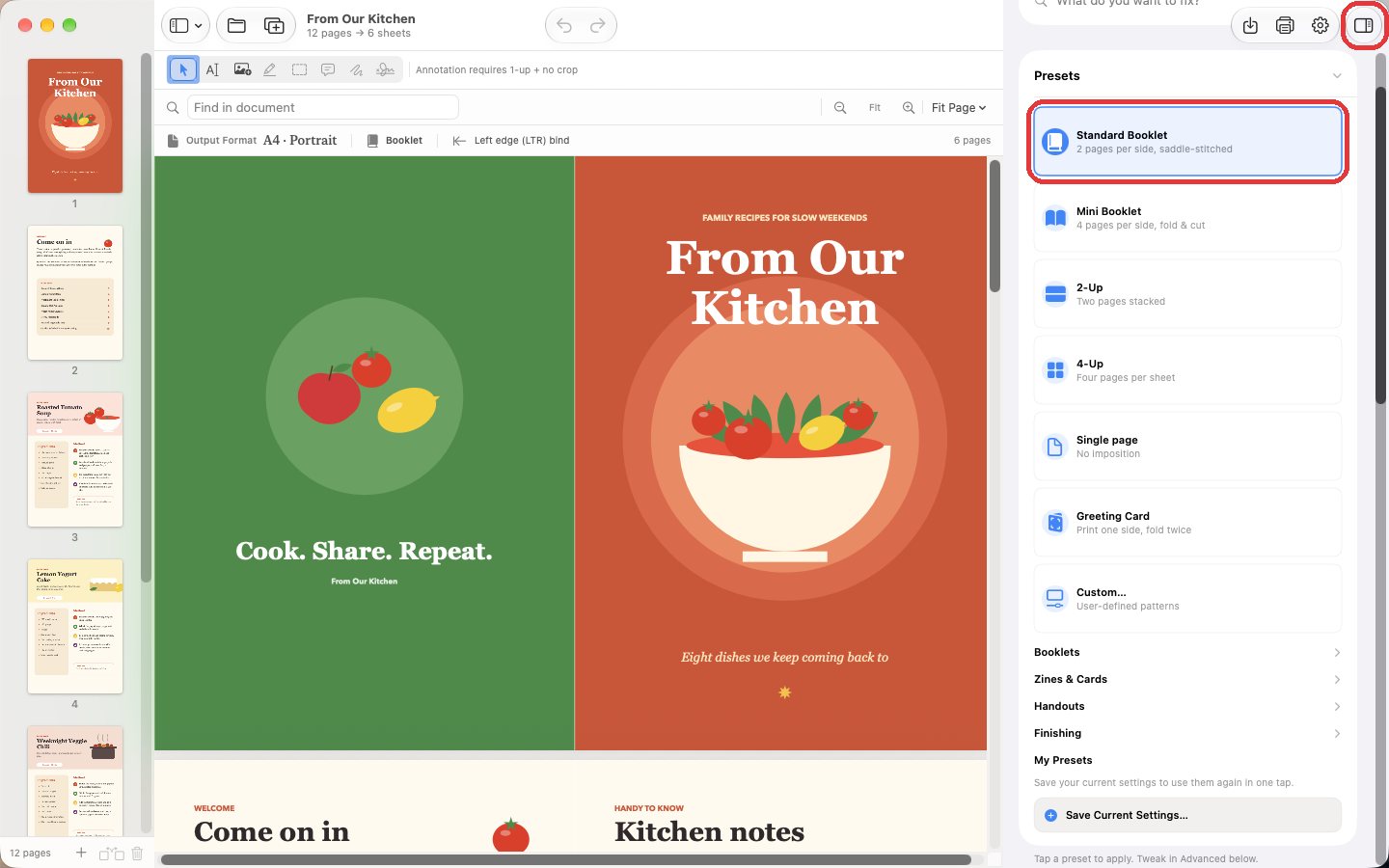
Klik op Infovenster (rechtsboven) en dan onder Voorinstellingen op Standaardboekje. - Blader door het voorbeeld van de vellen om te controleren of de pagina’s goed samen staan.
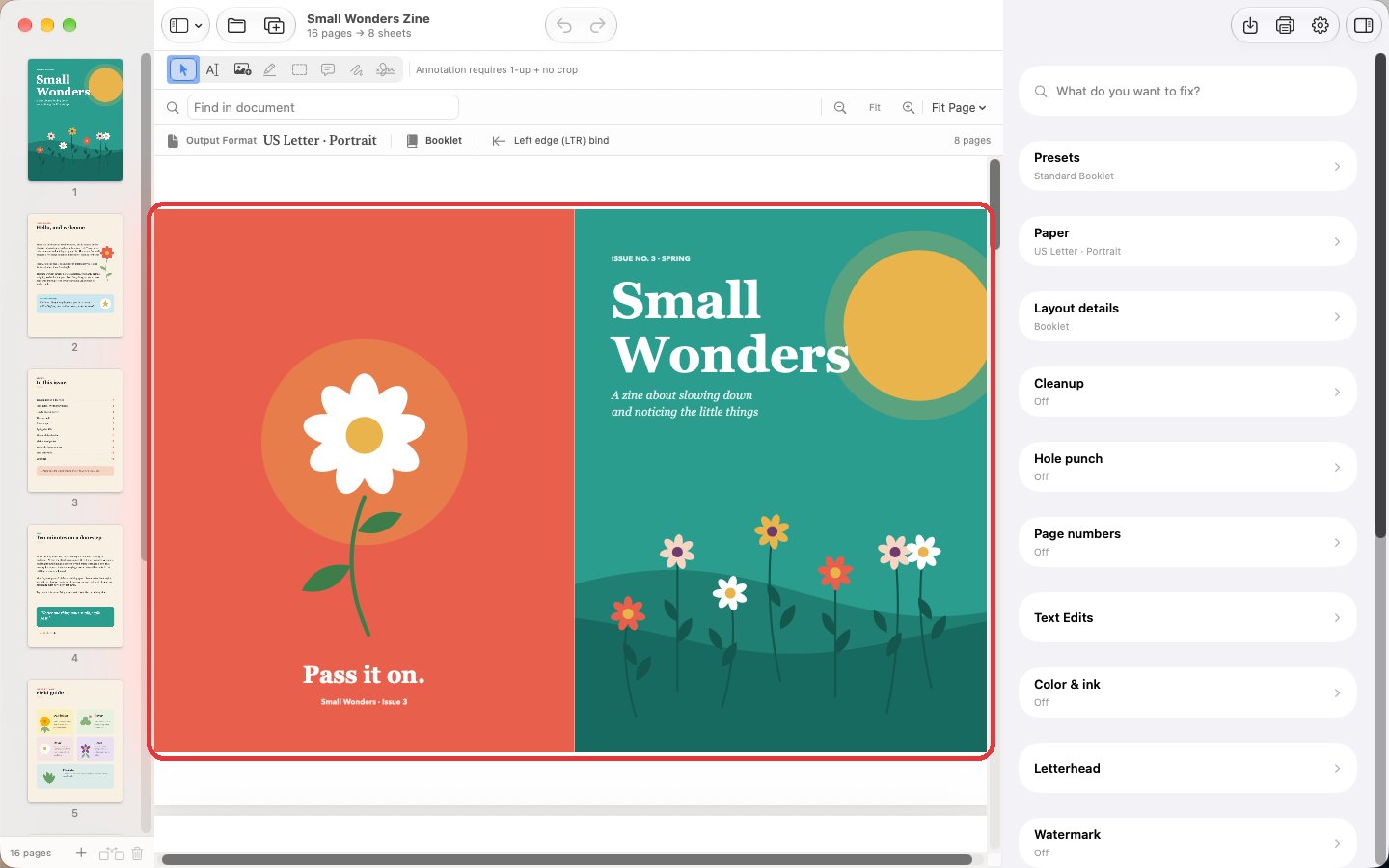
In boekjesvolgorde draagt het eerste vel de achterkant naast de voorkant. - Print dubbelzijdig met binden langs de korte zijde, op 100%.
- Vouw elk vel dubbel, schuif de vellen op volgorde in elkaar en niet in de vouw.
Bij dikkere zines steken de middelste pagina’s bij het vouwen buiten de rand uit. Een papiersnijder maakt de rand weer recht; de handleiding om een pdf als boekje te printen vertelt meer over nieten en bijsnijden.
Welke functies van BookletMaker zijn gratis voor zines?
De webtool is gratis voor boekjes en minizines tot 20 pagina’s, en dat is genoeg voor de meeste zines. Op Mac, iPhone en iPad staat BookletMaker in de App Store, waar de boekje- en miniboekje-indelingen bij BookletMaker Pro horen. De apps hebben ook zineontwerpen in hun sjablonengalerie, voor als je liever met een kant-en-klare opmaak begint dan met je eigen pdf.
Veel exemplaren printen
Print één exemplaar en lees het door voordat je de rest print. Voor een grotere oplage bewaar je de opgemaakte pdf en breng je die naar een kopieerzaak: vraag om dubbelzijdige kopieën op 100% en zeg dat de pagina’s al in zinevolgorde staan, zodat hun eigen boekjesinstelling uit blijft. Zwart-wit op gewoon papier is de klassieke zinelook, en het goedkoopst om te kopiëren.
Geen dubbelzijdige printer? Print de voorkanten, draai het papier om en print de achterkanten. In de apps leidt Handmatig dubbelzijdig (printers zonder duplex) je erdoorheen en zegt hoe je het papier terug moet leggen.
Snelle antwoorden
Hoeveel pagina’s moet een zine hebben?
Een minizine van één vel heeft precies 8 pagina’s, omslag inbegrepen. Een geniete zine kan elk veelvoud van vier hebben: 8, 12, 16 enzovoort. Lege pagina’s vullen een gat op.
Welk papier is het best om een zine te printen?
Gewoon printerpapier werkt goed. Op dun papier schijnen donkere pagina’s en foto’s door, dus neem bij veel inkt iets dikker papier, en een dikker omslag als je wilt dat hij lang meegaat.
Kan ik een zine maken zonder dubbelzijdige printer?
Ja. Print de voorkanten, draai het papier om, leg het terug en print de achterkanten. Probeer eerst één vel, want printers verschillen in hoe het papier terug moet.
Kan ik een ontwerp uit Canva of Procreate gebruiken?
Ja. Exporteer de pagina’s als één pdf in leesvolgorde, één pagina per zinepagina, en maak die pdf op als zine.