
Windows で小冊子を印刷する方法
Windows だけでは小冊子を組めない理由、無料で使える方法、大事な印刷設定、BookletMaker の Windows アプリを使った手順。
2026年11月28日
Windows で小冊子を印刷するには、プリンターの小冊子オプション、Adobe Acrobat Reader、または小冊子アプリで PDF のページを小冊子の順番に並べ、短辺とじの両面印刷・倍率 100% で印刷してから、用紙を折ってホチキスで留めます。Windows だけではできないのがページの並べ替えです。印刷ダイアログはページを先頭から順に送りますが、小冊子では、用紙を折ったときに正しい順番で読めるようにページを並べ替える必要があります。
要点
- 小冊子レイアウトのあるツールで PDF を開きます。
- 用紙を選びます。A4 なら A5 の小冊子、Letter なら 5.5 × 8.5 インチの小冊子になります。
- 短辺とじの両面印刷で、倍率 100% で印刷します。
- 用紙を二つ折りにして重ねて入れ子にし、折り目をホチキスで留めます。
Windows だけで小冊子を印刷できますか?
そのままでは難しいです。Windows の印刷ダイアログ、Microsoft Edge の PDF ビューアー、そしてほとんどのアプリは、ページを読む順に印刷します。ところが小冊子では 1 枚の用紙に 4 ページが載り、8 ページの小冊子なら 1 枚目の外側に 8 ページと 1 ページが並びます。このようにページを並べ替えることを面付けといいます。パソコンで使える無料の方法は 3 つです。
- プリンタードライバー。多くのプリンターは、印刷設定のレイアウトや仕上げのタブに小冊子のオプションを用意しています。使うのは普通の PDF だけにしてください。すでに小冊子の順番になっている PDF に使うと、ページがもう一度並べ替えられてしまいます。
- Adobe Acrobat Reader。無料の Reader には小冊子レイアウトがあります。「ファイル ▸ 印刷」を選び、ページサイズ処理で「小冊子」を選びます。
- Microsoft Word。元の文書が手元にあれば、Word のページ設定でページを本の形に折る設定にして、編集しながら小冊子を組めます。
PDF Imposer Windows 版で小冊子を印刷する方法
PDF Imposer: Booklet Maker Windows 版は、BookletMaker の Windows アプリです。印刷する前に用紙 1 枚ごとの仕上がりを確認でき、PDF がパソコンの外に出ることはありません。20 ページまでの小冊子は無料です。BookletMaker Pro のライセンスキーがあれば、もっと長い小冊子、製本用の折丁、クリープ補正、ノド余白も使えます。
- インストールします。Windows のページで「Microsoft Store で入手」をクリックします。インストーラーを使いたい場合は「Windows 版をダウンロード」をクリックします。Windows 10(20H2)と Windows 11 で動きます。Microsoft Store 版は、ボタンを Windows の言語で表示します。
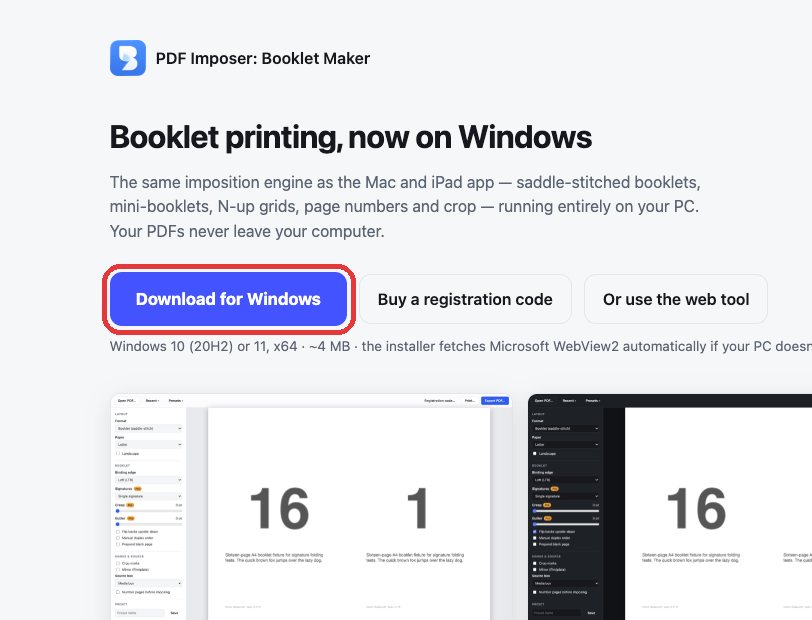
「Windows 版をダウンロード」でインストーラーを入手できます。Microsoft Store のボタンはそのすぐ横にあります。 - PDF を開きます。「PDF を開く…」をクリックするか、ファイルをウインドウにドラッグします。
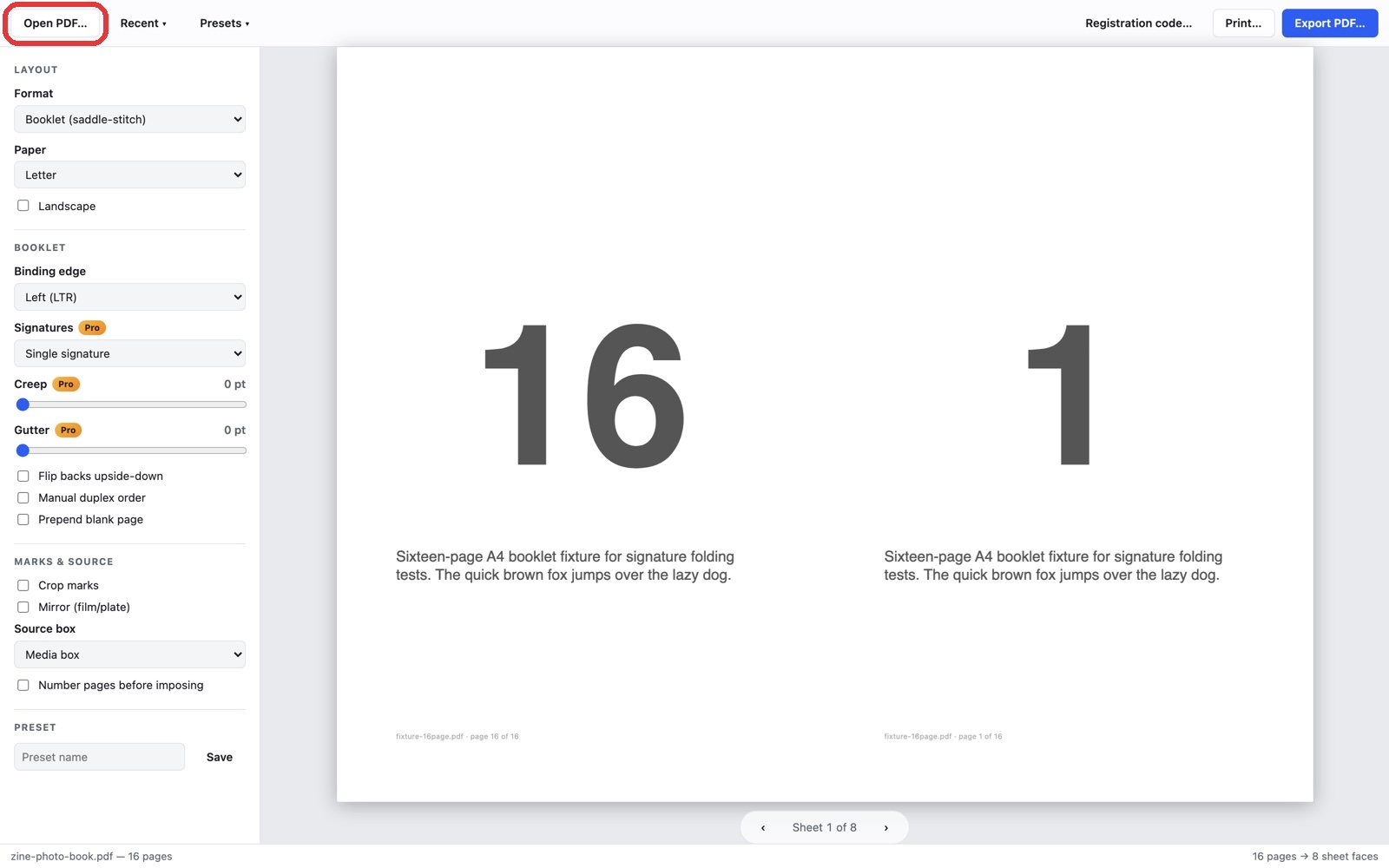
左上の「PDF を開く…」をクリックします。 - 小冊子レイアウトを選びます。「レイアウト」で「形式」を「小冊子(中綴じ)」にし、「用紙」を選びます。「小冊子」で「綴じ方向」を確認します。横書きなら「左綴じ」、縦書きの本やマンガ、アラビア語、ヘブライ語なら「右綴じ」です。
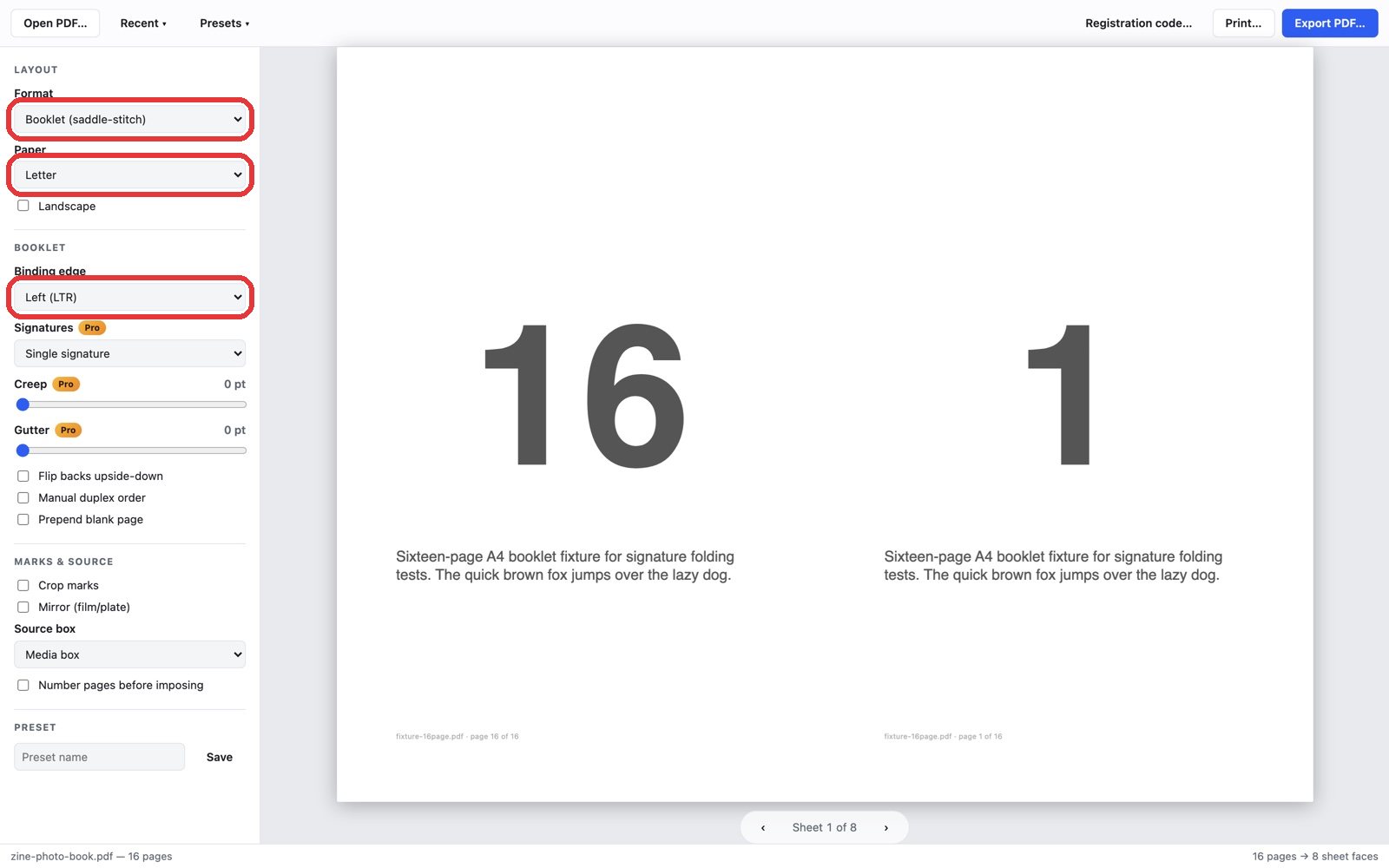
「形式」を「小冊子(中綴じ)」にして、「用紙」と「綴じ方向」を確認します。 - 用紙を確認します。プレビューの下の矢印で 1 枚ずつ確認します。16 ページの PDF なら「用紙 1/8」と表示され、16 ページと 1 ページが並びます。
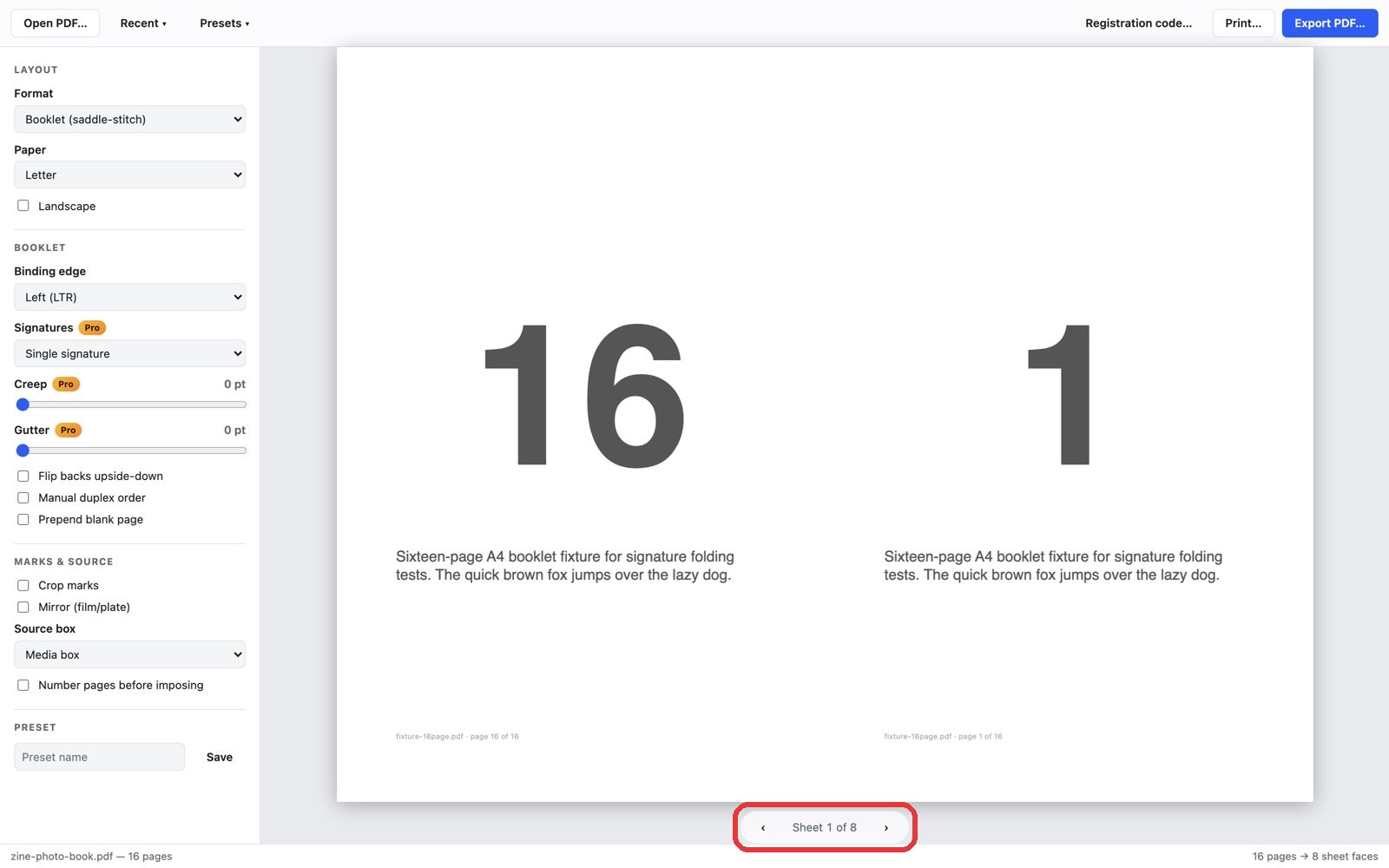
プレビューの下の矢印で用紙を 1 枚ずつ確認します。 - 印刷するか、書き出します。「プリント…」をクリックすると Windows の印刷ダイアログで印刷できます。「PDF を書き出す…」をクリックすると、組んだ小冊子を後で使うためや印刷所に渡すために保存できます。
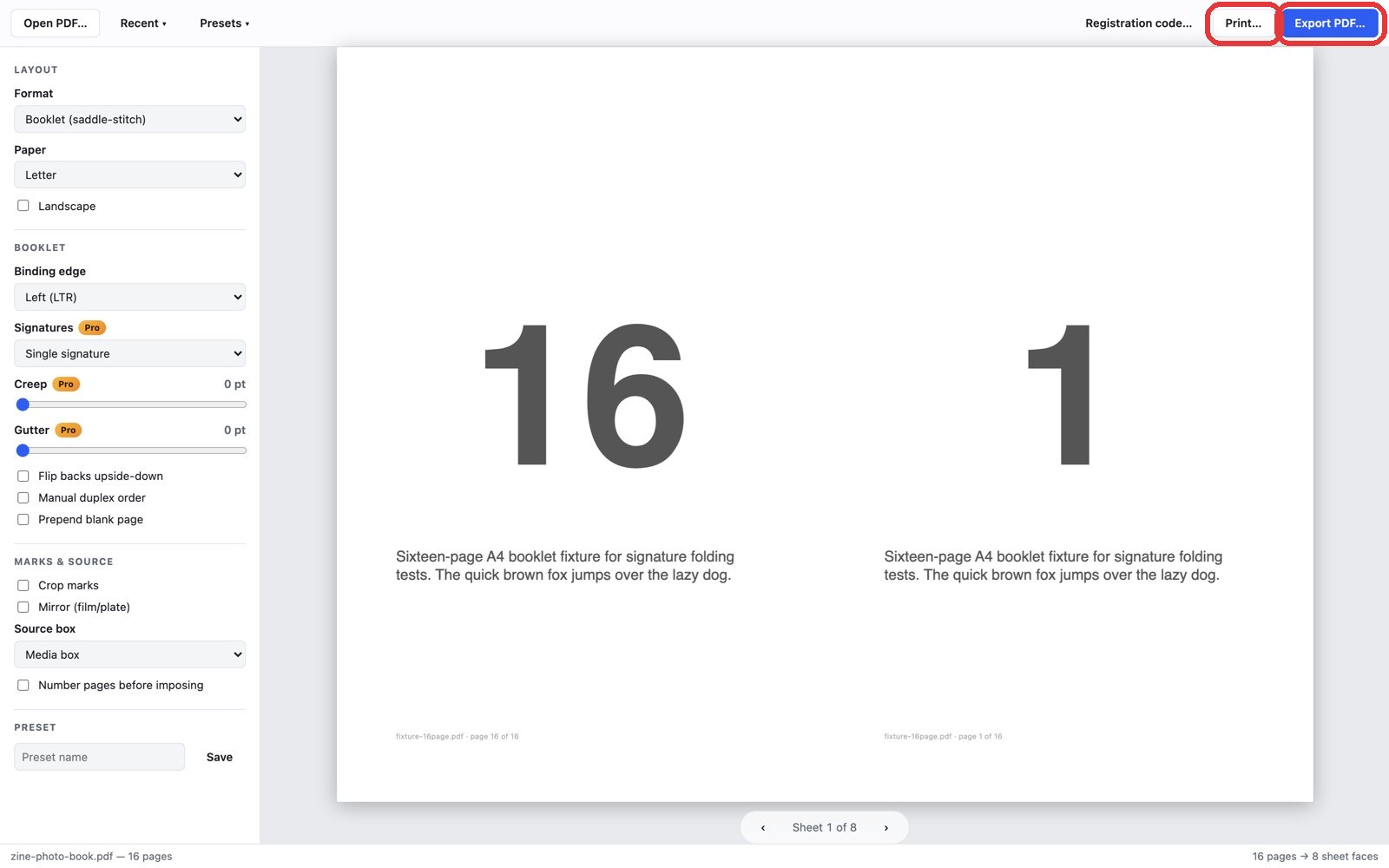
「プリント…」で小冊子を印刷し、「PDF を書き出す…」で保存します。
Windows の印刷設定で大事なのは?
- 両面印刷・短辺とじ。印刷ダイアログか印刷設定で両面印刷を選び、短辺とじにします。小冊子の用紙は横向きで印刷されるので、長辺とじだと裏面がすべて上下逆になります。
- 倍率 100%。ページに合わせる設定や縮小はオフにして、折り目が見開きの真ん中に来るようにします。
- 小冊子レイアウトは 1 つだけ。PDF Imposer から印刷するときは、プリンター側の小冊子オプションをオフにしておきます。
- まず試し刷り。普通紙に 1 部印刷し、折って最後まで読んで確かめてから残りを印刷します。
裏面がおかしいときは?
裏面がすべて上下逆なら、プリンターが用紙を長辺でめくっています。短辺とじに変えるか、PDF Imposer で「裏面を上下逆にする」にチェックを入れて、もう一度印刷します。
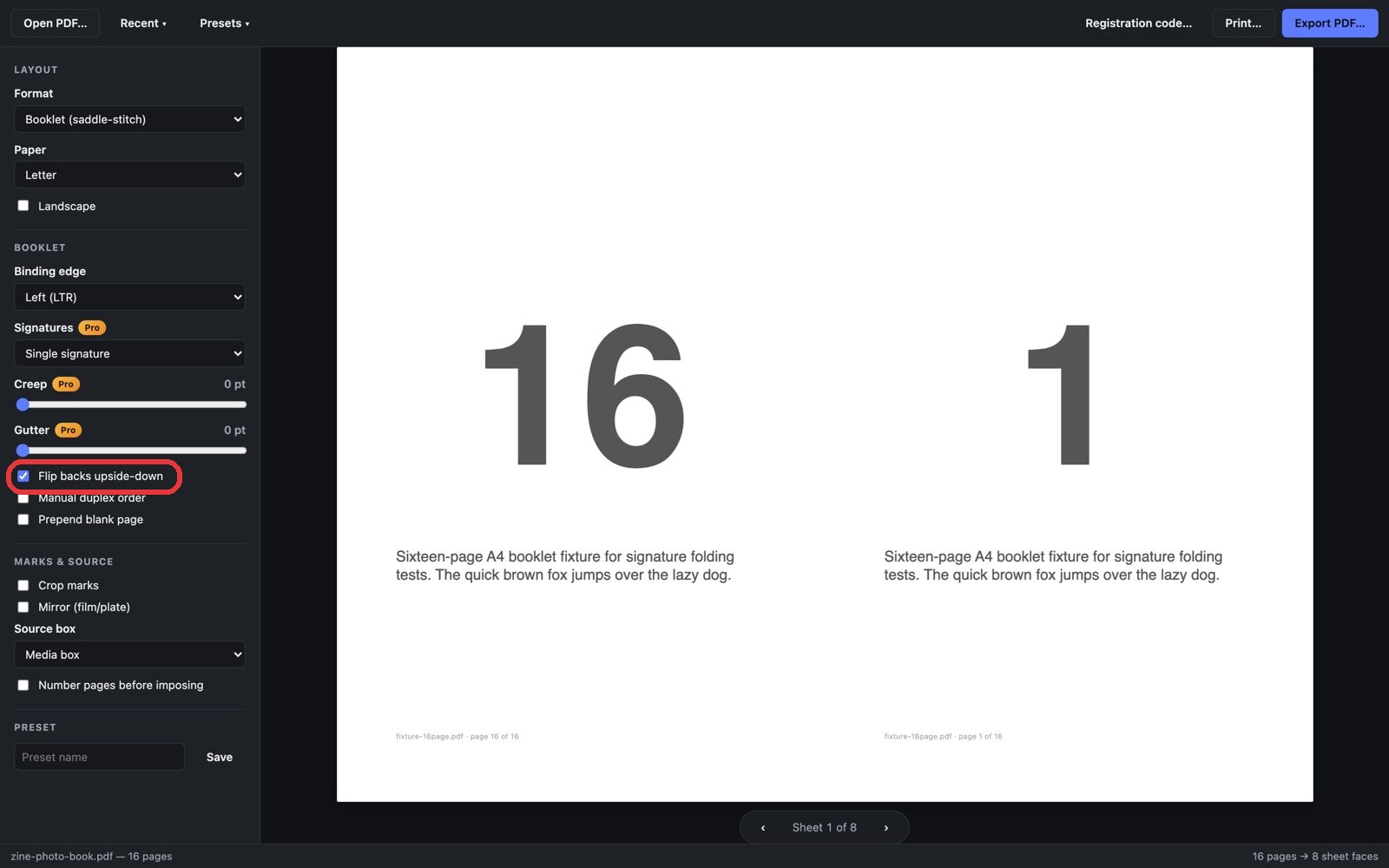
プリンターが片面しか印刷できない場合は、「手動両面印刷の順序」にチェックを入れます。PDF は先にすべての表面、続けてすべての裏面という、束を裏返して差し直すのに合った順番になります。前半のページを印刷し、束を裏返してトレイに戻してから、後半を印刷します。用紙を戻す向きはプリンターによって違うので、まず 1 枚で試してください。
折って、綴じる
用紙を 1 枚ずつ二つ折りにし、順番どおりに入れ子にして、折り目をホチキスで留めます。ほとんどの小冊子は 2 か所留めれば十分です。ロングホチキスがないときの留め方、背の糸綴じ、厚い小冊子の断裁は、PDF を小冊子で印刷するガイドで説明しています。
よくある質問
追加のソフトなしで、Windows から小冊子を印刷できますか?
プリンタードライバーに小冊子のオプションがある場合だけです。Windows の印刷ダイアログと Microsoft Edge は PDF のページを読む順に印刷するので、小冊子にはプリンターの小冊子設定、Adobe Acrobat Reader、Word の本の設定、または小冊子アプリが必要です。
Windows で小冊子を印刷するには、どんな印刷設定が必要ですか?
短辺とじの両面印刷で、倍率 100% です。プリンターが長辺とじしかできない場合は、PDF Imposer で「裏面を上下逆にする」をオンにします。
PDF Imposer Windows 版は無料ですか?
はい。ダウンロードは無料で、20 ページまでの小冊子と、2-up や 4-up のように複数ページを並べるレイアウトをページ数に関係なく作れます。BookletMaker Pro のライセンスキーで、もっと長い小冊子、折丁、クリープ補正、ノド余白が使えるようになります。
何もインストールせずに小冊子を作れますか?
はい。bookletmaker.app/ja/tool/ の Web ツールがブラウザーで同じ小冊子を組み、PDF はお使いのコンピューターから出ません。