
iPhone や iPad から小冊子を印刷する方法
iPhone のプリント画面でできること・できないこと、端末で小冊子を面付けする方法、どのプリンターでも印刷できる方法を紹介します。
2026年11月28日
iPhone や iPad から小冊子を印刷するには、まずアプリや Web ツールで PDF を小冊子に面付けし、「両面」をオンにして印刷してから、用紙を折ってホチキスで留めます。省けないのは面付けです。iPhone と iPad のプリント画面はページを読む順に印刷しますが、小冊子では、用紙を折ったときに正しく読めるようにページを並べ替える必要があります。
要点
- 小冊子レイアウトのあるもので PDF を開きます。BookletMaker や、Safari で使える無料の Web ツールなどです。
- 用紙サイズを選びます。小冊子はその半分の大きさになります。
- 「両面」をオンにして印刷するか、表面と裏面を 2 回に分けて印刷します。
- 1 部印刷して折り、順番どおりに読めるか確かめてから、残りを印刷します。
iPhone のプリント画面でできることは?
ファイル、ブック、メール、Safari で共有ボタンをタップし、「プリント」をタップします。プリンターによって、部数、ページ範囲、用紙サイズ、白黒、「両面」を選べます。手紙やチケット、書類ならこれで十分です。
ただし、小冊子の設定はありません。小冊子の用紙 1 枚には 4 ページが載り、用紙を折って入れ子にしたときに初めて順番どおりに読めます。8 ページの小冊子なら、1 枚目の外側に 8 ページと 1 ページが並びます。この配置(面付け)は、PDF がプリント画面に届く前に済ませておく必要があります。
iPhone と iPad の BookletMaker で小冊子を印刷する方法
BookletMaker は iPhone と iPad 向けに App Store で入手できます。小冊子レイアウトと 2 回に分けて印刷する手助けは BookletMaker Pro の機能です。Safari で使える無料の Web ツールなら、20 ページまでの小冊子を面付けできます。
- BookletMaker で PDF を開きます。ファイル、メール、Safari で共有をタップし、BookletMaker を選びます。または BookletMaker を開き、「PDF を開く…」をタップしてファイルを選びます。
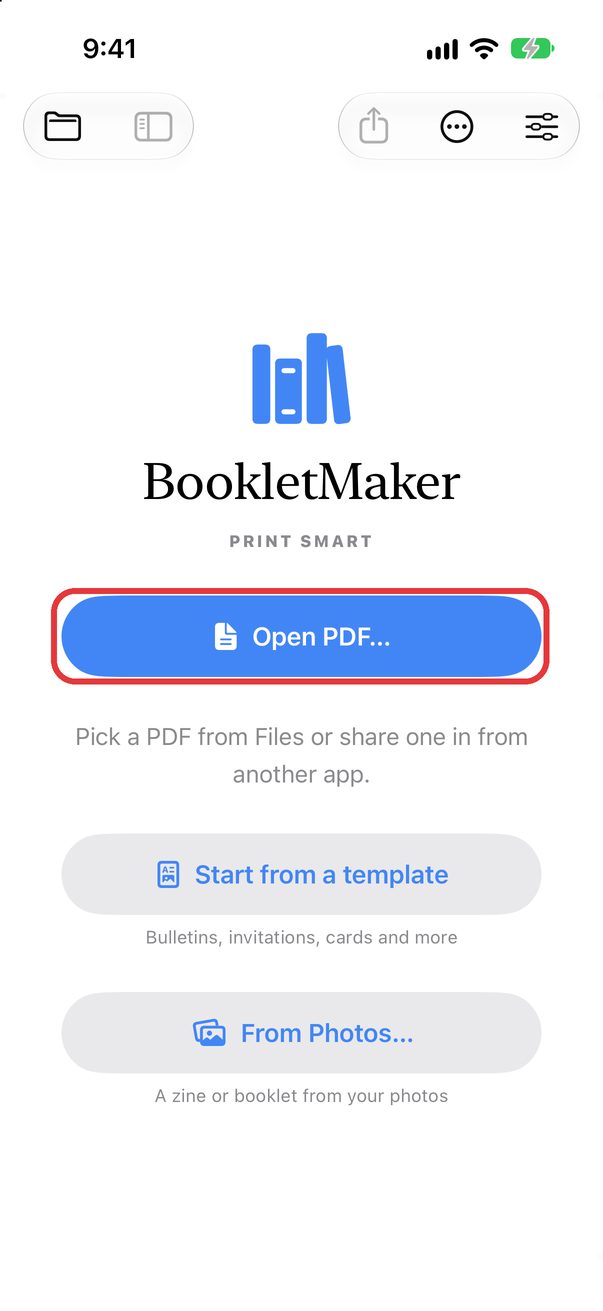
「PDF を開く…」をタップして PDF を選びます。 - 小冊子のプリセットを選びます。右上の「設定」(スライダーのボタン)をタップし、「プリセット」の「標準小冊子」をタップします。サイズを決めたいときは「小冊子」のグループを開きます。家庭用プリンターなら、「A4で作るA5小冊子」と「Letter で作るハーフレター小冊子」でほぼ足ります。
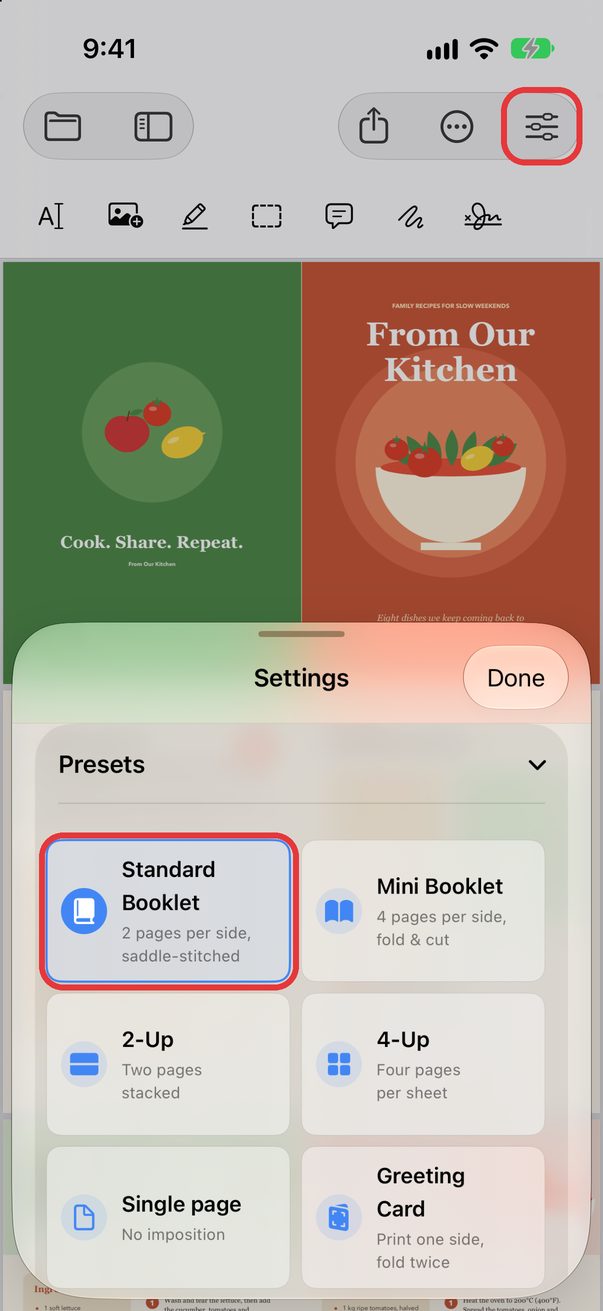
「設定」をタップし、「標準小冊子」をタップします。 - 用紙を確認します。「完了」をタップして設定を閉じます。プレビューに印刷される用紙が 1 枚ずつ表示されるので、紙を使う前にページの組み合わせを確認できます。
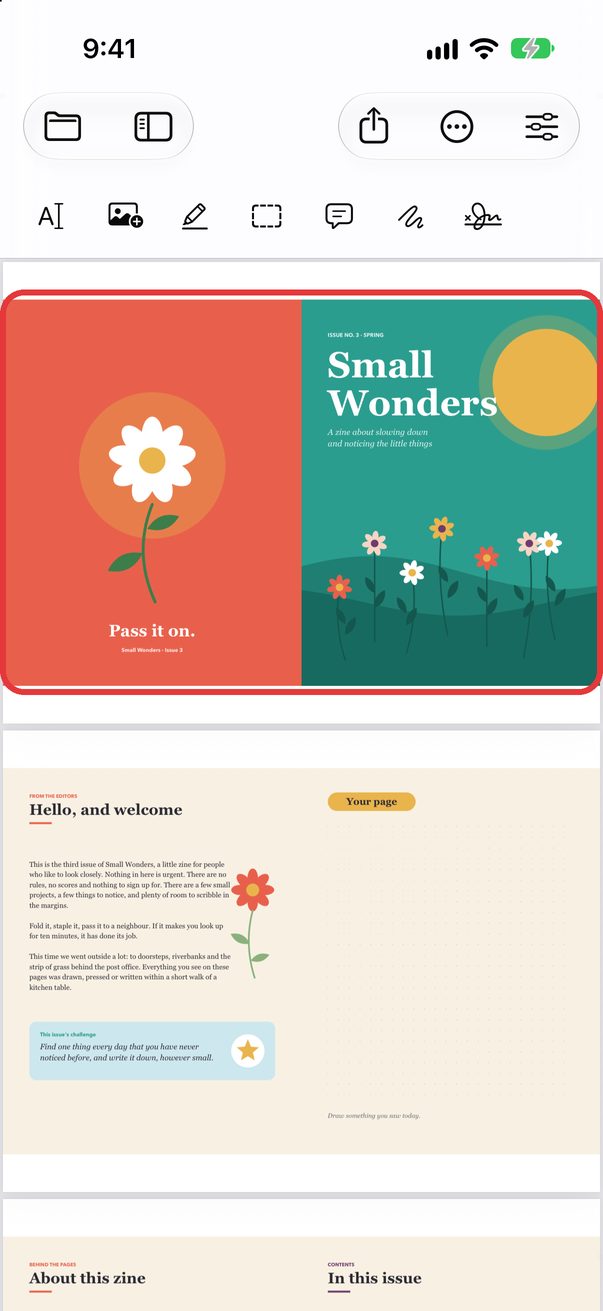
用紙をスクロールして確認します。1 枚目には裏表紙と表紙が並びます。 - 印刷します。右上の「書き出す」(矢印の付いた四角)をタップし、「プリント」をタップします。プリンターを選び、「両面」をオンにします。
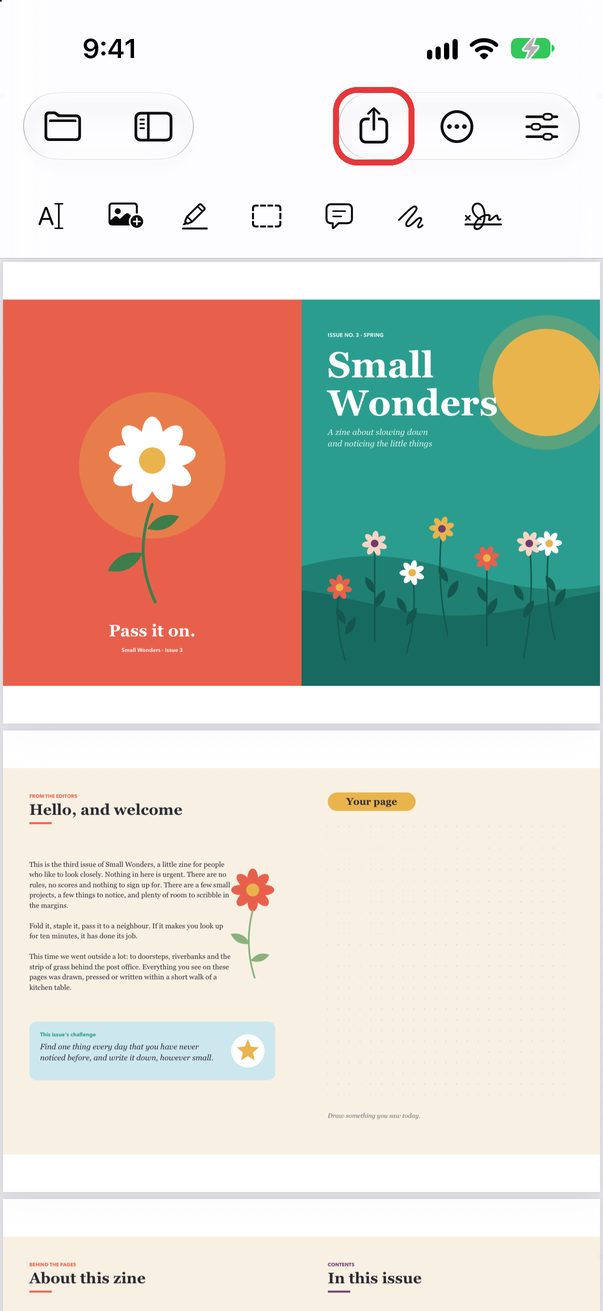
「書き出す」をタップし、「プリント」をタップします。 - 保存することもできます。設定で「出力」までスクロールし、「PDF を保存…」をタップすると、面付けした小冊子をファイルに保存できます。人に渡すときは、「書き出す」をタップしてから「面付け済み PDF を共有」をタップし、AirDrop でパソコンに送ったり、メールで送ったり、印刷所に送ったりします。
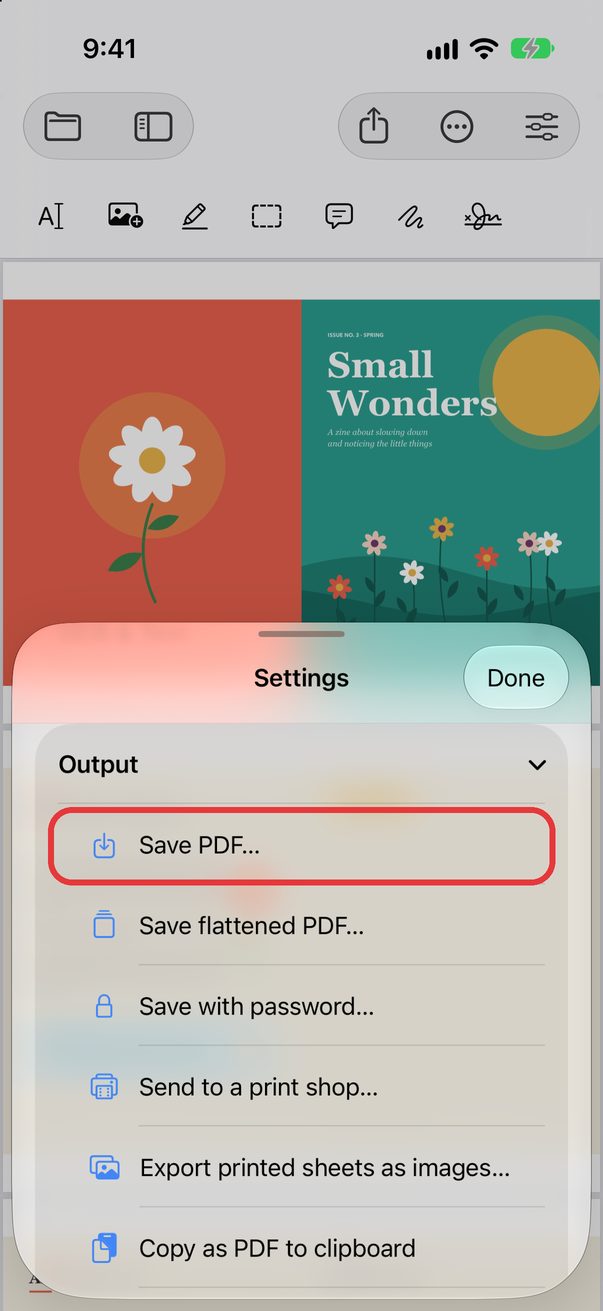
設定 ▸ 出力 ▸ 「PDF を保存…」で小冊子を PDF として保存します。
設定で迷ったら、設定の上にある「何を直したいですか?」の欄に、「ホチキス位置」や「ページ番号」など、したいことを入力します。
プリンターが片面しか印刷できない場合は?
家庭用のインクジェットプリンターの多くは、用紙を裏返せません。設定の「レイアウトの詳細」で「手動両面プリント(両面非対応プリンタ)」をオンにします。BookletMaker が表面をすべて印刷し、束をトレイに戻す向きを示してから、裏面を印刷します。
用紙を戻す向きはプリンターによって違います。初めてのときは、「何を直したいですか?」の欄に「プリンタテスト」と入力し、「プリンタの用紙の裏返し方をテストする」を選んで、本番の前にテスト用紙を印刷します。
裏面が上下逆になるのはなぜ?
プリンターが用紙を長辺で裏返したためです。小冊子の用紙は短辺で裏返す必要があります。iPhone と iPad では綴じる辺を選べないので、BookletMaker で直します。「レイアウトの詳細」で「裏面を上下反転」をオンにして、もう一度印刷します。
小冊子を折って綴じる
用紙を 1 枚ずつ二つ折りにしてしっかり折り目を付け、順番どおりに入れ子にして、折り目をホチキスで留めます。ほとんどの小冊子は 2 か所留めれば十分です。ロングホチキスがないときの留め方、背の糸綴じ、厚い小冊子の断裁は、PDF を小冊子で印刷するガイドで説明しています。
きれいに仕上げるコツ
- 用紙サイズは、アプリとプリント画面の両方で選びます。違っていると、プリンターが用紙を拡大・縮小して、折り目が中央からずれます。
- ページ数に気を付けます。小冊子のページ数は 4 の倍数です。足りない分は BookletMaker が白紙のページで埋めます。
- 大事なものは端から離して配置します。家庭用プリンターは周囲に印刷されない余白が少し残り、折り目でも内側の余白が少し削られます。
よくある質問
アプリなしで iPhone から小冊子を印刷できますか?
小冊子の順番では印刷できません。iPhone と iPad のプリント画面はページを読む順に印刷するので、先にアプリや Web ツールでページを並べ替える必要があります。PDF を送れば、印刷所に頼むこともできます。
iPhone から小冊子を印刷できるプリンターは?
iPhone や iPad から AirPrint で印刷できるプリンターなら、どれでも使えます。両面印刷できるプリンターは 1 回で 1 枚ずつ仕上げ、片面だけのプリンターは表面を印刷してから裏面を印刷します。
スマホで小冊子を面付けして、パソコンで印刷できますか?
できます。面付けした PDF を保存してパソコンで開き、短辺綴じの両面・倍率 100% で、プリンターのソフトウェアの小冊子設定はオフにして印刷します。