
PDF から小冊子をオンラインで作る方法
Chromebook を含むどのパソコンでも、ブラウザで PDF を小冊子にレイアウトし、両面印刷して二つ折りにする方法。
2026年11月28日
PDF からオンラインで小冊子を作るには、BookletMaker の Web ツールのようなブラウザで動く小冊子ツールで PDF を開き、小冊子のレイアウトと用紙サイズを選んで仕上がりを確認し、レイアウト済みの PDF をダウンロードするか、そのまま短辺とじの両面印刷で印刷します。インストールは不要で、BookletMaker の Web ツールなら PDF がパソコンの外に出ることもありません。
要点
- ブラウザで bookletmaker.app/ja/tool/ を開きます。
- PDF をドロップし、形式を「小冊子(中綴じ)」にします。
- 用紙サイズを選び、用紙ごとのプレビューを確認します。
- 「PDF を書き出す…」で小冊子を保存するか、「プリント…」で短辺とじの両面、倍率 100% で印刷します。
小冊子にはなぜ専用のレイアウトが必要なのですか?
小冊子は、二つ折りにした用紙を重ねて入れ子にしたもので、1 枚の用紙に 4 ページが載ります。用紙の上で隣り合うページは、本文の順番どおりに並ぶとは限りません。8 ページの小冊子なら、1 枚目の用紙の外側には 8 ページと 1 ページが並びます。小冊子ツールはこの並び順(面付け)を計算し、折ったときに正しい順番で読めるようにします。その結果、ページ数は 4 の倍数に切り上げられて末尾に白紙が加わり、仕上がりは用紙の半分のサイズになります。A4 なら A5 の小冊子、US レター用紙なら 5.5 × 8.5 インチの小冊子です。
BookletMaker の Web ツールで小冊子を作る
- ツールを開きます。 Windows、Mac、Linux、Chromebook の Chrome、Edge、Safari、Firefox で Web ツール を開きます。初回は匿名の利用データを共有するかどうかを聞かれますが、どちらを選んでもかまいません。
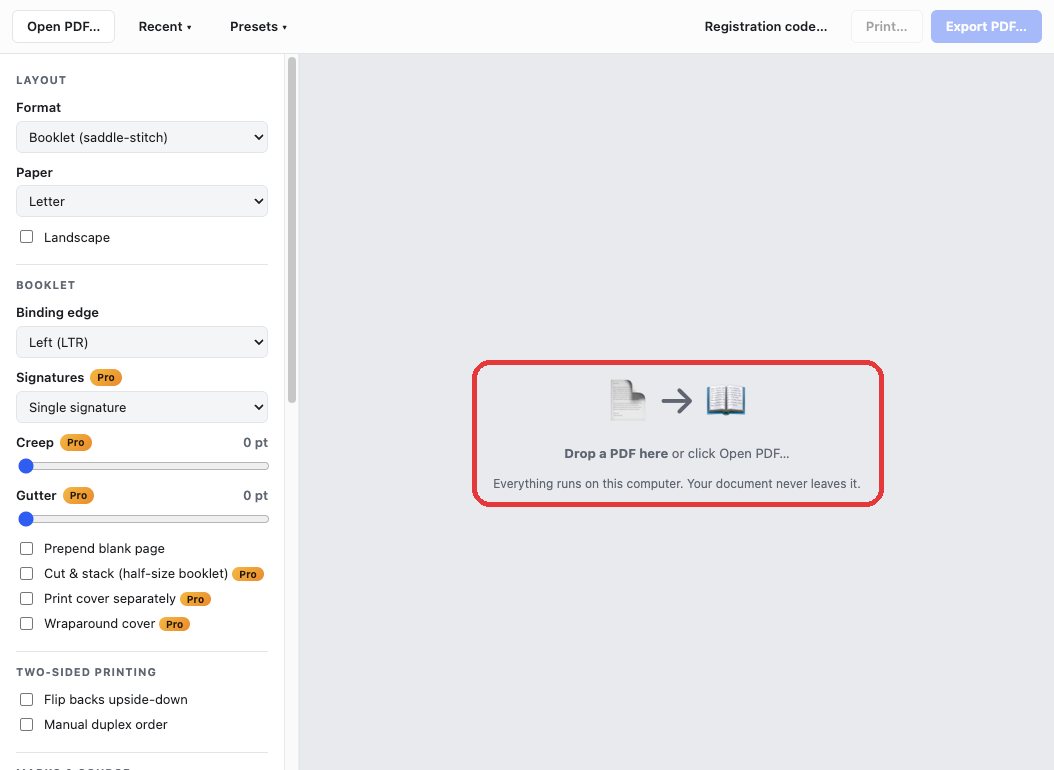
Web ツールはすぐに PDF を受け付けます。ページの中央にドロップしてください。 - PDF を追加します。 ファイルをページにドラッグするか、「PDF を開く…」をクリックします。
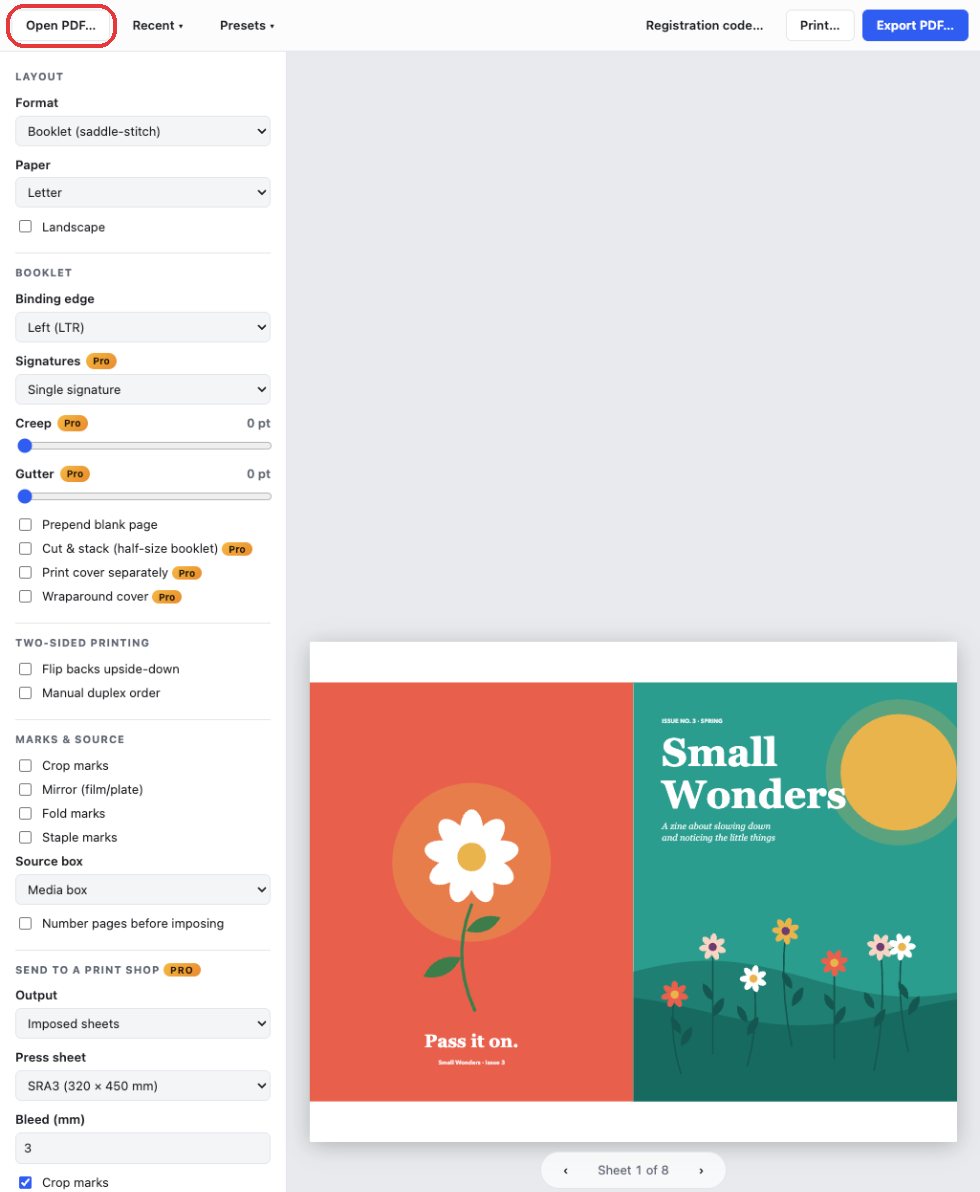
「PDF を開く…」をクリックするか、PDF をページにドラッグします。 - レイアウトを設定します。 「レイアウト」で形式を「小冊子(中綴じ)」にし、用紙を A4 などから選びます。「小冊子」の綴じ方向は、ほとんどの言語では左のままで、縦書きの本やマンガ、アラビア語、ヘブライ語なら右にします。
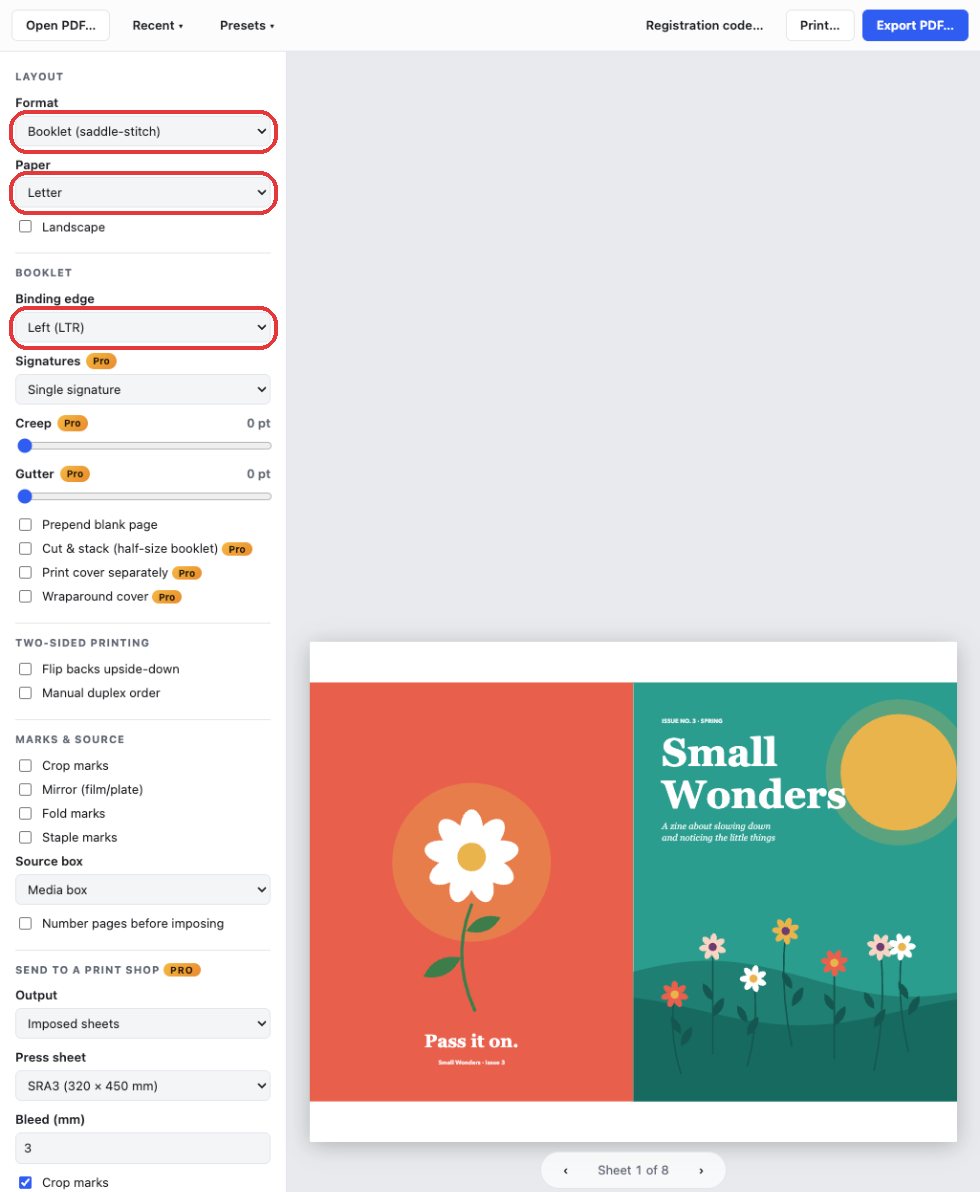
形式は「小冊子(中綴じ)」。続いて用紙と綴じ方向を選びます。 - 用紙を確認します。 プレビューには印刷される用紙が 1 枚ずつ表示され、下の矢印で切り替えられます。16 ページの小冊子なら「用紙 1/8」と表示されます。
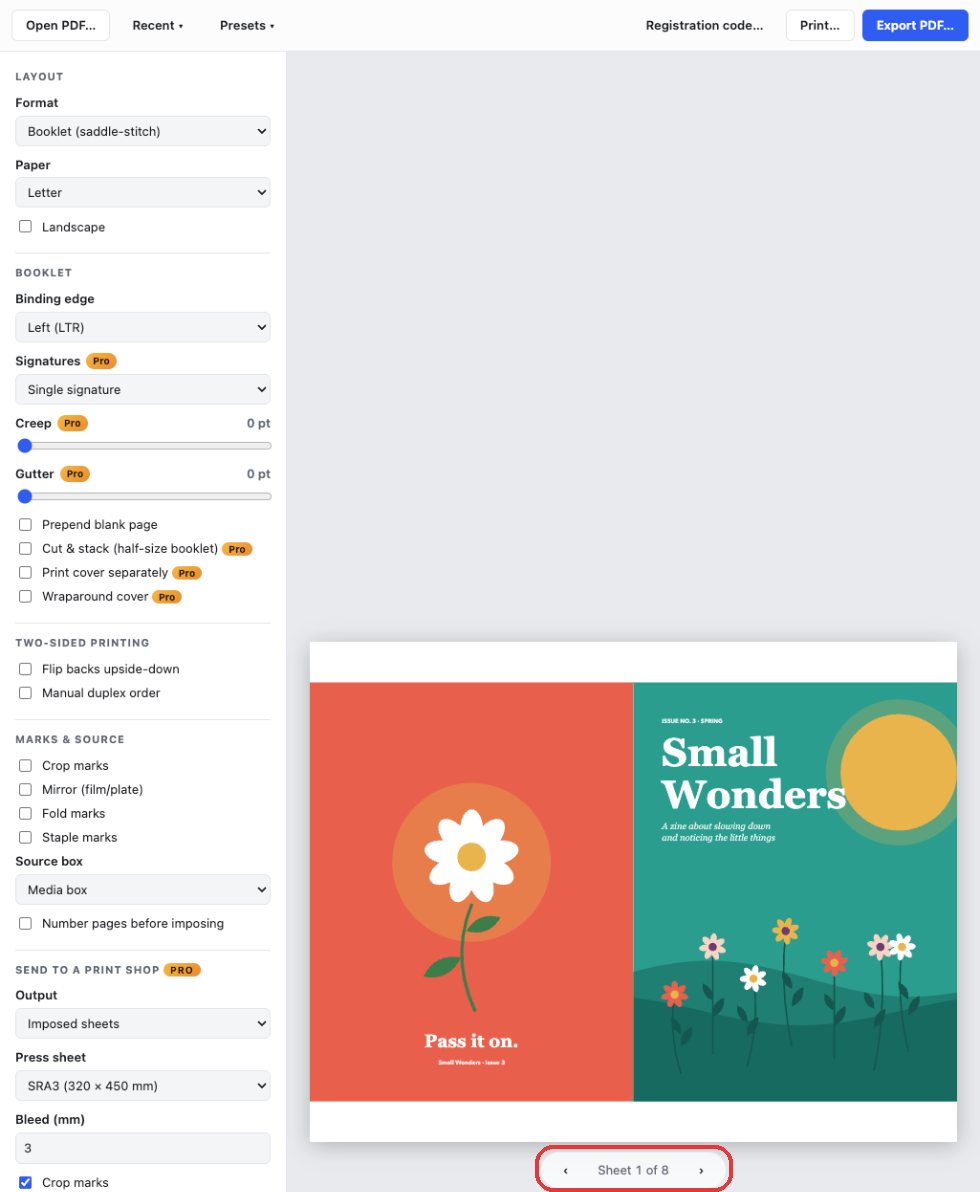
プレビューの下の矢印で用紙を切り替えます。 - 保存または印刷します。 「PDF を書き出す…」はレイアウト済みの小冊子をダウンロードします。あとで印刷したり、印刷所に送ったりするのに便利です。「プリント…」は印刷ダイアログを開きます。両面印刷・短辺とじを選び、倍率は 100% のままにします。
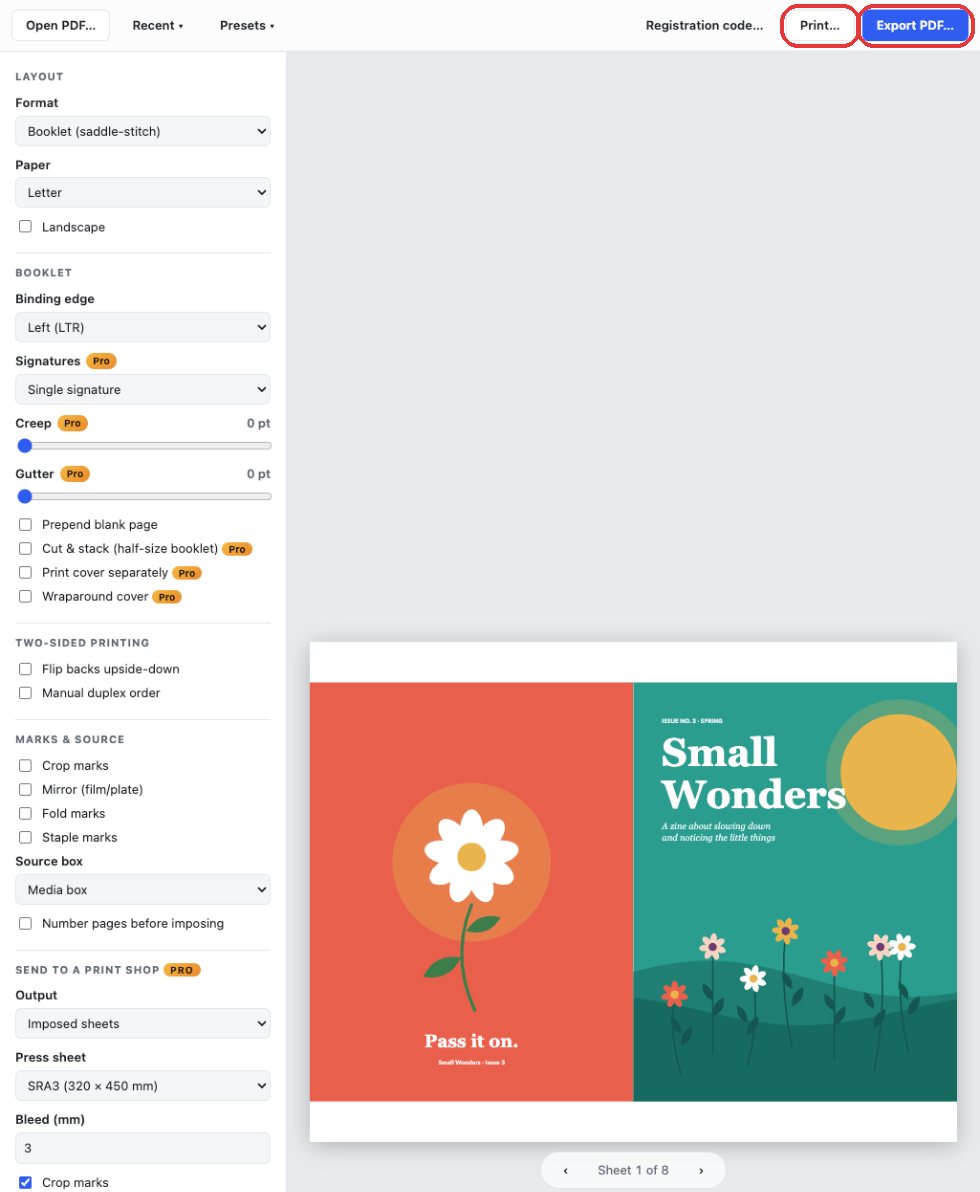
「PDF を書き出す…」でダウンロード、「プリント…」で印刷します。
Web ツールでほかに何ができますか?
- ミニ zine。 「ミニ小冊子(四つ折り)」は、1 枚の用紙の両面に 4 ページずつ、計 8 ページの小さなページを配置し、2 回折って仕上げます。手順は zine のガイドで説明しています。
- 配布資料。 2-up、4-up などの N-up グリッドは、複数のページを読む順番に並べて 1 枚に収めます。ページ数に制限はありません。
- ページ番号と余白。 ページを並べ替える前にページ番号を入れたり、広すぎる余白をトリミングして用紙いっぱいに配置したりできます。
- 用紙を画像で。 「画像を書き出す…」は、印刷される各面を画像として保存します。コンビニのマルチコピー機や写真プリンターで印刷するときに便利です。
紙のむだを防ぐ印刷のコツ
- 裏面が逆さまになる場合。 プリンターが長辺で用紙を裏返しています。短辺とじを選ぶか、「両面印刷」の「裏面を上下逆にする」にチェックを入れて印刷し直してください。
- 片面しか印刷できないプリンターの場合。 「手動両面印刷の順序」にチェックを入れます。PDF の前半にすべての表面、後半に裏面が入るので、前半のページを印刷したら用紙の束を裏返してトレイに戻し、後半を印刷します。
- ページが縮小される場合。 印刷ダイアログが用紙に合わせて縮小しています。倍率を 100%(実際のサイズ)にしてください。
- まず試し刷り。 普通紙に 1 部印刷して折り、通して読んでから残りを印刷しましょう。
あとは各用紙を二つ折りにし、順番どおりに重ねて入れ子にし、折り目をホチキスで留めます。折り方、綴じ方、断裁については PDF を小冊子で印刷するガイド で詳しく説明しています。
よくある質問
PDF はサーバーにアップロードされますか?
いいえ。BookletMaker の Web ツールは、お使いのパソコンのブラウザの中で小冊子をレイアウトします。PDF はどこにも送信されません。
Chromebook でも使えますか?
はい。最近のブラウザならどれでも動きます。Chromebook、Windows、Mac、Linux の Chrome のほか、Edge、Safari、Firefox でも使えます。
オンラインの小冊子は何ページまで作れますか?
20 ページまでの小冊子は無料で、2-up と 4-up のレイアウトはページ数に関係なく無料です。BookletMaker Pro のライセンスキーで、より長い小冊子、折丁、クリープ、ノド余白が使えるようになります。
ミニ zine もオンラインで作れますか?
はい。形式を「ミニ小冊子(四つ折り)」にすると、1 枚の用紙の両面に 4 ページずつ、計 8 ページの小さなページが入り、2 回折って仕上げます。