
Mac で小冊子を印刷する方法
プレビューで小冊子を印刷できない理由、無料で使える方法、大事な印刷設定、どのプリンターでも使える手順を紹介します。
2026年11月28日
Mac で小冊子を印刷するには、小冊子レイアウトのあるソフトで PDF を開き、短辺綴じの両面・拡大縮小 100% で印刷してから、用紙を半分に折って折り目をホチキスで留めます。最初の部分は Mac だけではできません。プレビューや標準のプリントダイアログはページを読む順に印刷しますが、小冊子では、折ったときに正しく読めるようにページを並べ替える必要があります。
要点
- 小冊子レイアウトのあるツールで PDF を開きます。プリンターのソフトウェア、Adobe Acrobat Reader、BookletMaker などです。
- 用紙サイズを選びます。小冊子はその半分の大きさになります。
- 短辺綴じの両面で、拡大縮小 100% で印刷します。
- 用紙を 1 枚ずつ折って入れ子にし、折り目をホチキスで留めます。
プレビューで小冊子を印刷できないのはなぜ?
小冊子の用紙 1 枚には、表と裏に 2 ページずつ、合わせて 4 ページが載り、用紙は入れ子に重なります。そのため、1 枚の用紙に並ぶページが本文で続いていることはまずありません。8 ページの小冊子なら、1 枚目の外側には 8 ページと 1 ページが並びます。この順番を計算することを面付けといいます。
プレビューのプリントダイアログは、レイアウトの項目で 1 枚に複数ページを印刷したり、両面で印刷したりできます。1 枚に 2 ページを並べることはできますが、読む順のままなので、配布資料には向いても小冊子には向きません。Pages、テキストエディットなど、ほとんどの Mac アプリも同じです。そのため、PDF を保存して、下のツールで面付けするのがふつうの方法です。
Mac で小冊子を印刷する無料の方法
- プリンターの小冊子設定。多くのプリンタードライバーは、Mac のプリントダイアログに小冊子のオプションを加えます。プリンター名の項目やプリンターのオプションにあります。使うのは普通の PDF だけにしてください。すでに小冊子として面付けされた PDF に使うと、ページがもう一度並べ替えられてしまいます。
- Adobe Acrobat Reader。無料の Reader には小冊子レイアウトがあります。「ファイル ▸ 印刷」を選び、ページサイズ処理で「小冊子」を選びます。
- Microsoft Word。元の文書が手元にあれば、印刷の形式を「本(縦方向に谷折り)」にして、編集しながら小冊子を組めます。
- BookletMaker の Web ツール。無料の Web ツールは Safari、Chrome、Firefox で動き、PDF をアップロードせずに 20 ページまでの小冊子を面付けし、印刷する前に用紙 1 枚ごとの仕上がりを見せてくれます。
BookletMaker for Mac で小冊子を印刷する方法
BookletMaker は Mac App Store で入手できます。用紙の表と裏を 1 枚ずつプレビューでき、よく使う用紙サイズのプリセットがあり、片面しか印刷できないプリンターでも両面に印刷できるよう手助けします。Mac での小冊子レイアウトは BookletMaker Pro の機能です。
- PDF を開きます。ようこそ画面の「PDF を開く…」をクリックするか、ツールバーのフォルダボタンをクリックするか、ファイルをウインドウにドラッグします。
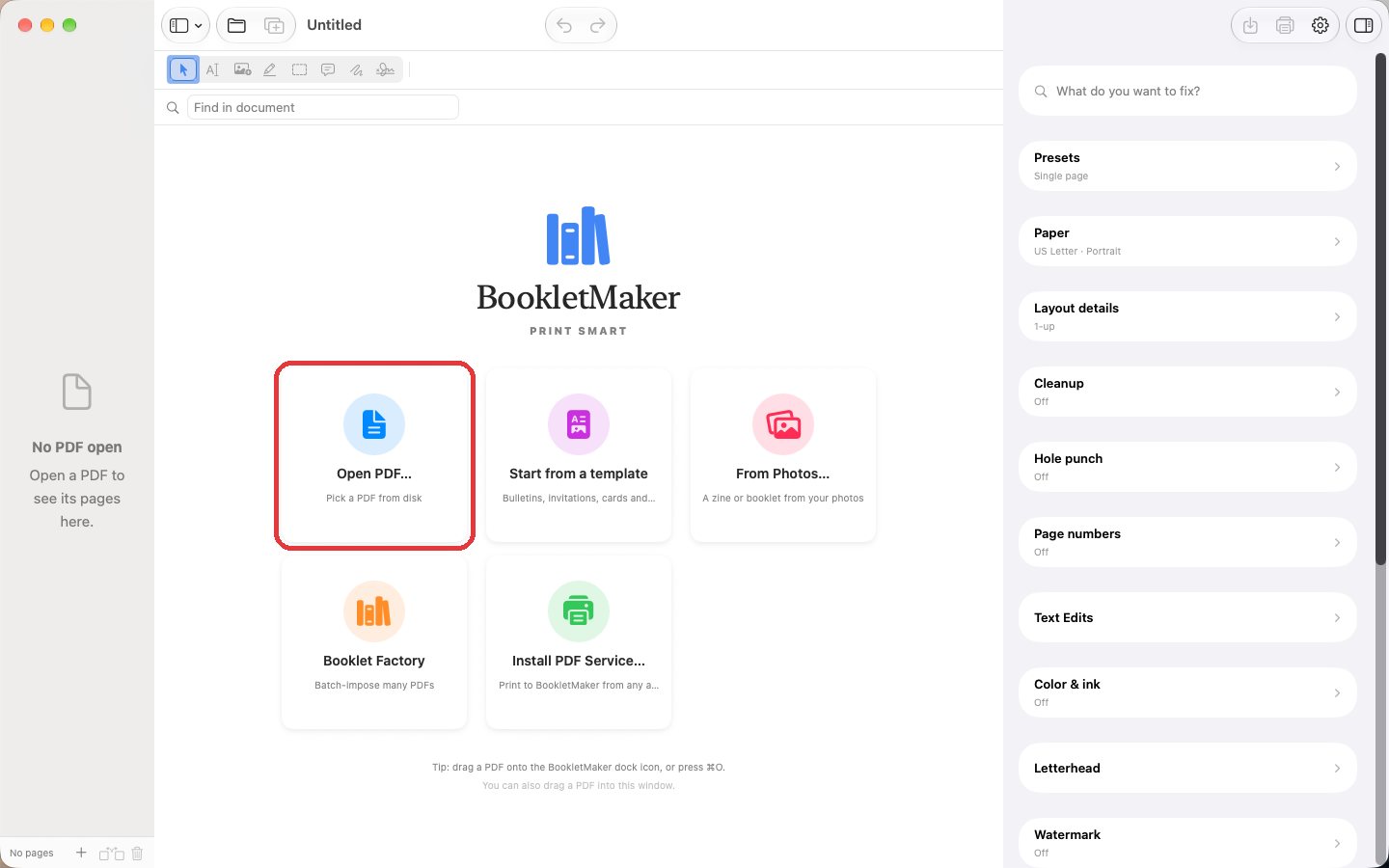
「PDF を開く…」をクリックして PDF を選びます。 - 小冊子のプリセットを選びます。ツールバー右端の「インスペクタ」をクリックし、「プリセット」で「標準小冊子」を選びます。サイズを決めたいときは「小冊子」のグループを開きます。家庭での印刷なら、「A4で作るA5小冊子」と「Letter で作るハーフレター小冊子」でほぼ足ります。設定が見つからないときは、インスペクタの上にある「何を直したいですか?」の欄に、したいことを入力します。
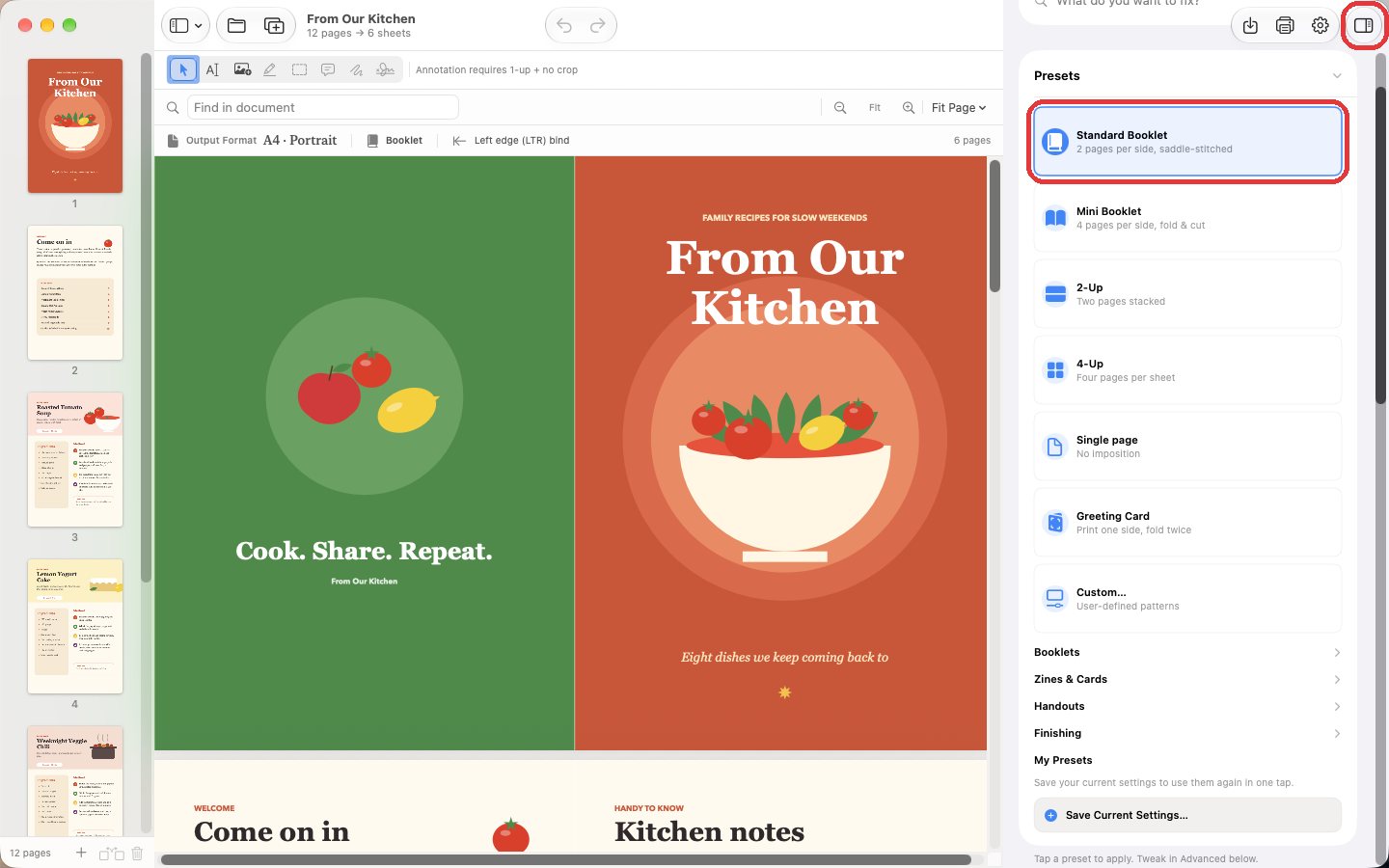
右上の「インスペクタ」をクリックし、「プリセット」の「標準小冊子」をクリックします。 - 用紙を確認します。プレビューには、印刷される用紙が 1 枚ずつ表と裏で表示されます。順に見て、ページの組み合わせが思ったとおりか確かめます。
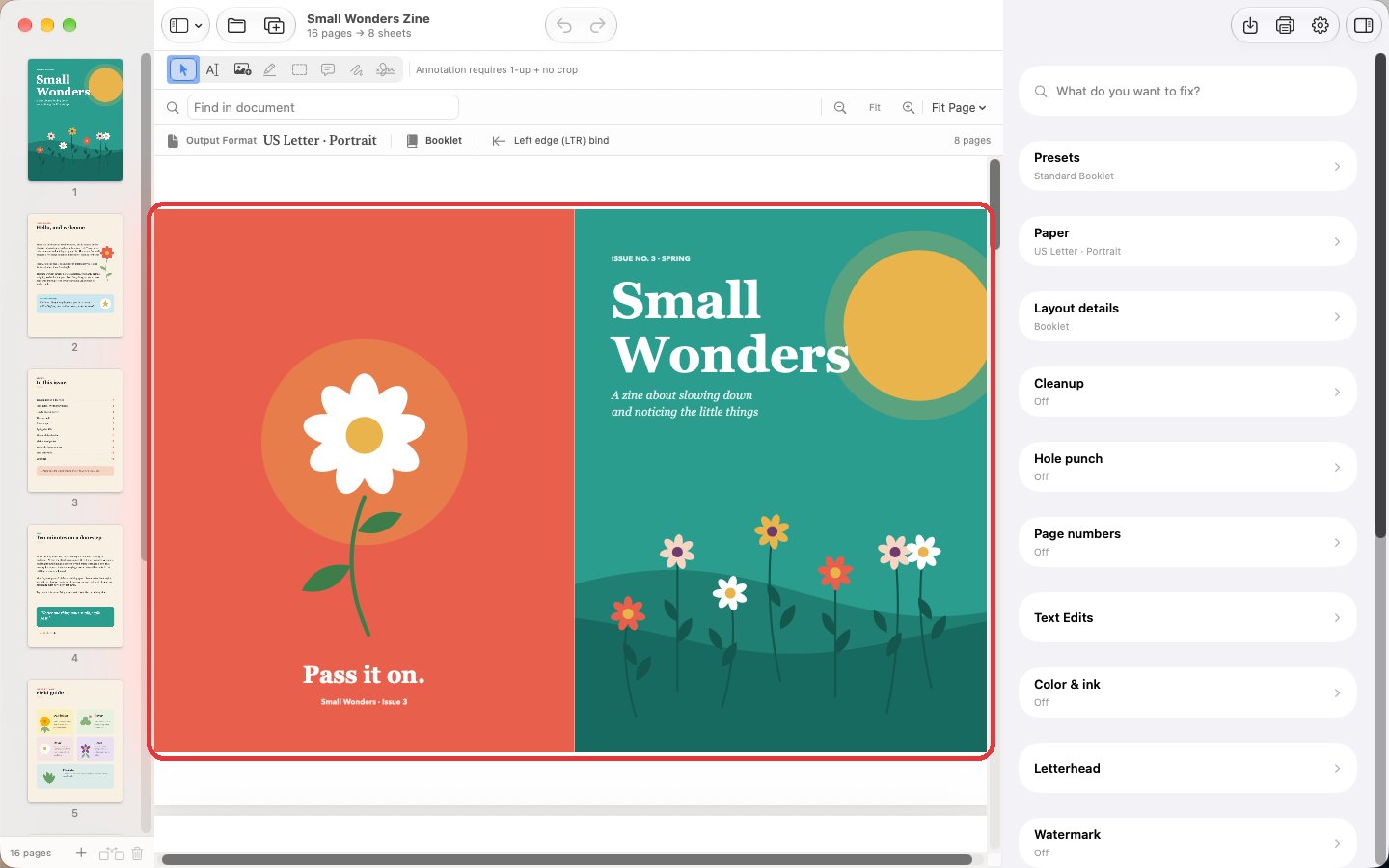
プレビューには用紙が 1 枚ずつ表示されます。残りは下にスクロールして見ます。 - 印刷します。「プリント…」をクリックし、両面をオンにして短辺綴じを選びます。「レイアウトの詳細」に、用紙をどちらの辺でめくればよいかが表示されます。
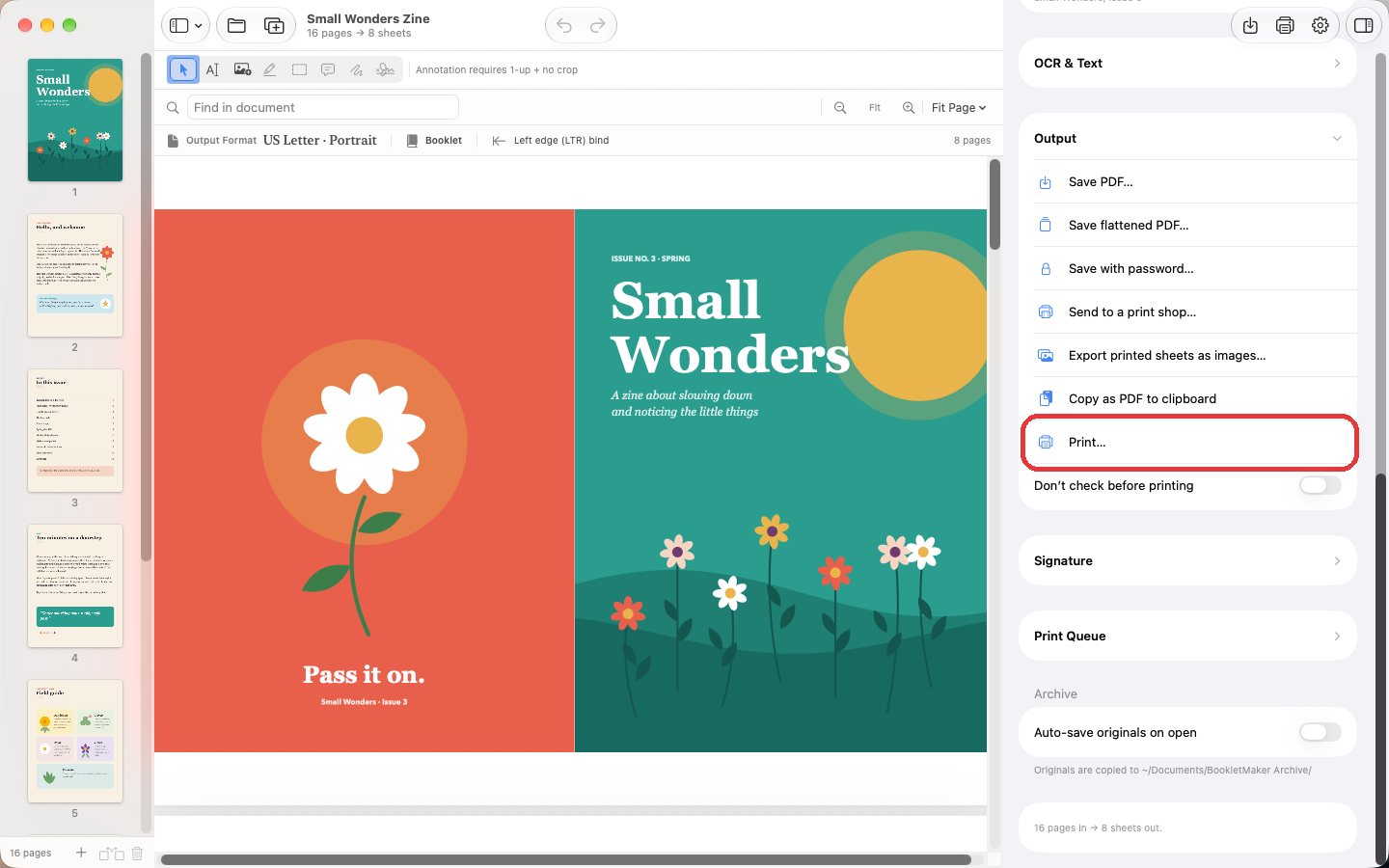
「出力」セクションの「プリント…」か、ツールバーのプリンタボタンをクリックします。 - 保存することもできます。「PDF を保存…」を使うと、面付けした小冊子を、あとで印刷したり印刷所に持ち込んだりするために保存できます。
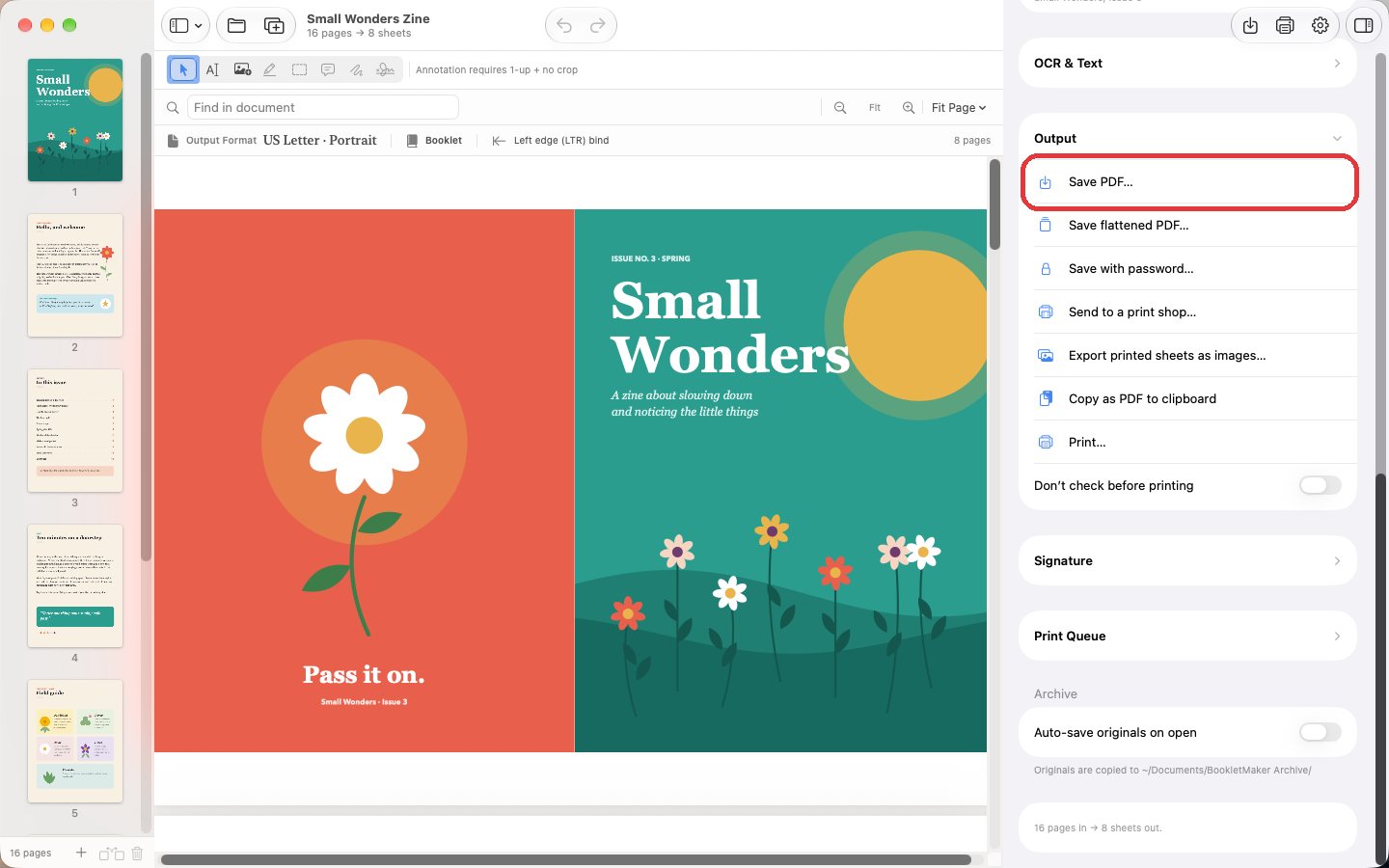
「PDF を保存…」で小冊子を PDF として保存します。
プリンターが片面しか印刷できない場合は?「レイアウトの詳細」で「手動両面プリント(両面非対応プリンタ)」をオンにします。BookletMaker が表面をすべて印刷し、束の裏返し方と戻し方を示してから、裏面を印刷します。
どの Mac アプリからでも BookletMaker へプリントする
BookletMaker のようこそ画面には「PDF サービスをインストール…」ボタンがあります。これで Mac のプリントダイアログの下にある PDF メニューに BookletMaker が加わります。Pages、Word、Safari などどのアプリでも、「ファイル ▸ プリント」(Word では「ファイル ▸ 印刷」)を選び、「PDF ▸ BookletMaker」を選ぶと、書類が BookletMaker で開き、すぐに小冊子に面付けできます。
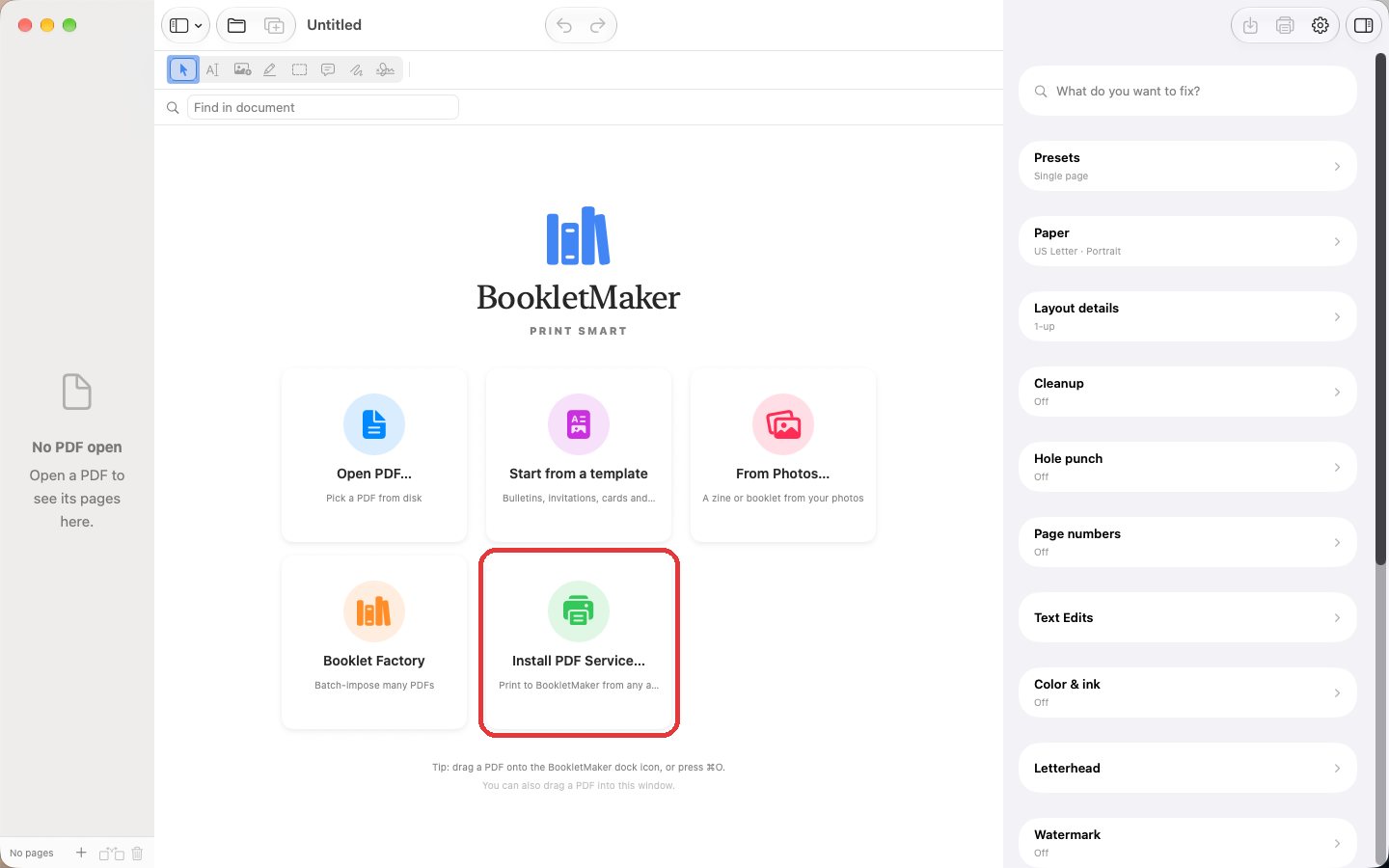
Mac の印刷設定で大事なのは?
- 両面・短辺綴じ。小冊子の用紙は横向きで印刷されるので、用紙は短辺でめくる必要があります。
- 拡大縮小 100%。用紙サイズに合わせる設定にすると用紙が少し縮小され、折り目が見開きの真ん中に来なくなります。
- 小冊子レイアウトは 2 つではなく 1 つだけ。PDF がすでに小冊子の順番になっているなら、プリンター側の小冊子オプションはオフにします。
- まず試し刷り。普通紙に 1 部印刷し、折って最後まで読んで確かめてから残りを印刷します。
折って、綴じて、仕上げる
用紙を 1 枚ずつ二つ折りにしてしっかり折り目を付け、順番どおりに入れ子にして、折り目をホチキスで留めます。ほとんどの小冊子は 2 か所留めれば十分です。ロングホチキスがないときの留め方、背の糸綴じ、厚い小冊子の断裁は、PDF を小冊子で印刷するガイドで説明しています。
小冊子がうまく印刷できないとき
- 裏面が上下逆になる:プリンターが用紙を長辺でめくっています。短辺綴じを選ぶか、「レイアウトの詳細」で「裏面を上下反転」をオンにします。
- ページが思ったより小さい:プリントダイアログが用紙を縮小しています。拡大縮小を 100% にします。
- 最後に白紙のページがある:小冊子のページ数は 4 の倍数なので、足りない分を白紙で埋めています。裏表紙を最後に保ちたいときは、「何を直したいですか?」の欄に「裏表紙」と入力します。
よくある質問
プレビューで PDF を小冊子として印刷できますか?
できません。プレビューは 1 枚に 2 ページずつ、両面で印刷できますが、いつも読む順のままなので、折って重ねると順番がばらばらになります。プリンターのソフトウェア、Adobe Acrobat Reader、または BookletMaker の小冊子レイアウトが必要です。
どの用紙サイズで、どのサイズの小冊子になりますか?
小冊子は用紙の半分の大きさになります。A4 なら A5、B4 なら B5 の小冊子です。A4 サイズのページにしたいときは、プリンターが対応していれば A3 に印刷します。
小冊子の両面印刷は長辺綴じと短辺綴じのどちらですか?
短辺綴じです。小冊子の用紙は横向きで印刷されるので、長辺綴じだと裏面がすべて上下逆になります。プリンターが長辺綴じしかできない場合は、BookletMaker の「裏面を上下反転」で補正できます。
Mac では BookletMaker Pro が必要ですか?
Mac アプリの小冊子レイアウトは BookletMaker Pro の機能です。無料の Web ツールなら、Safari、Chrome、Firefox で 20 ページまでの小冊子を作れます。