
Come stampare un libretto su Windows
Perché Windows non sa impaginare un libretto da solo, i metodi gratuiti, le impostazioni di stampa importanti e una guida passo passo con l’app di BookletMaker per Windows.
28 novembre 2026
Per stampare un libretto su Windows, metti le pagine del PDF nell’ordine del libretto con l’opzione per libretti della stampante, Adobe Acrobat Reader o un’app per libretti, poi stampa fronte-retro con rotazione sul lato corto a dimensioni effettive, e piega e pinza i fogli. Quello che Windows non fa da solo è l’ordine delle pagine: la sua finestra di stampa invia le pagine una dopo l’altra, mentre un libretto ha bisogno che siano riordinate per leggersi correttamente una volta piegata la carta.
In breve
- Apri il PDF in uno strumento con un layout a libretto.
- Scegli la carta. L’A4 dà un libretto A5, il Letter uno da 5,5 × 8,5 pollici.
- Stampa fronte-retro, con rotazione sul lato corto, a dimensioni effettive.
- Piega i fogli, infilali uno dentro l’altro e pinzali lungo la piega.
Windows può stampare un libretto da solo?
Non proprio. La finestra di stampa di Windows, il visualizzatore PDF di Microsoft Edge e la maggior parte delle app stampano le pagine in ordine di lettura. Ma ogni foglio di un libretto porta quattro pagine, e in un libretto di otto pagine l’esterno del primo foglio ha la pagina 8 accanto alla pagina 1. Riordinare le pagine così si chiama imposizione. Tre metodi gratuiti su PC:
- Il driver della stampante. Molte stampanti offrono un’opzione per libretti nelle preferenze di stampa, spesso in una scheda di layout o di finitura. Usala solo su un PDF normale; su uno già nell’ordine del libretto, rimescola le pagine una seconda volta.
- Adobe Acrobat Reader. Il Reader gratuito ha un layout a libretto: scegli File ▸ Stampa e, nell’area di ridimensionamento e gestione delle pagine, l’opzione Opuscolo.
- Microsoft Word, se hai ancora il documento originale: in Imposta pagina, Word può impostare le pagine come libro piegato mentre scrivi.
Come stampare un libretto con PDF Imposer per Windows
PDF Imposer: Booklet Maker per Windows è l’app di BookletMaker per Windows. Mostra ogni foglio stampato prima della stampa, e il tuo PDF non lascia mai il PC. I libretti fino a 20 pagine sono gratuiti; una chiave di licenza di BookletMaker Pro aggiunge libretti più lunghi, segnature per la legatoria, scorrimento e margine di rilegatura.
- Installala. Nella pagina Windows, fai clic su Scarica da Microsoft Store, oppure su Scarica per Windows se preferisci il programma di installazione. Funziona su Windows 10 (20H2) e Windows 11. La versione di Microsoft Store mostra i pulsanti nella lingua di Windows.
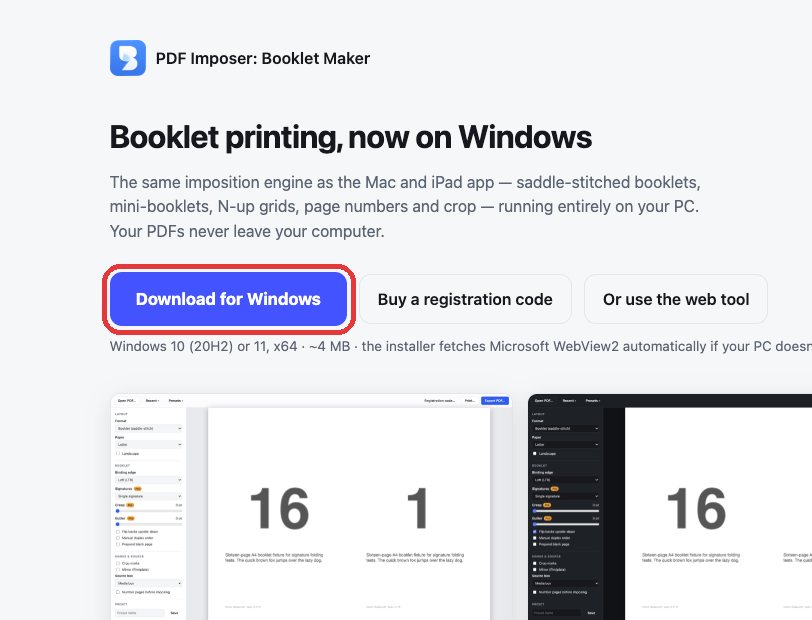
Scarica per Windows scarica il programma di installazione; il pulsante di Microsoft Store è proprio accanto. - Apri il PDF. Fai clic su Apri PDF…, oppure trascina il file nella finestra.
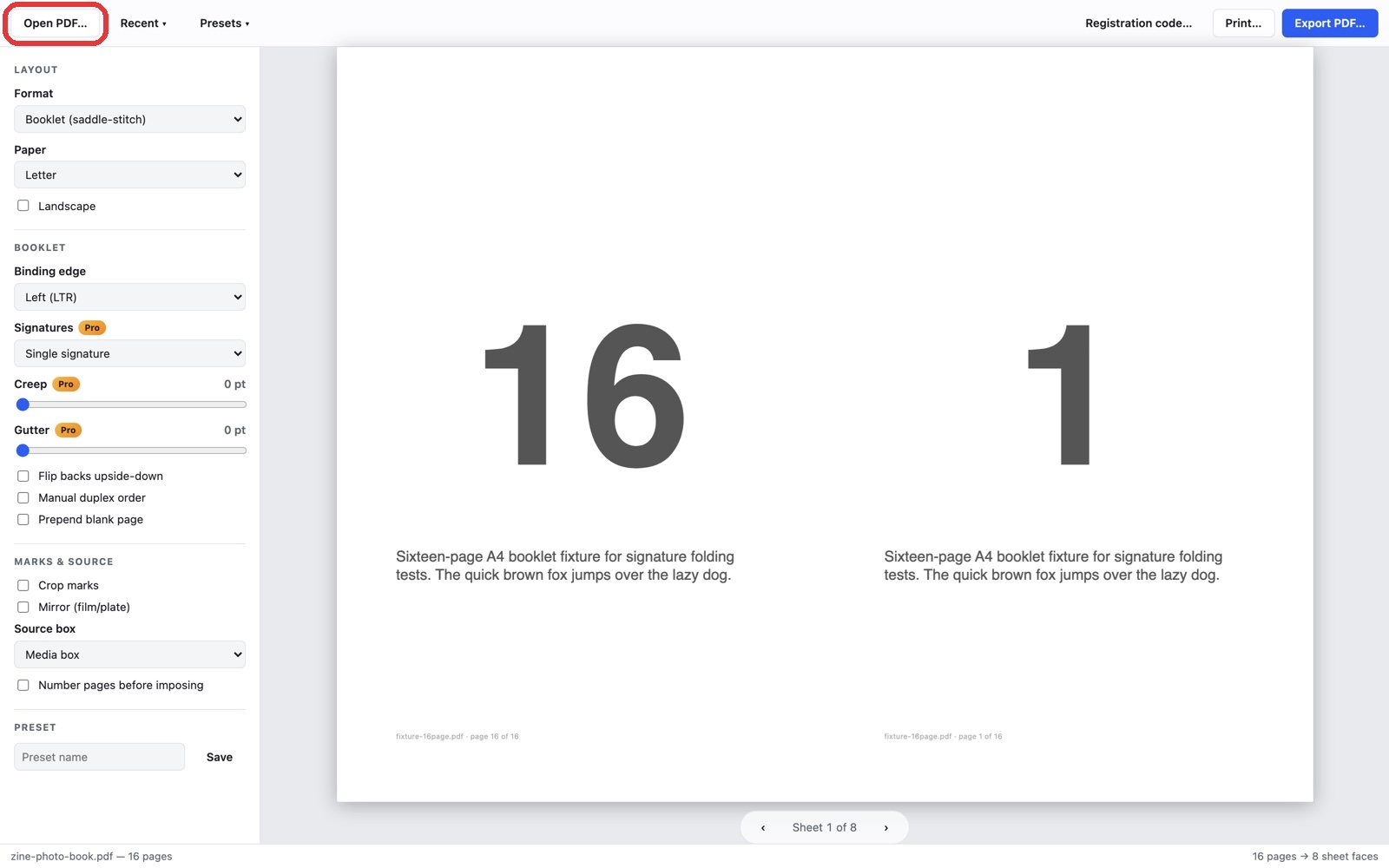
Fai clic su Apri PDF… in alto a sinistra. - Scegli il layout a libretto. In Layout, imposta Formato su Libretto (punto metallico) e scegli la Carta. In Libretto, controlla il Lato di rilegatura: Sinistra per la maggior parte delle lingue, Destra per l’arabo, l’ebraico o i manga.
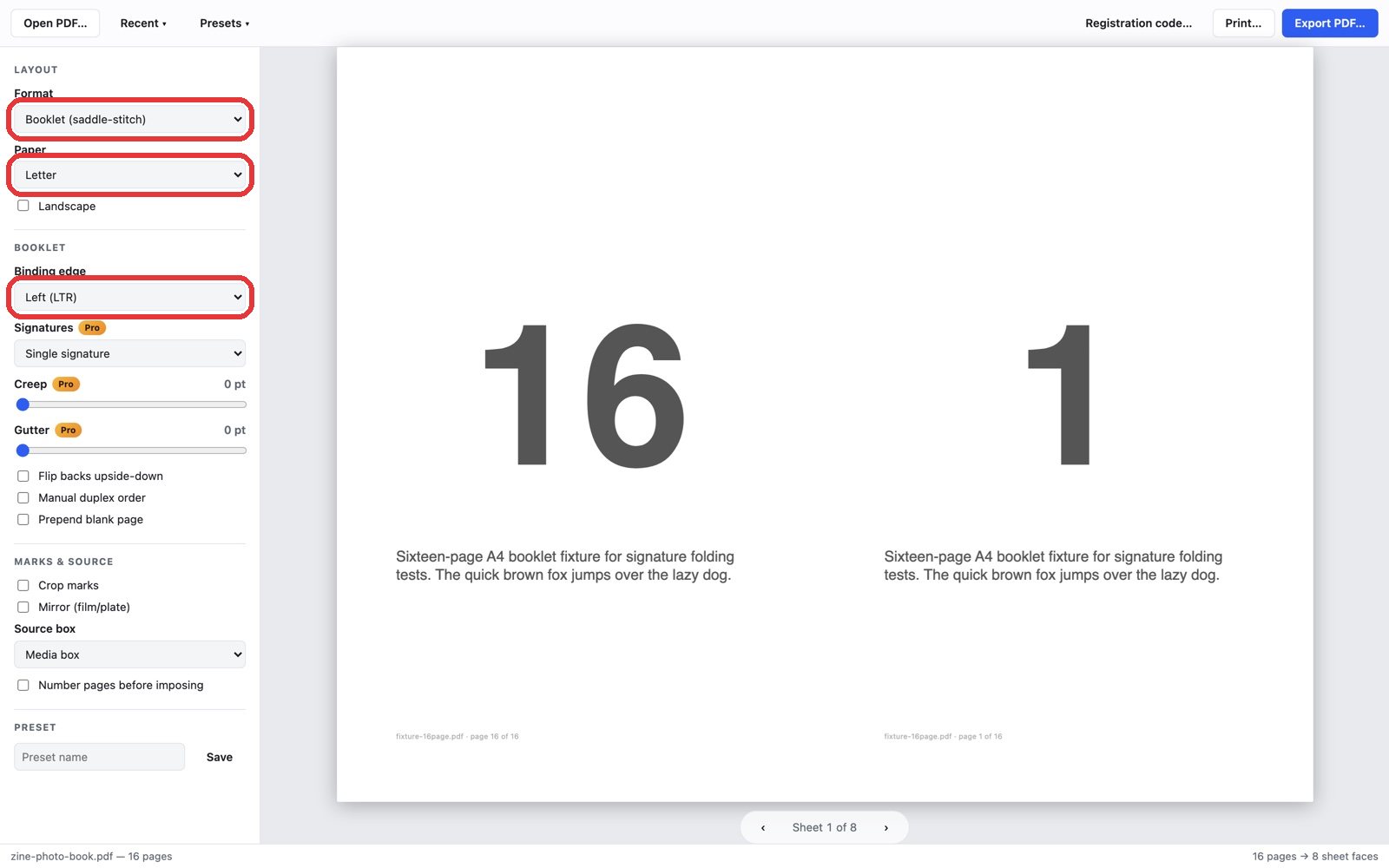
Imposta Formato su Libretto (punto metallico), poi controlla Carta e Lato di rilegatura. - Controlla i fogli. Scorri l’anteprima con le frecce sotto. Un PDF di 16 pagine mostra Foglio 1 di 8, con la pagina 16 accanto alla pagina 1.
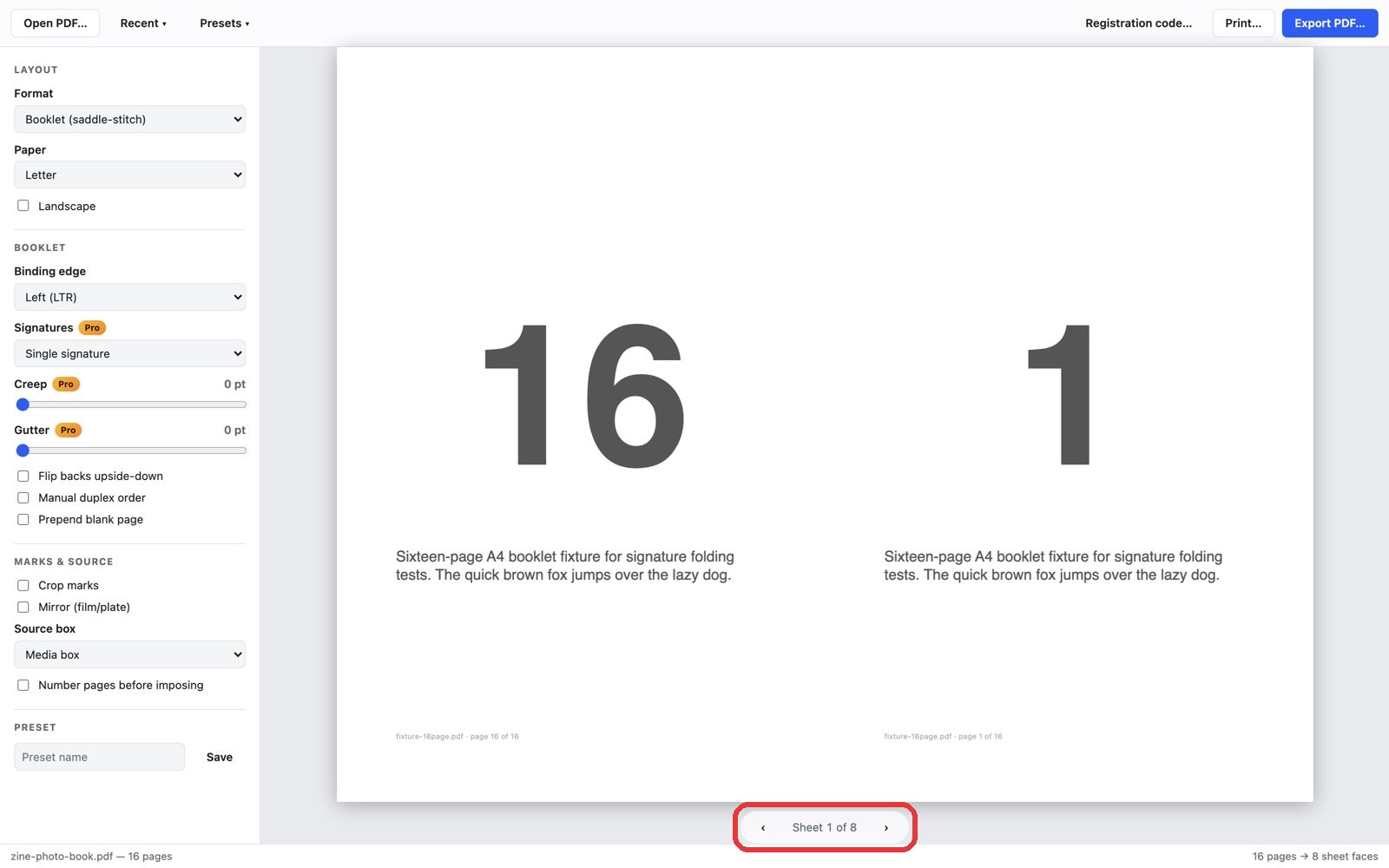
Usa le frecce sotto l’anteprima per scorrere i fogli. - Stampa o esporta. Fai clic su Stampa… per stampare con la finestra di stampa di Windows, oppure su Esporta PDF… per salvare il libretto impaginato per dopo o per una tipografia.
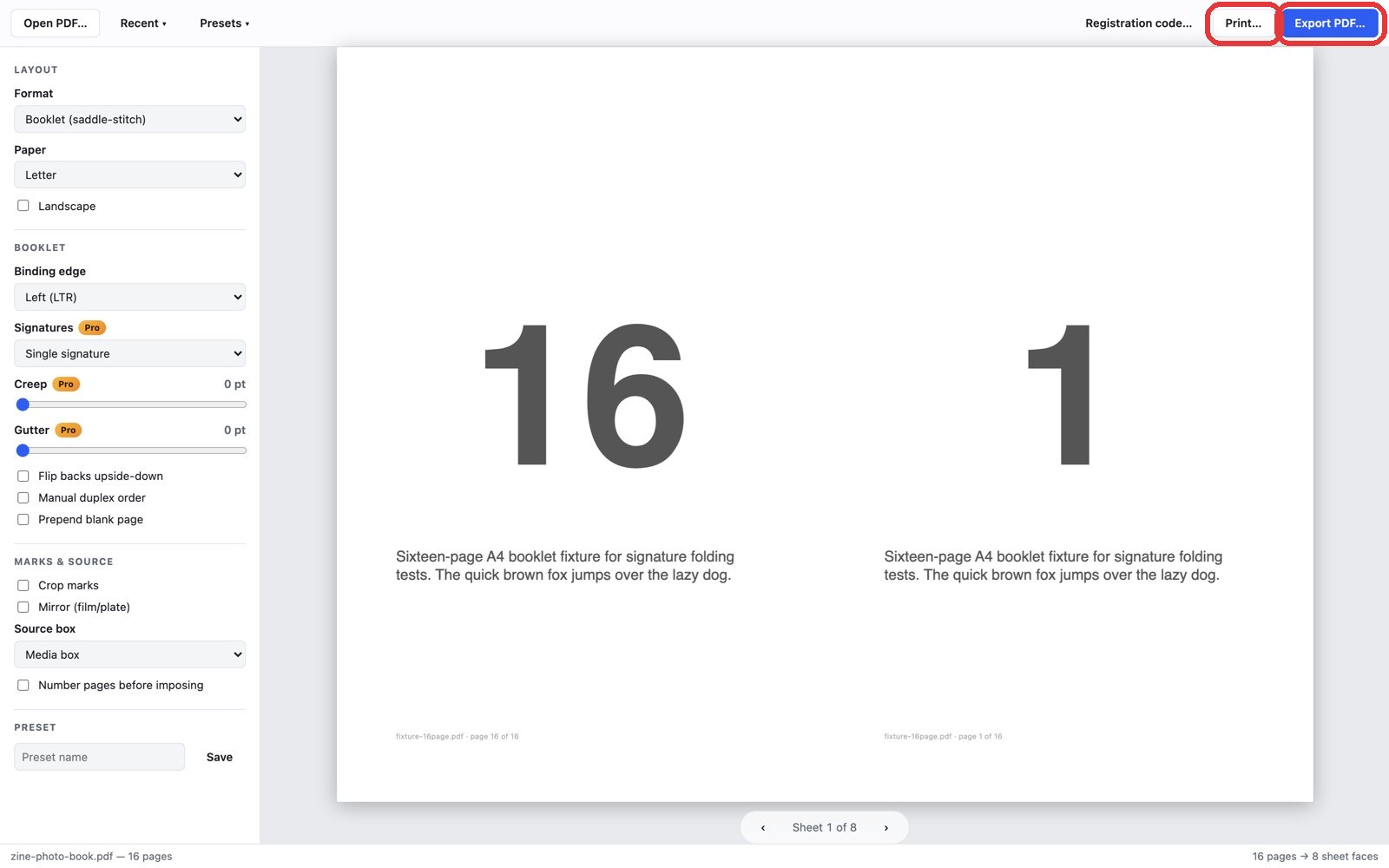
Stampa… stampa il libretto; Esporta PDF… lo salva.
Quali impostazioni di stampa di Windows contano?
- Fronte-retro, rotazione sul lato corto. Scegli la stampa fronte-retro nella finestra di stampa o nelle preferenze di stampa, e il lato corto. I fogli di un libretto si stampano in orizzontale; con la rotazione sul lato lungo, tutti i retri escono capovolti.
- Dimensioni effettive. Disattiva ogni adattamento alla pagina o riduzione, così la piega cade al centro di ogni doppia pagina.
- Un solo layout a libretto. Lascia spenta l’opzione libretto della stampante quando stampi da PDF Imposer.
- Prima una prova. Stampa una copia su carta normale, piegala e rileggila prima di stampare il resto.
E se i retri escono sbagliati?
Se tutti i retri sono capovolti, la stampante ha girato la carta sul lato lungo. Passa al lato corto, oppure spunta Capovolgi i retri in PDF Imposer e stampa di nuovo.
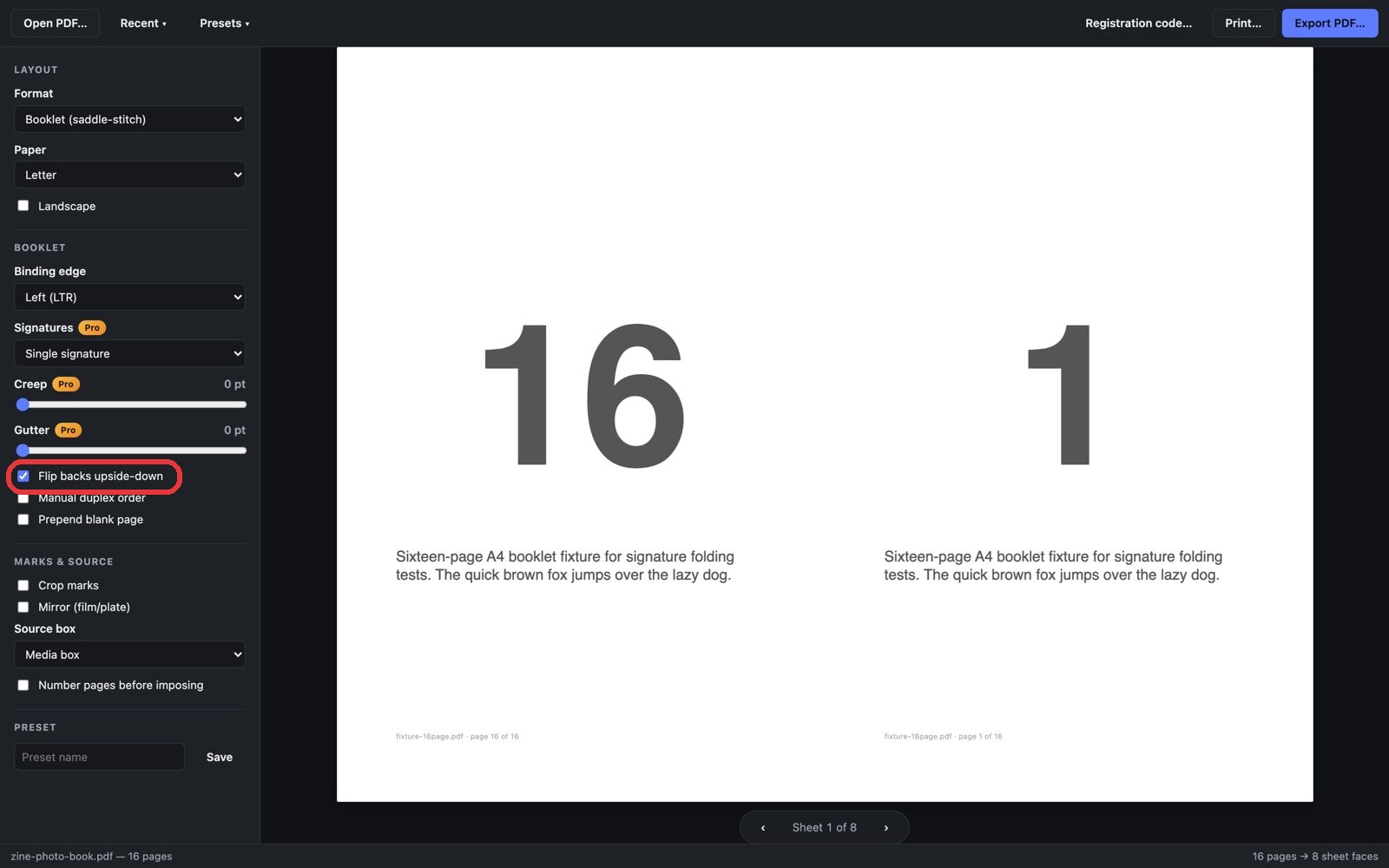
Se la tua stampante stampa solo su un lato, spunta Ordine per fronte-retro manuale. Il PDF contiene allora prima tutti i fronti e poi tutti i retri, nell’ordine che serve a una pila girata: stampa la prima metà delle pagine, gira la pila, rimettila nel cassetto e stampa la seconda metà. Le stampanti differiscono nel verso in cui va reinserita la carta, quindi prova prima con un foglio.
Piegare e pinzare
Piega ogni foglio a metà separatamente, infila i fogli uno dentro l’altro in ordine e pinza nella piega; due punti bastano per la maggior parte dei libretti. La guida per stampare un PDF come libretto spiega come pinzare senza cucitrice a braccio lungo, cucire il dorso e rifilare i libretti più spessi.
Risposte rapide
Windows può stampare un libretto senza software aggiuntivo?
Solo se il driver della tua stampante ha un’opzione per libretti. La finestra di stampa di Windows e Microsoft Edge stampano le pagine del PDF in ordine di lettura; per un libretto servono l’opzione libretto della stampante, Adobe Acrobat Reader, l’impostazione libro di Word o un’app per libretti.
Quali impostazioni di stampa servono per un libretto su Windows?
Fronte-retro, con rotazione sul lato corto, a dimensioni effettive. Se la tua stampante gira solo sul lato lungo, attiva Capovolgi i retri in PDF Imposer.
PDF Imposer per Windows è gratuito?
Sì. Il download è gratuito e crea libretti fino a 20 pagine, oltre a layout affiancati come 2-up e 4-up a qualsiasi lunghezza. Una chiave di licenza di BookletMaker Pro aggiunge libretti più lunghi, segnature, scorrimento e margine di rilegatura.
Posso creare il libretto senza installare nulla?
Sì. Lo strumento web su bookletmaker.app/it/tool/ impagina lo stesso libretto nel browser, e il tuo PDF resta sul tuo computer.