
Come stampare un libretto su Mac
Perché Anteprima non sa stampare un libretto, i metodi gratuiti, le impostazioni di stampa importanti e una guida passo passo che funziona con qualsiasi stampante.
28 novembre 2026
Per stampare un libretto su Mac, apri il PDF in un programma con un layout a libretto, stampalo fronte-retro con rilegatura sul lato corto e scala al 100%, poi piega i fogli a metà e pinzali lungo la piega. Il Mac non sa fare da solo la prima parte: Anteprima e la finestra di stampa standard stampano le pagine in ordine di lettura, mentre un libretto ha bisogno che siano riordinate per leggersi correttamente una volta piegate.
In breve
- Apri il PDF in uno strumento con un layout a libretto: il software della stampante, Adobe Acrobat Reader o BookletMaker.
- Scegli il formato della carta. Il libretto esce grande la metà.
- Stampa fronte-retro con rilegatura sul lato corto, con scala al 100%.
- Piega ogni foglio, infilali uno dentro l’altro e pinza lungo la piega.
Perché Anteprima non sa stampare un libretto?
Ogni foglio di un libretto porta quattro pagine, due per lato, e i fogli stanno uno dentro l’altro. Le pagine affiancate su un foglio, quindi, raramente si seguono nel testo: in un libretto di otto pagine l’esterno del primo foglio ha la pagina 8 accanto alla pagina 1. Calcolare quest’ordine si chiama imposizione.
La finestra di stampa di Anteprima, nella sezione Layout, può stampare più pagine per foglio e fronte-retro. Due pagine per foglio finiscono affiancate, ma in ordine di lettura: va bene per le dispense, non per i libretti. Pages, TextEdit e quasi tutte le altre app per Mac funzionano allo stesso modo, quindi la strada abituale è salvare un PDF e impaginarlo con uno degli strumenti qui sotto.
Metodi gratuiti per stampare un libretto su Mac
- L’impostazione libretto della stampante. Molti driver di stampa aggiungono un’opzione per libretti alla finestra di stampa del Mac, nella sezione con il nome della stampante o tra le sue opzioni. Usala solo su un PDF normale; su un PDF già impaginato a libretto, rimescola le pagine una seconda volta.
- Adobe Acrobat Reader. Il Reader gratuito ha un layout a libretto: scegli File ▸ Stampa e, nell’area di ridimensionamento e gestione delle pagine, l’opzione Opuscolo.
- Microsoft Word, se hai ancora il documento originale: la sua impostazione Piega libro crea il libretto mentre scrivi.
- Lo strumento web di BookletMaker. Lo strumento web gratuito funziona in Safari, Chrome o Firefox, impagina libretti fino a 20 pagine senza caricare il tuo PDF e mostra ogni foglio stampato prima della stampa.
Come stampare un libretto con BookletMaker per Mac
BookletMaker è sul Mac App Store. Mostra ogni foglio fronte e retro, ha preset per i formati di carta più comuni e aiuta le stampanti che stampano su un solo lato a stampare su entrambi. I layout a libretto su Mac fanno parte di BookletMaker Pro.
- Apri il PDF. Fai clic su Apri PDF… nella schermata di benvenuto, o sul pulsante della cartella nella barra degli strumenti, oppure trascina il file nella finestra.
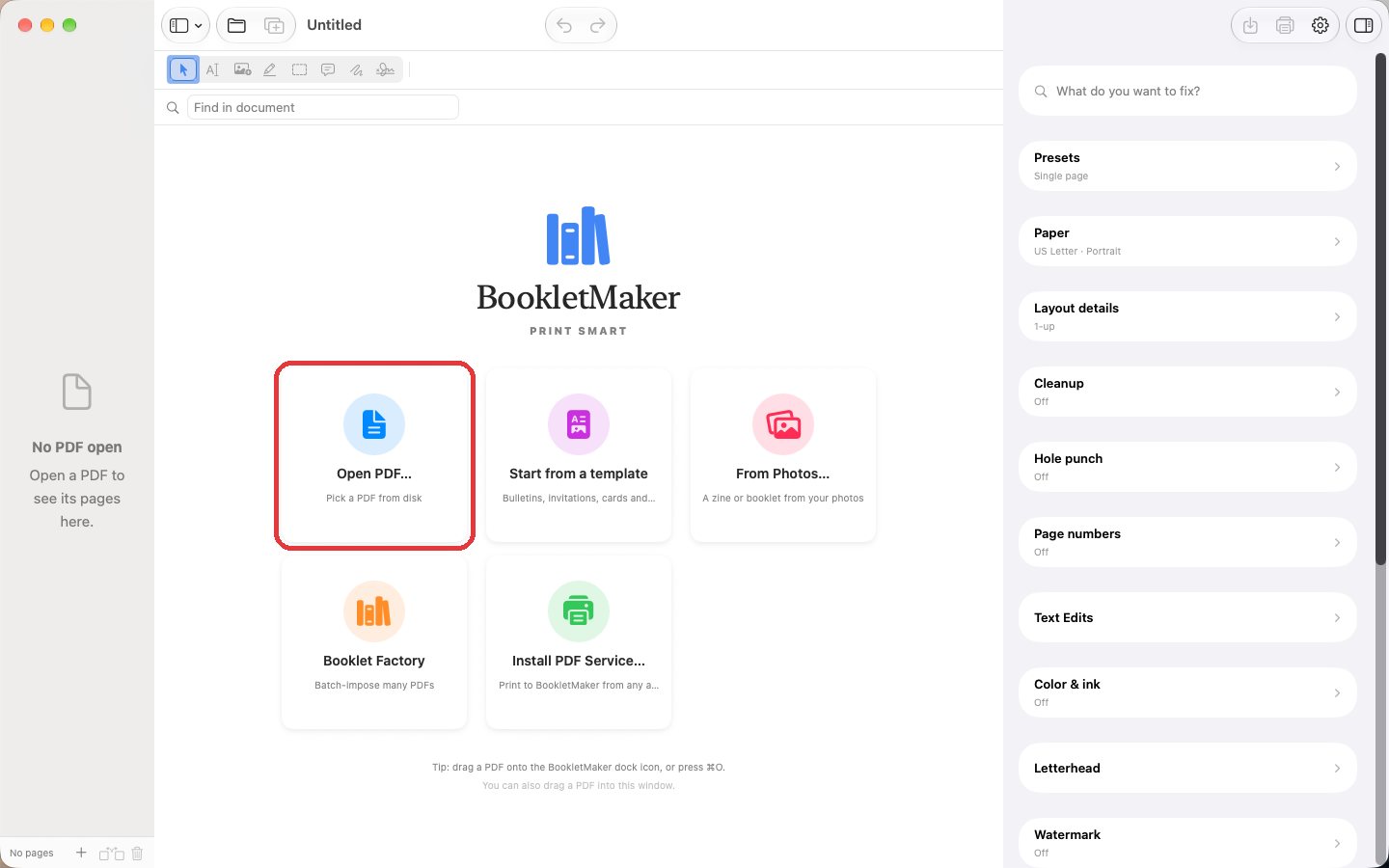
Fai clic su Apri PDF… per scegliere il tuo PDF. - Scegli un preset per libretto. Fai clic su Ispettore, all’estremità destra della barra degli strumenti, e scegli Libretto standard in Preset. Per un formato preciso, apri il gruppo Libretti: Libretto A5 su A4 e Libretto Half Letter su Letter coprono quasi tutte le stampe di casa. Se non trovi un’impostazione, scrivi quello che vuoi nel campo «Cosa vuoi sistemare?» in cima all’ispettore.
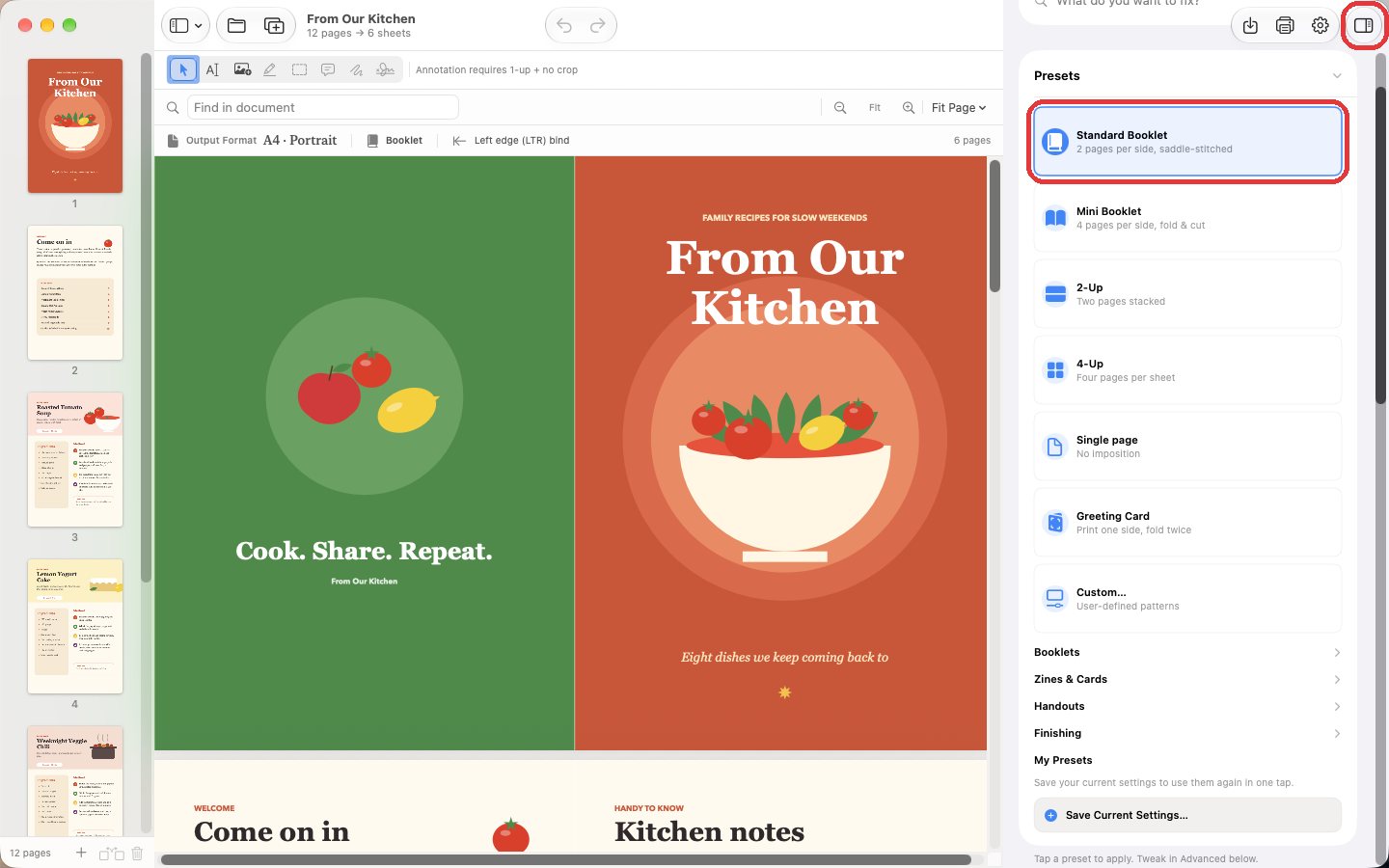
Fai clic su Ispettore (in alto a destra), poi su Libretto standard in Preset. - Controlla i fogli. L’anteprima mostra ogni foglio stampato, fronte e retro. Scorrili e verifica che le pagine siano abbinate come ti aspetti.
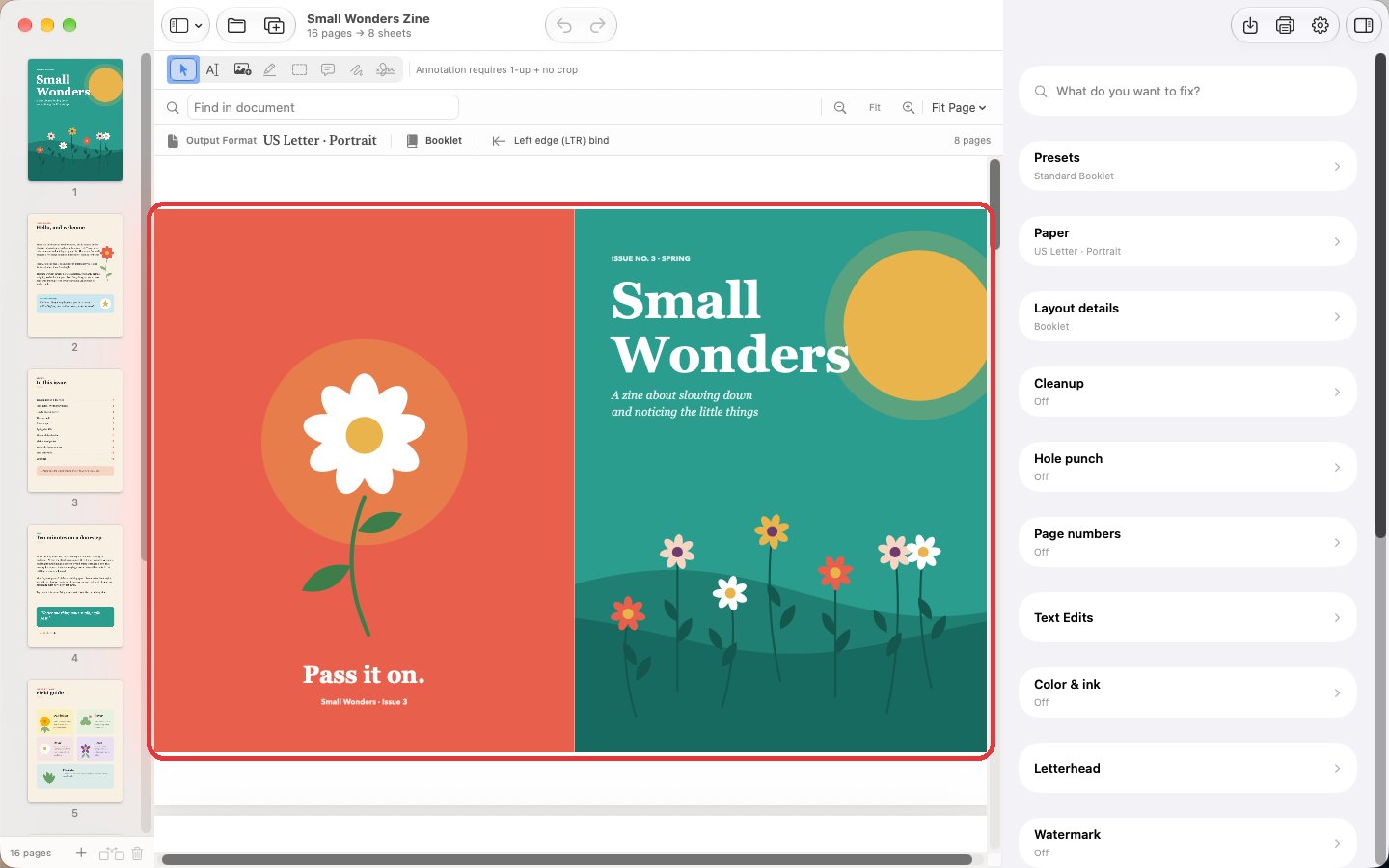
L’anteprima mostra ogni foglio stampato; scorri in basso per vedere gli altri. - Stampa. Fai clic su Stampa…, attiva la stampa fronte-retro e scegli la rilegatura sul lato corto. Dettagli layout indica su quale lato devono girare i tuoi fogli.
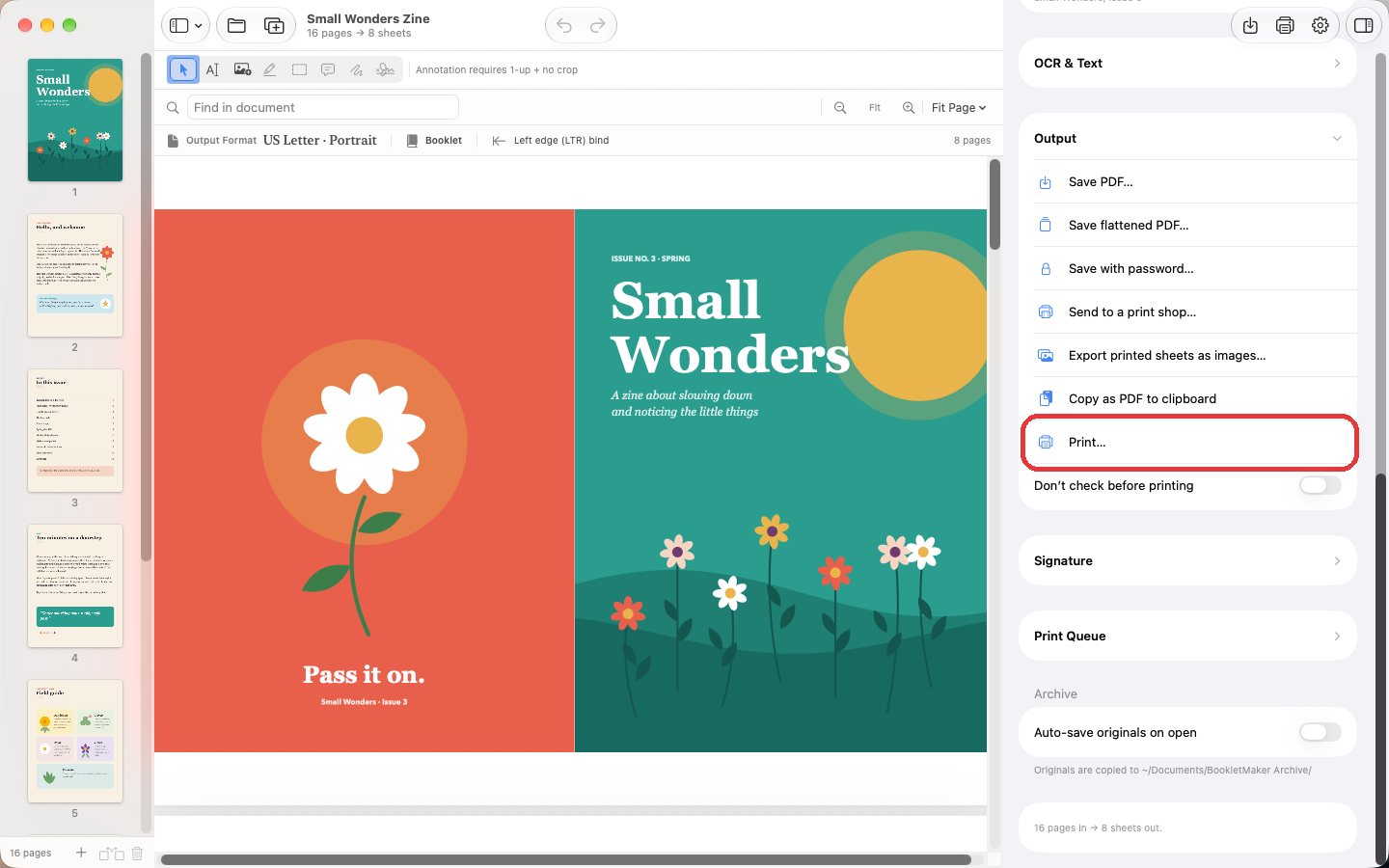
Fai clic su Stampa… nella sezione Output, o sul pulsante della stampante nella barra degli strumenti. - Oppure salvalo. Salva PDF… conserva il libretto impaginato per stamparlo più tardi o portarlo in tipografia.
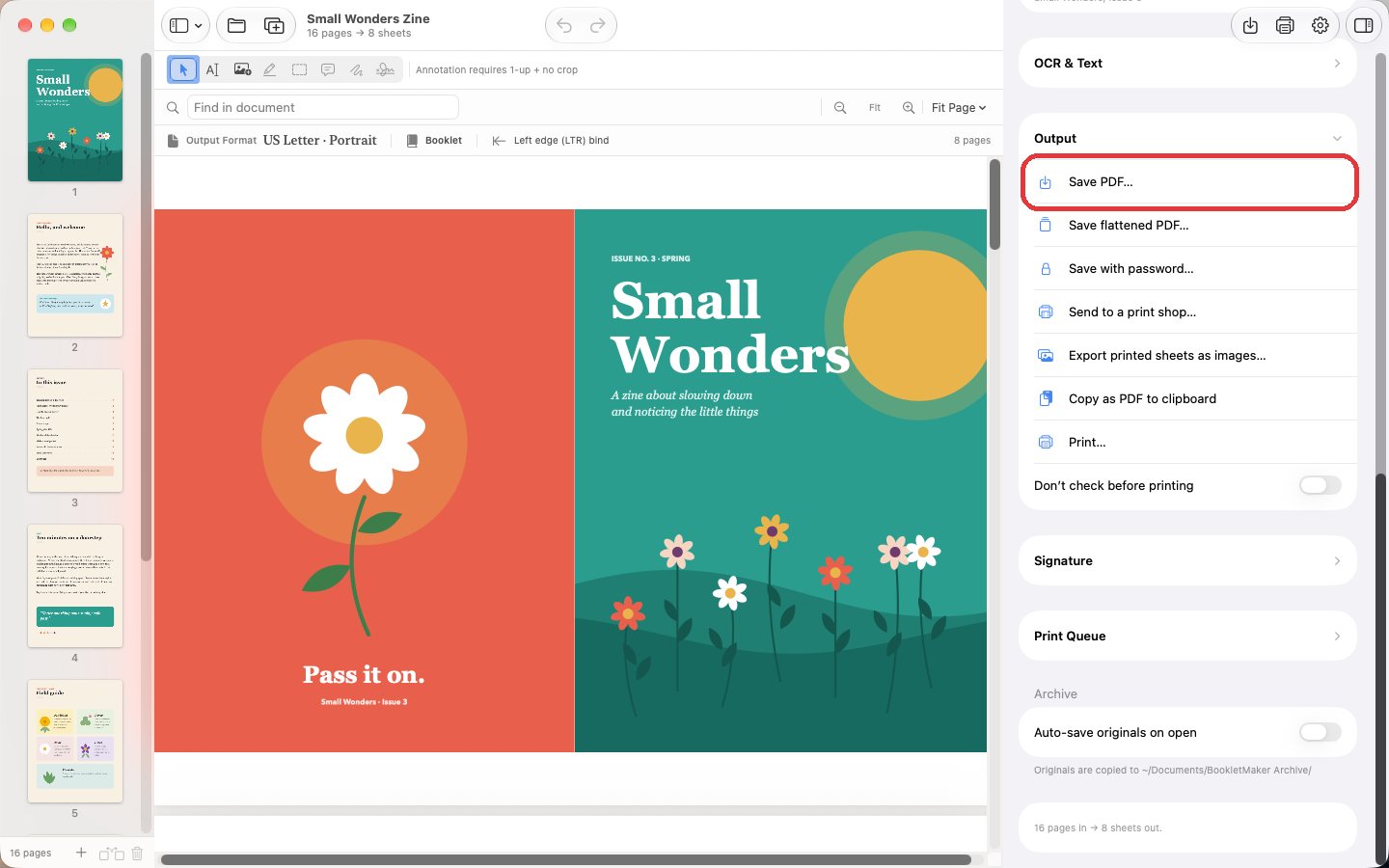
Salva PDF… conserva il libretto come PDF.
La tua stampante stampa solo su un lato? Attiva Fronte-retro manuale (stampanti senza fronte-retro) in Dettagli layout. BookletMaker stampa tutti i fronti, mostra come girare la pila e rimetterla nel cassetto, poi stampa i retri.
Stampare su BookletMaker da qualsiasi app per Mac
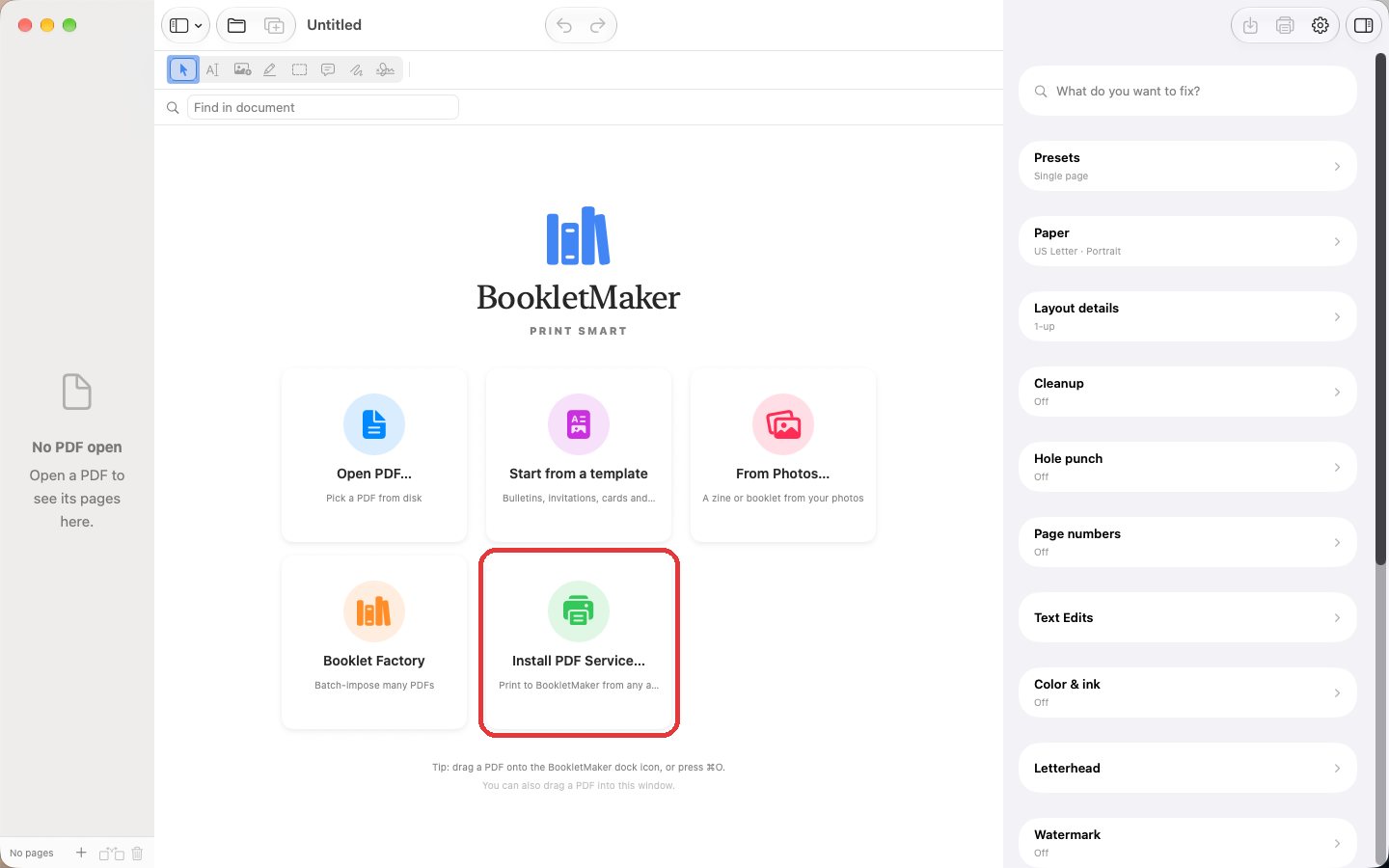
La schermata di benvenuto di BookletMaker ha un pulsante Installa il servizio PDF…. Aggiunge BookletMaker al menu PDF in fondo alla finestra di stampa del Mac: in Pages, Word, Safari o qualsiasi altra app scegli File ▸ Stampa, poi PDF ▸ BookletMaker, e il documento si apre in BookletMaker pronto da impaginare come libretto.
Quali impostazioni di stampa contano su Mac?
- Fronte-retro, rilegatura sul lato corto. I fogli di un libretto si stampano in orizzontale, quindi la carta deve girare sul lato corto.
- Scala al 100%. L’adattamento al formato della carta rimpicciolisce un po’ il foglio, e la piega non cade più al centro di ogni doppia pagina.
- Un solo layout a libretto, non due. Se il PDF è già nell’ordine del libretto, lascia spenta l’opzione libretto della stampante.
- Prima una prova. Stampa una copia su carta normale, piegala e rileggila prima di stampare il resto.
Piegare, pinzare e rifinire
Piega ogni foglio a metà separatamente e segna bene la piega, poi infila i fogli uno dentro l’altro in ordine e pinza attraverso la piega, con due punti per la maggior parte dei libretti. La guida per stampare un PDF come libretto spiega come pinzare senza cucitrice a braccio lungo, cucire il dorso e rifilare i libretti più spessi.
Quando il libretto esce sbagliato
- I retri sono capovolti: la stampante ha girato la carta sul lato lungo. Scegli la rilegatura sul lato corto, oppure attiva Ruota i retri di 180° in Dettagli layout.
- Le pagine sono più piccole del previsto: la finestra di stampa ha ridimensionato il foglio. Imposta la scala al 100%.
- Ci sono pagine bianche alla fine: i libretti hanno bisogno di un numero di pagine multiplo di quattro, quindi delle pagine bianche colmano il vuoto. Per tenere la quarta di copertina in fondo, scrivi «quarta di copertina» nel campo «Cosa vuoi sistemare?».
Risposte rapide
Anteprima può stampare un PDF come libretto?
No. Anteprima stampa due pagine per foglio e fronte-retro, ma sempre in ordine di lettura, quindi una pila piegata esce in disordine. Ti serve un layout a libretto dal software della stampante, da Adobe Acrobat Reader o da BookletMaker.
Quale formato di carta dà quale formato di libretto?
Un libretto è grande la metà del foglio. L’A4 dà un libretto A5, il Letter USA uno da 5,5 × 8,5 pollici. Per pagine in formato A4, stampa su A3 se la stampante lo accetta.
Per un libretto è giusta la rilegatura sul lato lungo o sul lato corto?
Sul lato corto. I fogli di un libretto si stampano in orizzontale, e con la rotazione sul lato lungo ogni retro esce capovolto. Se la tua stampante gira solo sul lato lungo, l’impostazione Ruota i retri di 180° di BookletMaker corregge il problema.
Mi serve BookletMaker Pro su Mac?
I layout a libretto dell’app per Mac fanno parte di BookletMaker Pro. Lo strumento web gratuito crea libretti fino a 20 pagine in Safari, Chrome o Firefox.