
Come stampare un libretto da iPhone o iPad
Cosa sa fare e cosa no la schermata di stampa dell’iPhone, come impaginare un libretto sul dispositivo e come stamparlo su qualsiasi stampante.
28 novembre 2026
Per stampare un libretto da iPhone o iPad, impagina prima il PDF come libretto in un’app o in uno strumento web, poi stampalo con Fronte/retro attivo e piega e pinza i fogli. Il passaggio che non puoi saltare è l’impaginazione: la schermata di stampa di iPhone e iPad stampa le pagine in ordine di lettura, mentre un libretto ha bisogno che siano riordinate per leggersi correttamente una volta piegati i fogli.
In breve
- Apri il PDF in qualcosa con un layout a libretto, come BookletMaker o il suo strumento web gratuito in Safari.
- Scegli il formato della carta. Il libretto esce grande la metà.
- Stampa con Fronte/retro attivo, oppure stampa fronti e retri in due passaggi.
- Stampa una copia, piegala e controlla che si legga in ordine, poi stampa il resto.
Cosa sa fare la schermata di stampa dell’iPhone?
In File, Libri, Mail o Safari, tocca il pulsante Condividi, poi Stampa. A seconda della stampante, puoi scegliere le copie, un intervallo di pagine, il formato della carta, il bianco e nero e Fronte/retro. Basta per lettere, biglietti e moduli.
Un’impostazione per libretti, però, non c’è. Ogni foglio di un libretto porta quattro pagine che si leggono in ordine solo quando i fogli sono piegati e infilati uno nell’altro: in un libretto di otto pagine, la pagina 8 sta accanto alla pagina 1 sull’esterno del primo foglio. Questa disposizione, chiamata imposizione, va fatta prima che il PDF arrivi alla schermata di stampa.
Come stampare un libretto con BookletMaker su iPhone e iPad
BookletMaker è sull’App Store per iPhone e iPad. I layout a libretto e l’aiuto per stampare in due passaggi fanno parte di BookletMaker Pro; lo strumento web gratuito in Safari impagina libretti fino a 20 pagine.
- Apri il PDF in BookletMaker. In File, Mail o Safari, tocca Condividi e scegli BookletMaker. Oppure apri BookletMaker, tocca Apri PDF… e scegli il file.
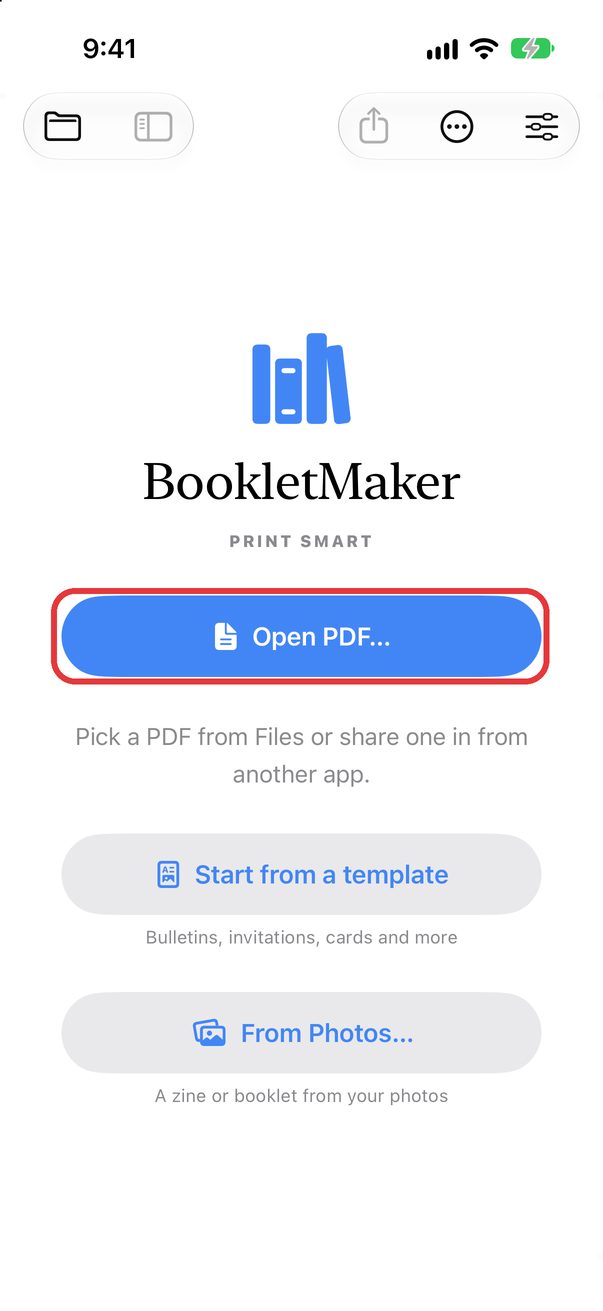
Tocca Apri PDF… e scegli il tuo PDF. - Scegli un preset per libretto. Tocca Impostazioni (il pulsante con i cursori in alto a destra), poi Libretto standard in Preset. Per un formato preciso, apri il gruppo Libretti: Libretto A5 su A4 e Libretto Half Letter su Letter vanno bene per la maggior parte delle stampanti di casa.
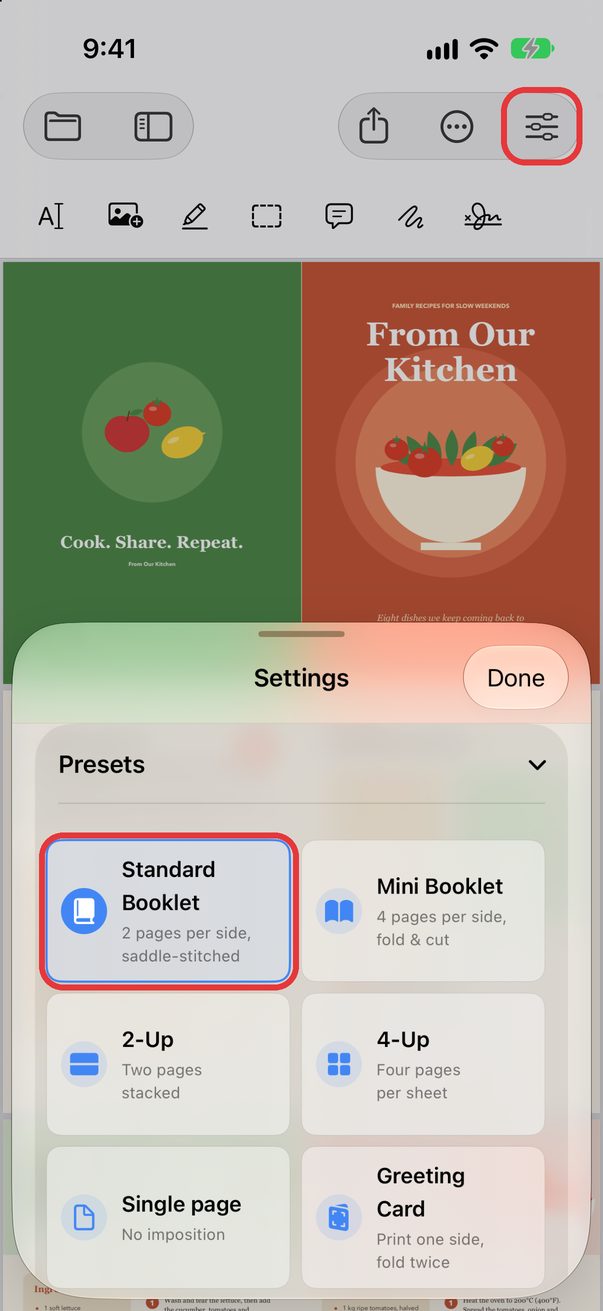
Tocca Impostazioni, poi Libretto standard. - Controlla i fogli. Tocca Fine per chiudere le Impostazioni. L’anteprima mostra ogni foglio stampato, così vedi come si abbinano le pagine prima di usare la carta.
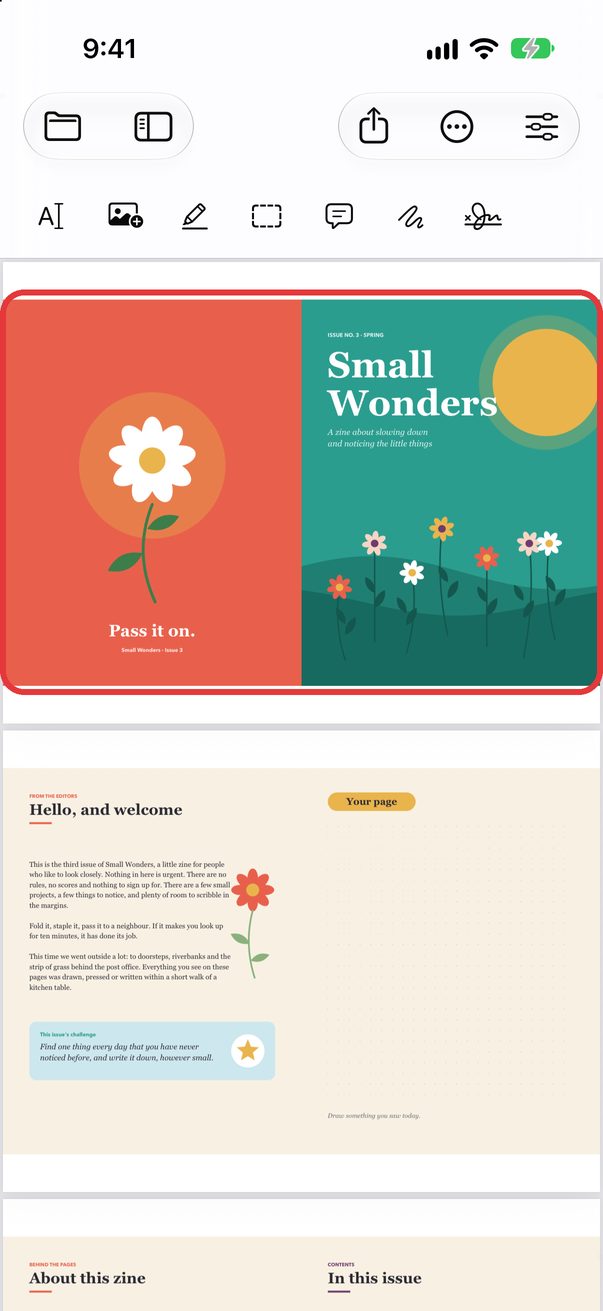
Scorri i fogli; il primo porta la quarta di copertina accanto alla copertina. - Stampa. Tocca Esporta (il quadrato con la freccia, in alto a destra), poi Stampa. Scegli la stampante e attiva Fronte/retro.
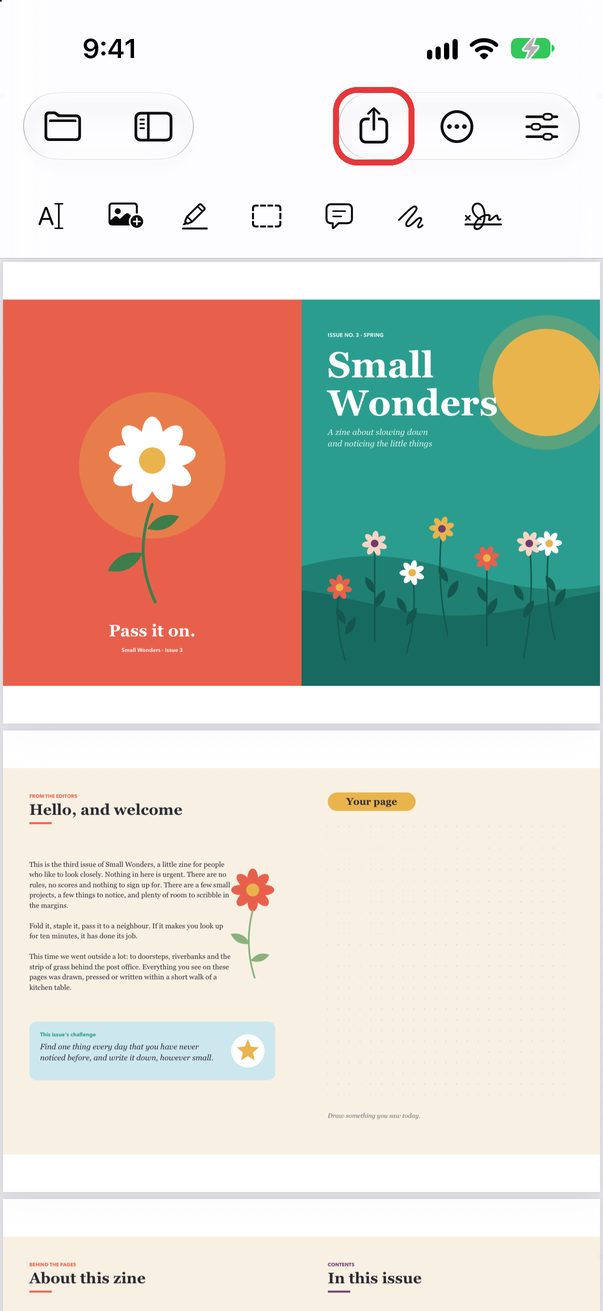
Tocca Esporta, poi Stampa. - Oppure salvalo. Nelle Impostazioni, scorri fino a Output e tocca Salva PDF… per tenere il libretto impaginato in File. Per inviarlo, tocca Esporta, poi Condividi PDF imposto: mandalo con AirDrop a un computer, per e-mail o a una tipografia.
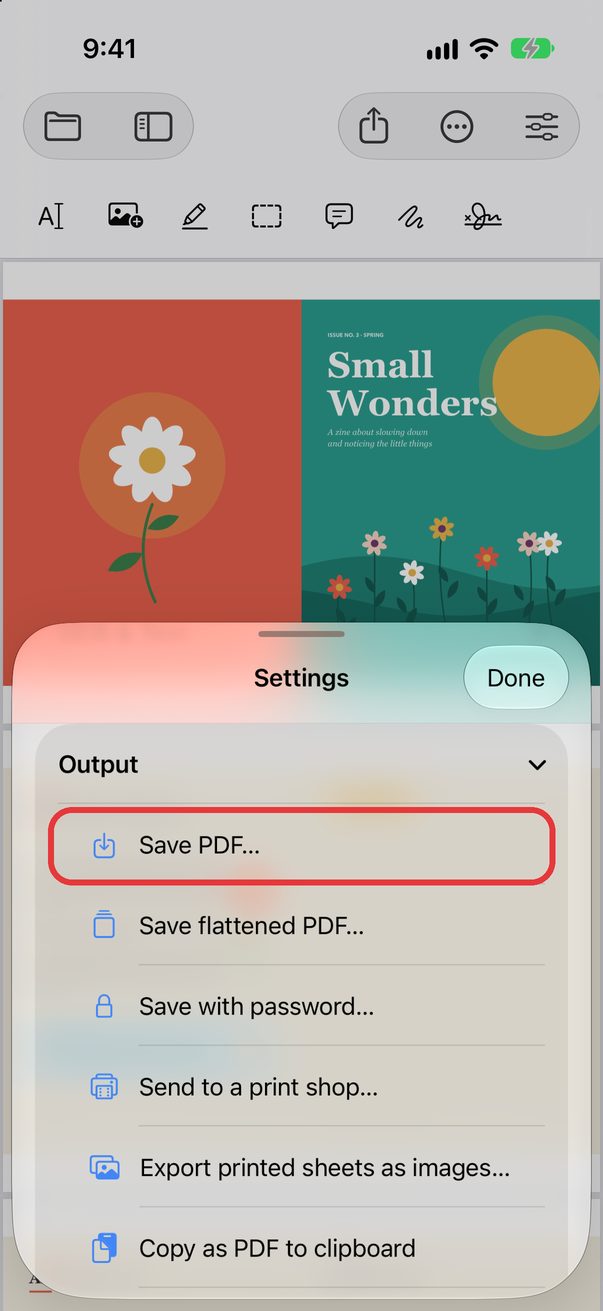
Impostazioni ▸ Output ▸ Salva PDF… conserva il libretto come PDF.
Ti sei perso tra le impostazioni? Scrivi quello che vuoi, per esempio «dove pinzare» o «numeri di pagina», nel campo «Cosa vuoi sistemare?» in cima alle Impostazioni.
E se la mia stampante stampa solo su un lato?
Molte stampanti a getto d’inchiostro di casa non sanno girare il foglio. Attiva Fronte-retro manuale (stampanti senza fronte-retro) nelle Impostazioni, in Dettagli layout. BookletMaker stampa tutti i fronti, ti mostra come rimettere la pila nel cassetto, poi stampa i retri.
Le stampanti differiscono nel verso in cui va reinserita la carta. La prima volta, scrivi «test stampante» nel campo «Cosa vuoi sistemare?», scegli Verificare come la stampante gira i fogli e stampa il foglio di prova prima del lavoro vero.
Perché i retri escono capovolti?
La stampante ha girato la carta sul lato lungo, mentre i fogli di un libretto hanno bisogno del lato corto. iPhone e iPad non ti fanno scegliere il lato, quindi la soluzione è in BookletMaker: attiva Ruota i retri di 180° in Dettagli layout e stampa di nuovo.
Piegare e pinzare il libretto
Piega ogni foglio a metà separatamente e segna bene la piega, infila i fogli uno dentro l’altro in ordine e pinza lungo la piega. Due punti bastano per la maggior parte dei libretti. La guida per stampare un PDF come libretto spiega come pinzare senza cucitrice a braccio lungo, cucire il dorso e rifilare i libretti più spessi.
Consigli per un buon risultato
- Scegli il formato della carta nell’app e nella schermata di stampa. Se sono diversi, la stampante ridimensiona il foglio e la piega si sposta dal centro.
- Attenzione al numero di pagine. I libretti hanno sempre un multiplo di quattro pagine; BookletMaker aggiunge pagine bianche per colmare il vuoto.
- Tieni le cose importanti lontano dai bordi. Le stampanti di casa lasciano un piccolo bordo non stampato, e la piega si mangia un po’ di ogni margine interno.
Risposte rapide
Un iPhone può stampare un libretto senza un’app?
Non nell’ordine del libretto. La schermata di stampa di iPhone e iPad stampa le pagine in ordine di lettura, quindi prima vanno riordinate, in un’app o con lo strumento web. Anche una tipografia può farlo, se le mandi il PDF.
Quali stampanti vanno bene per i libretti da iPhone?
Qualsiasi stampante su cui il tuo iPhone o iPad stampa con AirPrint. Le stampanti fronte-retro fanno ogni foglio in un solo passaggio; quelle che stampano su un lato solo stampano prima i fronti, poi i retri.
Posso impaginare il libretto sul telefono e stamparlo da un computer?
Sì. Salva il PDF impaginato, aprilo sul computer e stampalo fronte-retro con rilegatura sul lato corto e scala al 100%, con ogni opzione libretto del software della stampante disattivata.