
Come creare un libretto da un PDF online
Come impaginare un PDF come libretto nel browser, su qualsiasi computer, Chromebook compresi, e poi stamparlo fronte-retro e piegarlo.
28 novembre 2026
Per creare un libretto da un PDF online, aprilo in uno strumento per libretti che funziona nel browser, come lo strumento web di BookletMaker, scegli il layout a libretto e il formato della carta, controlla i fogli e poi scarica il PDF impaginato o stampalo subito fronte-retro, con rotazione sul lato corto. Non c’è niente da installare, e con lo strumento web di BookletMaker il PDF non lascia mai il tuo computer.
In breve
- Apri bookletmaker.app/it/tool/ nel browser.
- Trascina dentro il PDF e imposta Formato su Libretto (punto metallico).
- Scegli il formato della carta e controlla l’anteprima dei fogli.
- Fai clic su Esporta PDF… per salvare il libretto, oppure su Stampa… per stamparlo fronte-retro, lato corto, al 100%.
Perché un libretto ha bisogno di un layout tutto suo?
Un libretto è fatto di fogli piegati a metà e infilati uno dentro l’altro, con quattro pagine su ogni foglio. Le pagine che stanno affiancate su un foglio raramente sono consecutive nel testo: in un libretto di otto pagine, l’esterno del primo foglio porta la pagina 8 accanto alla pagina 1. Uno strumento per libretti calcola questo ordine, chiamato imposizione, perché le pagine si leggano nel giusto ordine una volta piegate. Ne derivano due cose: il numero di pagine viene arrotondato al multiplo di quattro successivo, con pagine bianche aggiunte in fondo, e il libretto esce a metà del formato della carta. Un foglio A4 dà quindi un libretto A5, e il formato Letter americano uno da 5,5 × 8,5 pollici.
Come creare un libretto con lo strumento web di BookletMaker
- Apri lo strumento. Vai allo strumento web con Chrome, Edge, Safari o Firefox, su Windows, Mac, Linux o un Chromebook. La prima volta chiede se condividere dati d’uso anonimi; va bene qualsiasi risposta.
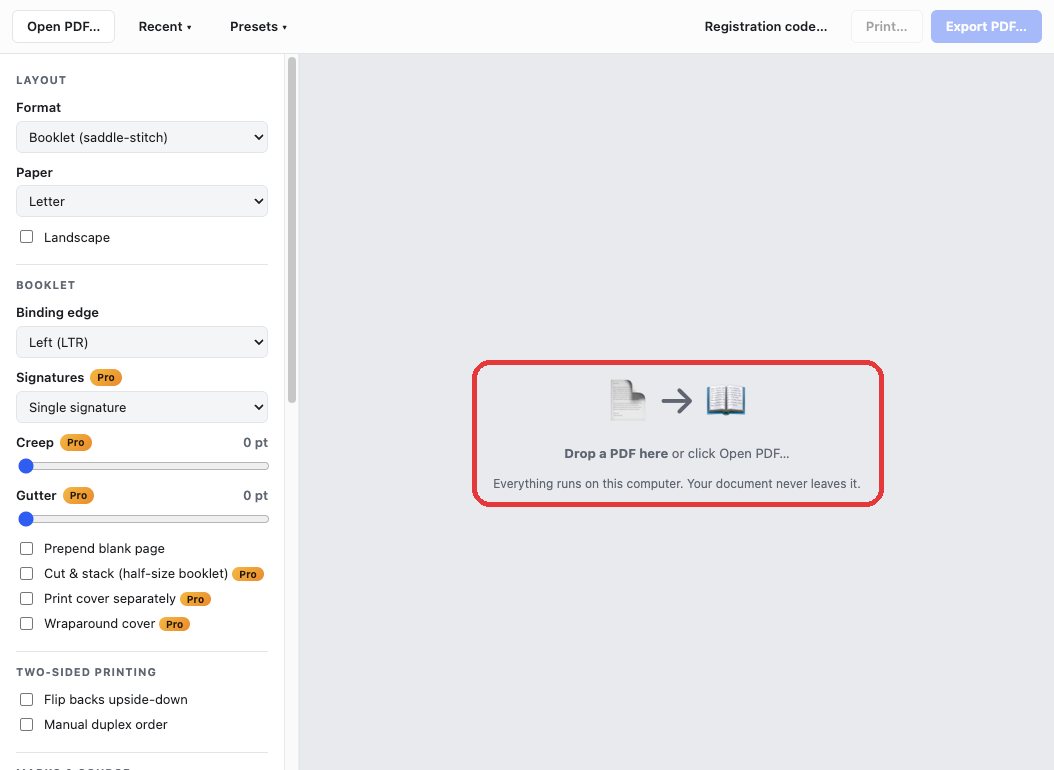
Lo strumento web si apre pronto per un PDF: trascinalo al centro della pagina. - Aggiungi il PDF. Trascina il file sulla pagina, oppure fai clic su Apri PDF….
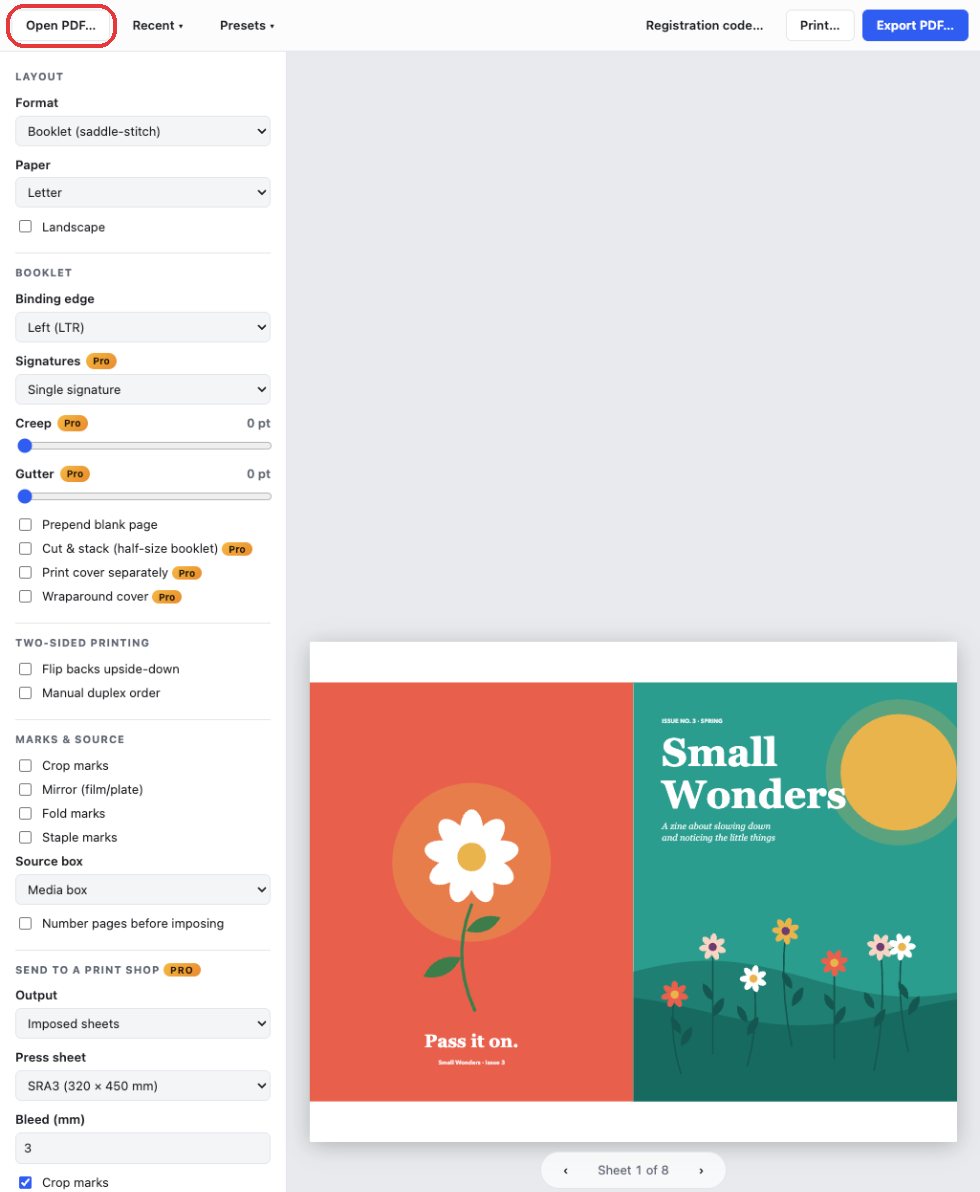
Fai clic su Apri PDF…, oppure trascina il PDF sulla pagina. - Imposta il layout. In Layout, imposta Formato su Libretto (punto metallico) e scegli la Carta, per esempio A4 o Letter. In Libretto, lascia il Lato di rilegatura a sinistra per la maggior parte delle lingue, oppure mettilo a destra per l’arabo, l’ebraico o i manga.
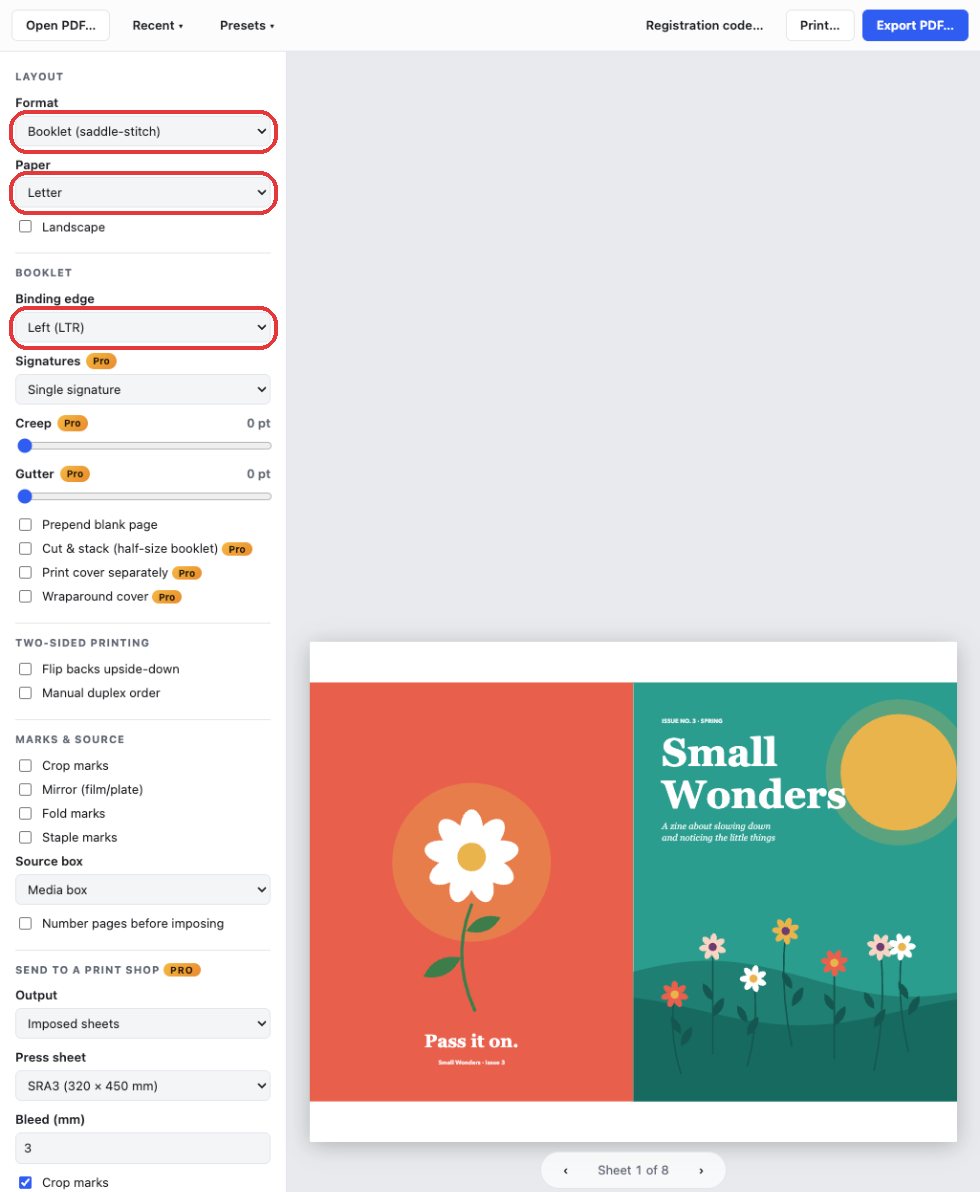
Formato: Libretto (punto metallico); poi Carta e Lato di rilegatura. - Controlla i fogli. L’anteprima mostra un foglio stampato alla volta, e le frecce sotto permettono di scorrerli: Foglio 1 di 8 per un libretto di 16 pagine.
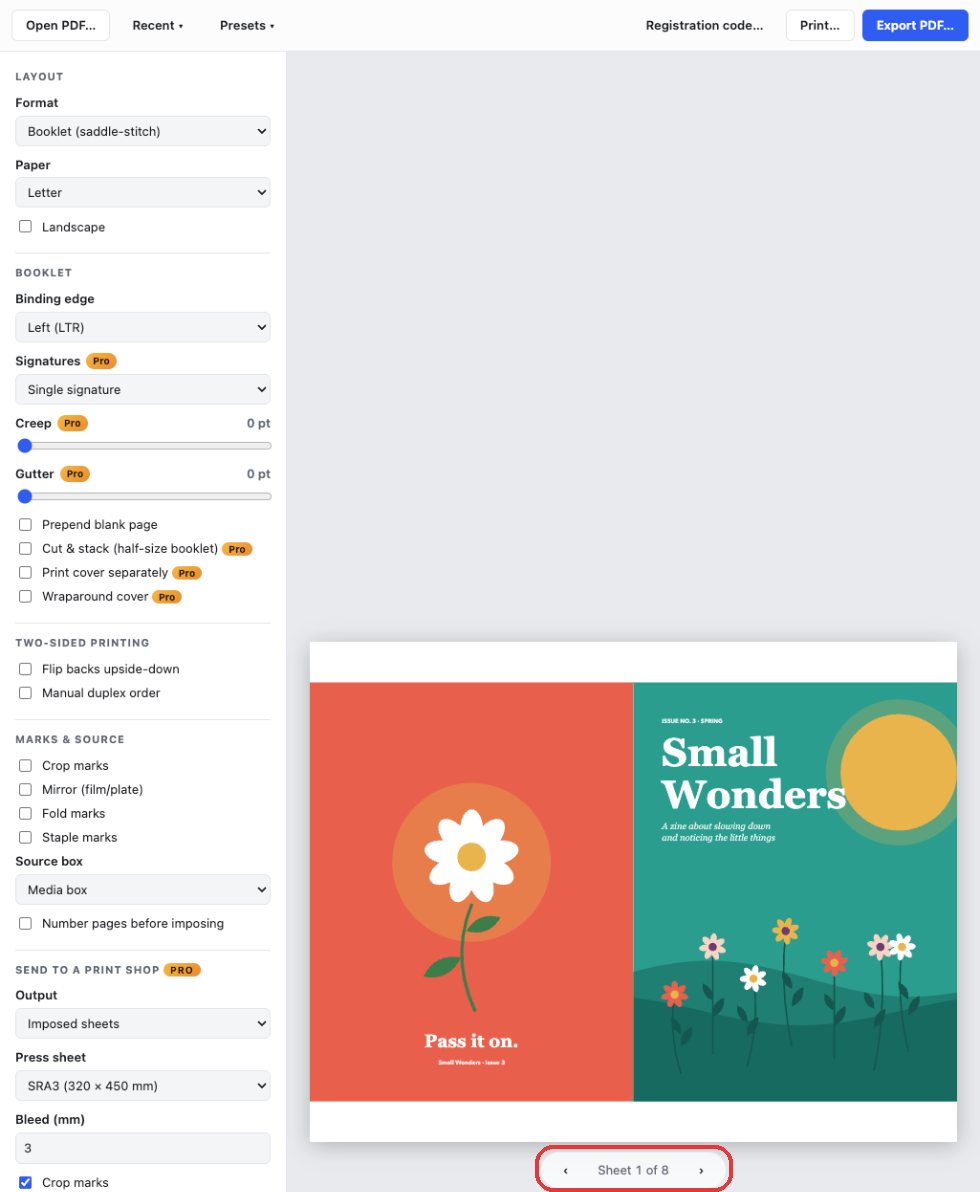
Scorri i fogli con le frecce sotto l’anteprima. - Salva o stampa. Esporta PDF… scarica il libretto impaginato, pronto da stampare più tardi o da mandare in tipografia. Stampa… apre la finestra di stampa: scegli fronte-retro con rotazione sul lato corto e lascia la scala al 100%.
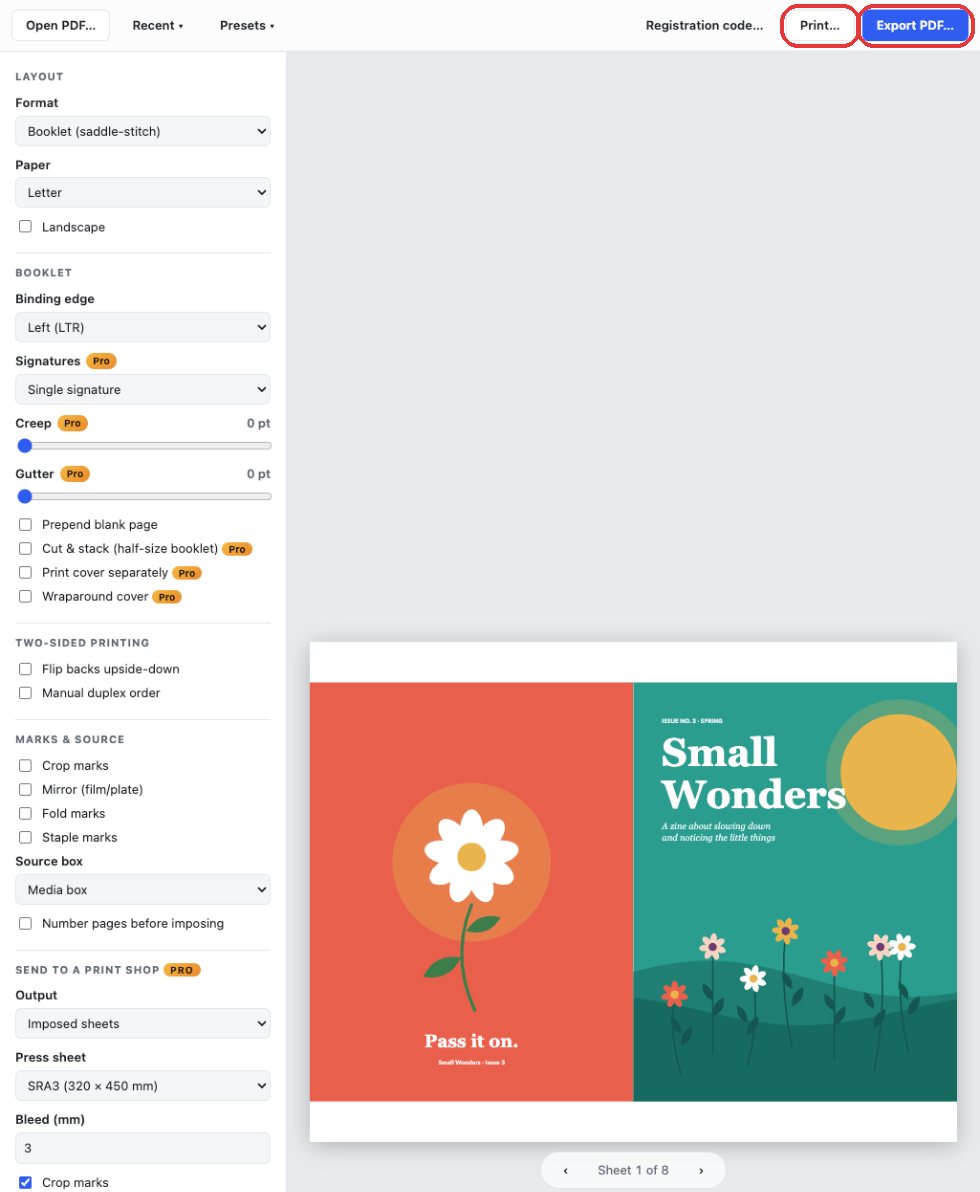
Esporta PDF… scarica il libretto; Stampa… lo stampa.
Cos’altro sa fare lo strumento web?
- Mini-fanzine. Mini-libretto (piega in quattro) mette otto pagine piccole su un foglio, quattro per lato, piegato due volte. La guida alle fanzine lo spiega passo dopo passo.
- Dispense. 2-up, 4-up e le altre griglie N-up affiancano più pagine in ordine di lettura, a qualsiasi lunghezza.
- Numeri di pagina e margini. Aggiungi i numeri di pagina prima che le pagine vengano riordinate, e ritaglia i margini larghi perché le pagine riempiano il foglio.
- Fogli come immagini. Esporta immagini… salva ogni lato stampato come immagine, per i chioschi delle copisterie e le stampanti fotografiche.
Consigli di stampa che fanno risparmiare carta
- Retri capovolti? La stampante ha girato il foglio sul lato lungo. Scegli il lato corto, oppure spunta Capovolgi i retri in Stampa fronte-retro e stampa di nuovo.
- Stampante solo fronte? Spunta Ordine per fronte-retro manuale. Il PDF contiene allora prima tutti i fronti e poi i retri: stampa la prima metà delle pagine, gira la pila, rimettila nel cassetto e stampa la seconda metà.
- Pagine rimpicciolite? La finestra di stampa ha adattato il foglio. Imposta la scala al 100%, o dimensioni effettive.
- Prima una prova. Stampa una copia su carta normale, piegala e rileggila prima di stampare il resto.
Poi piega ogni foglio a metà, infila i fogli uno dentro l’altro in ordine e pinzali nella piega. La guida per stampare un PDF come libretto spiega di più su piegatura, pinzatura e rifilo.
Risposte rapide
Il mio PDF viene caricato su un server?
No. Lo strumento web di BookletMaker impagina il libretto dentro il tuo browser, sul tuo computer, e il PDF non viene inviato da nessuna parte.
Funziona su un Chromebook?
Sì. Funziona in qualsiasi browser recente: Chrome su Chromebook, Windows, Mac o Linux, e anche Edge, Safari e Firefox.
Quante pagine può avere un libretto online?
I libretti fino a 20 pagine sono gratuiti, e i layout 2-up e 4-up sono gratuiti a qualsiasi lunghezza. Una chiave di licenza di BookletMaker Pro sblocca libretti più lunghi, segnature, scorrimento e margine di rilegatura.
Posso fare anche una mini-fanzine online?
Sì. Imposta Formato su Mini-libretto (piega in quattro): otto pagine piccole su un foglio, quattro per lato, piegato due volte.