
Cómo imprimir un cuadernillo en un Mac
Por qué Vista Previa no puede imprimir un cuadernillo, las opciones gratuitas, los ajustes de impresión clave y un paso a paso que sirve con cualquier impresora.
28 de noviembre de 2026
Para imprimir un cuadernillo en un Mac, abre el PDF en un programa con diseño de cuadernillo, imprímelo a doble cara con encuadernación por el borde corto y a escala del 100 %, y después pliega las hojas por la mitad y grápalas por el pliegue. El Mac no puede hacer solo la primera parte: Vista Previa y el cuadro de impresión estándar imprimen las páginas en orden de lectura, y un cuadernillo las necesita reordenadas para que se lean bien una vez plegadas.
En resumen
- Abre el PDF en una herramienta con diseño de cuadernillo: el software de tu impresora, Adobe Acrobat Reader o BookletMaker.
- Elige el tamaño del papel. El cuadernillo sale de la mitad.
- Imprime a doble cara con encuadernación por el borde corto, a escala del 100 %.
- Pliega cada hoja, mételas unas dentro de otras y grapa por el pliegue.
¿Por qué Vista Previa no puede imprimir un cuadernillo?
Cada hoja de un cuadernillo lleva cuatro páginas, dos por cara, y las hojas van unas dentro de otras. Así que las páginas que quedan juntas en una hoja casi nunca se siguen en el texto: en un cuadernillo de ocho páginas, la cara exterior de la primera hoja lleva la página 8 junto a la 1. Calcular ese orden se llama imposición.
El cuadro de impresión de Vista Previa puede, en su apartado de disposición, imprimir varias páginas por hoja y a doble cara. Dos páginas por hoja quedan una junto a otra, pero en orden de lectura, lo que sirve para repartir apuntes, no para un cuadernillo. Pages, TextEdit y la mayoría de las demás apps de Mac funcionan igual, así que lo habitual es guardar un PDF y montarlo con una de las herramientas de abajo.
Formas gratuitas de imprimir un cuadernillo en un Mac
- El ajuste de cuadernillo de tu impresora. Muchos controladores de impresora añaden una opción de cuadernillo o folleto al cuadro de impresión del Mac, en el apartado que lleva el nombre de la impresora o entre sus opciones. Úsala solo con un PDF normal; con uno que ya está montado como cuadernillo, reordena las páginas una segunda vez.
- Adobe Acrobat Reader. El Reader gratuito tiene diseño de cuadernillo: elige Archivo ▸ Imprimir y, en la zona de ajuste de tamaño y gestión de páginas, la opción Folleto.
- Microsoft Word, si aún tienes el documento original: su plegado de libro monta el cuadernillo mientras editas.
- La herramienta web de BookletMaker. La herramienta web gratuita funciona en Safari, Chrome o Firefox, monta cuadernillos de hasta 20 páginas sin subir tu PDF y muestra cada hoja impresa antes de imprimir.
Cómo imprimir un cuadernillo con BookletMaker para Mac
BookletMaker está en la Mac App Store. Muestra cada hoja por delante y por detrás, tiene preajustes para los tamaños de papel habituales y ayuda a las impresoras de una sola cara a imprimir por las dos. Los diseños de cuadernillo en el Mac forman parte de BookletMaker Pro.
- Abre el PDF. Haz clic en Abrir PDF… en la pantalla de bienvenida, o en el botón de carpeta de la barra de herramientas, o arrastra el archivo a la ventana.
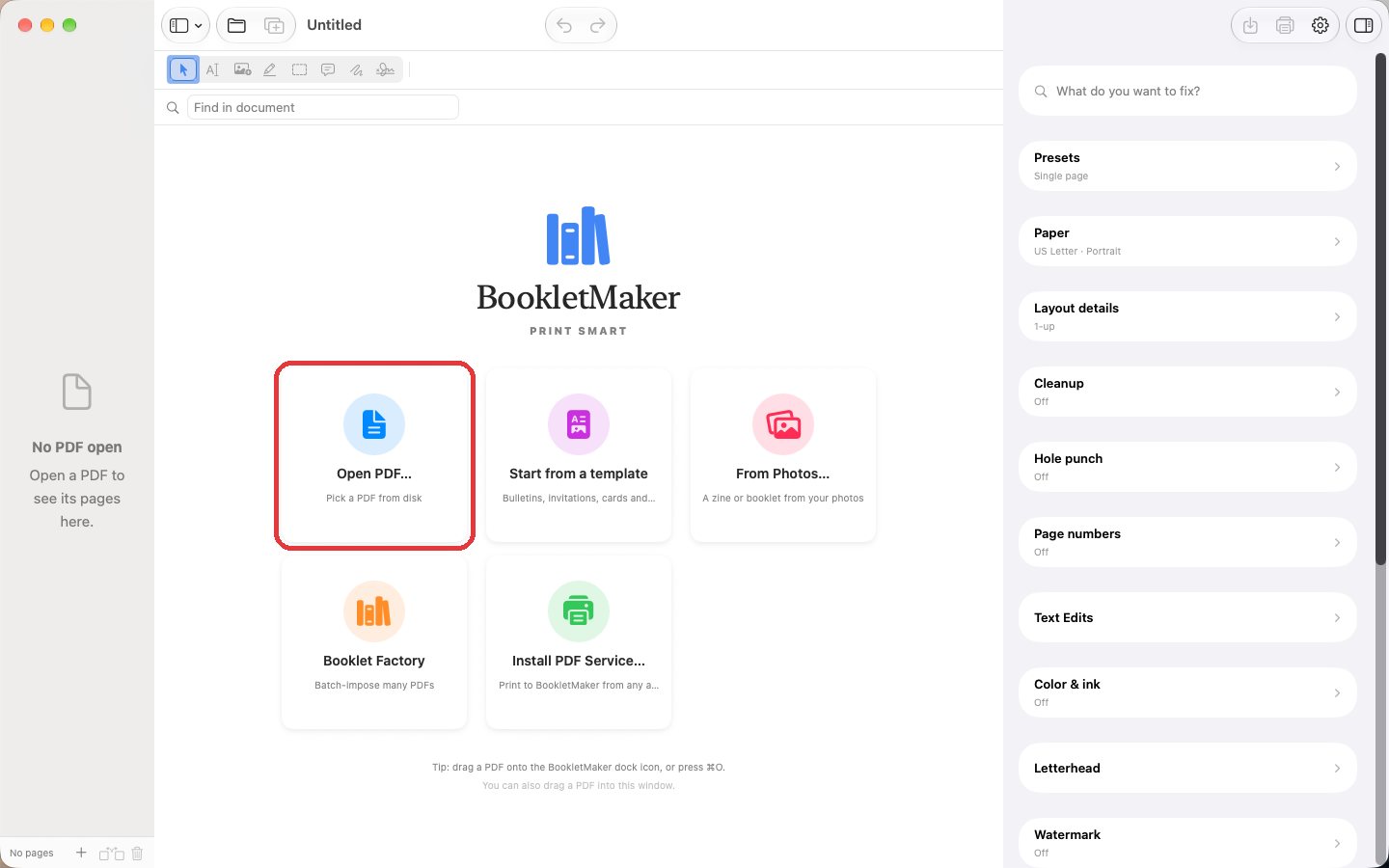
Haz clic en Abrir PDF… para elegir tu PDF. - Elige un preajuste de cuadernillo. Haz clic en Inspector, al final de la barra de herramientas a la derecha, y elige Folleto estándar en Preajustes. Para un tamaño concreto, abre el grupo Cuadernillos: Cuadernillo A5 en A4 y Cuadernillo Half Letter en Letter cubren casi toda la impresión en casa. Si no encuentras un ajuste, escribe lo que quieres en el cuadro «¿Qué quieres arreglar?», arriba del inspector.
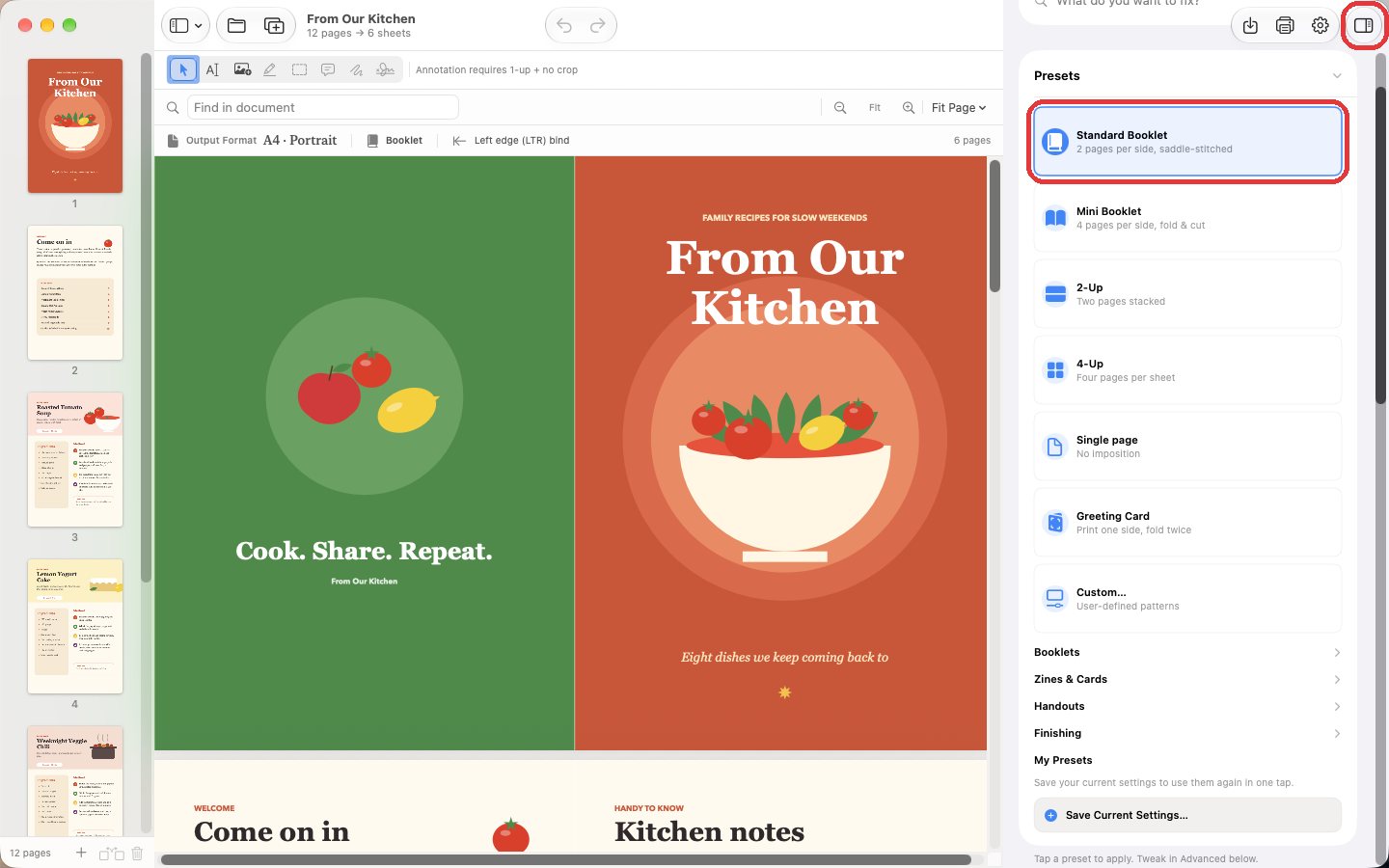
Haz clic en Inspector (arriba a la derecha) y luego en Folleto estándar, en Preajustes. - Revisa las hojas. La vista previa muestra cada hoja impresa, por delante y por detrás. Recórrelas y comprueba que las páginas van emparejadas como esperas.
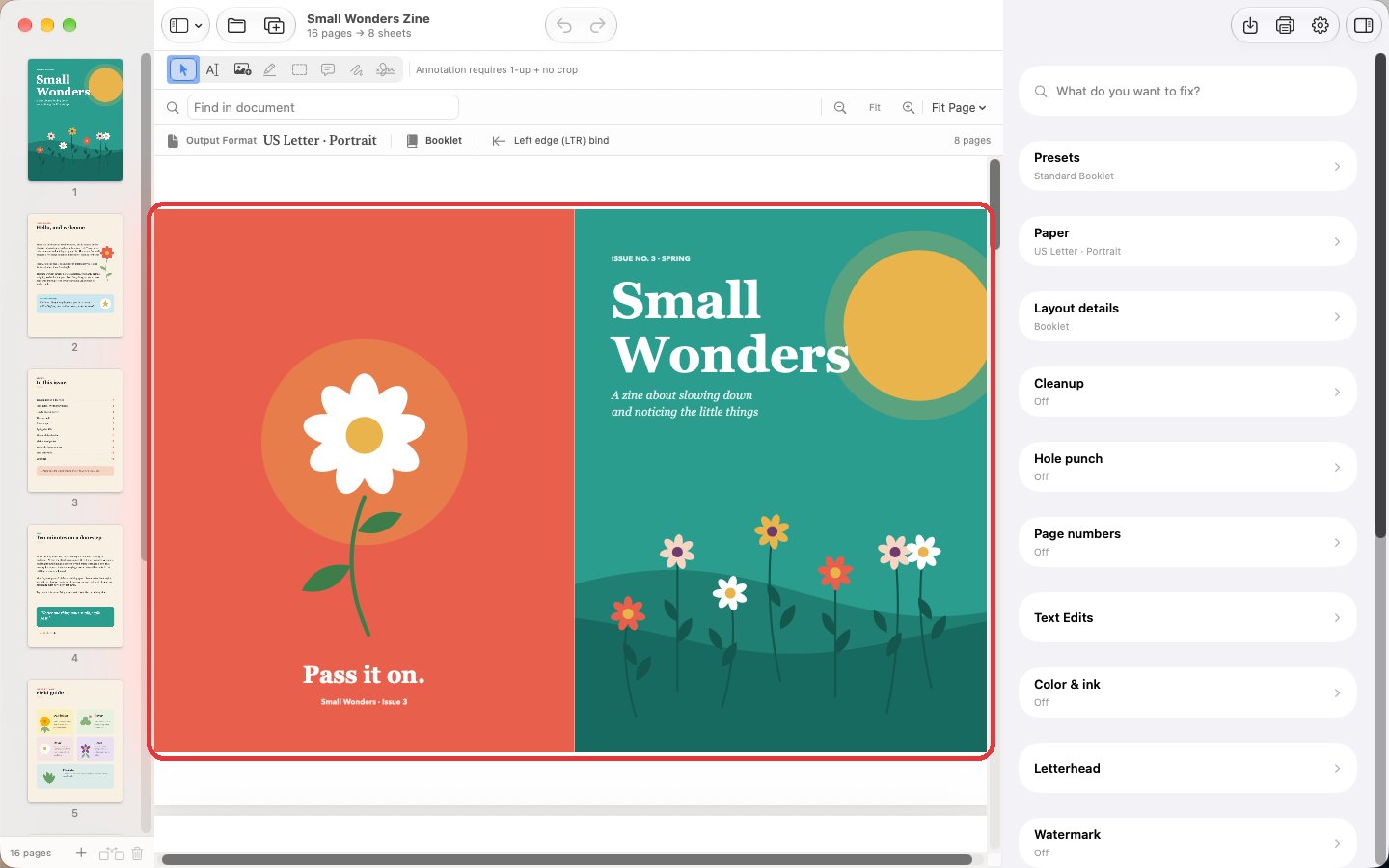
La vista previa muestra cada hoja impresa; desplázate hacia abajo para ver el resto. - Imprime. Haz clic en Imprimir…, activa la impresión a doble cara y elige la encuadernación por el borde corto. Detalles de la disposición indica qué borde necesitan tus hojas.
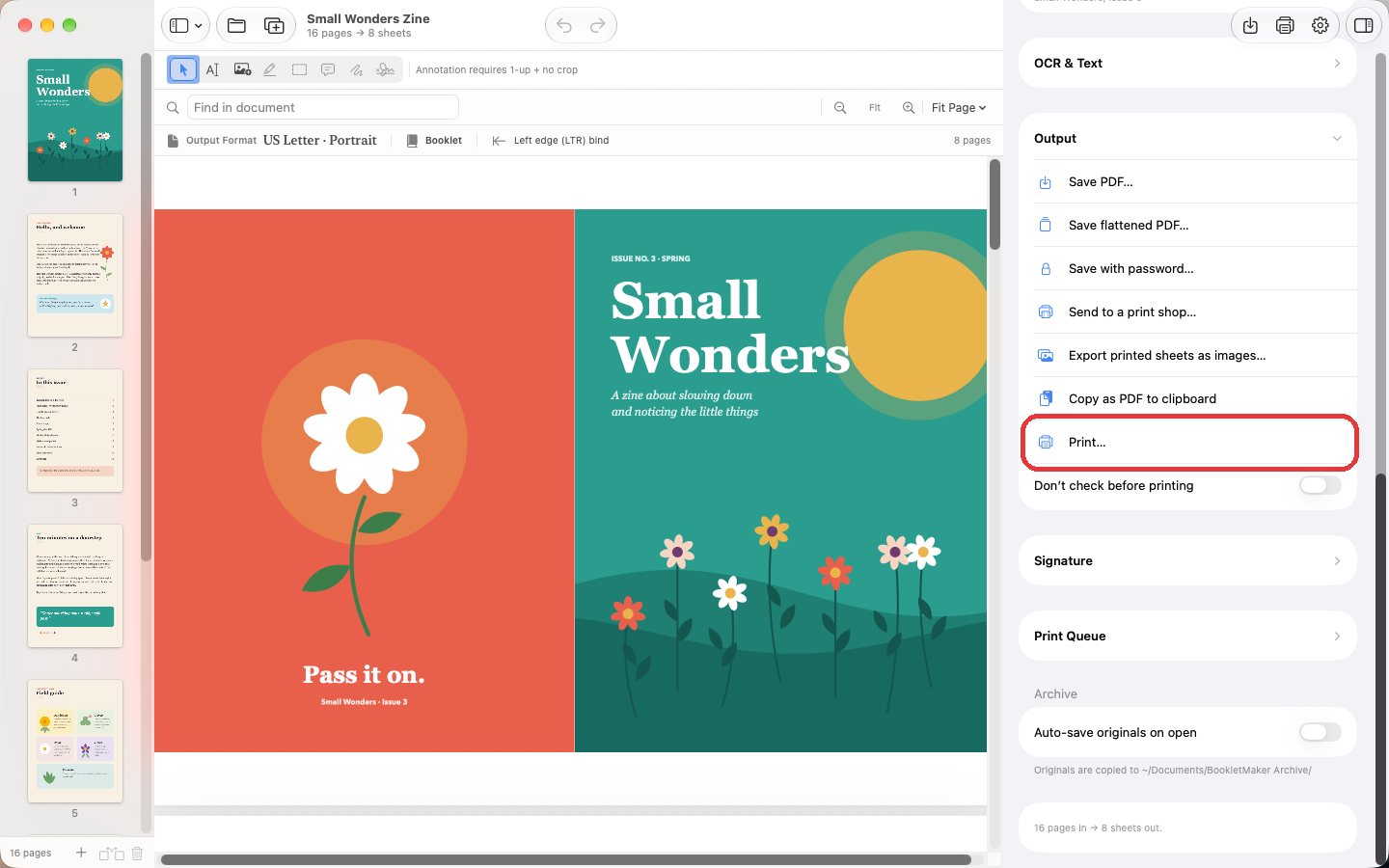
Haz clic en Imprimir… en la sección Salida, o en el botón de impresora de la barra de herramientas. - O guárdalo. Guardar PDF… conserva el cuadernillo montado para imprimirlo más tarde o llevarlo a una imprenta.
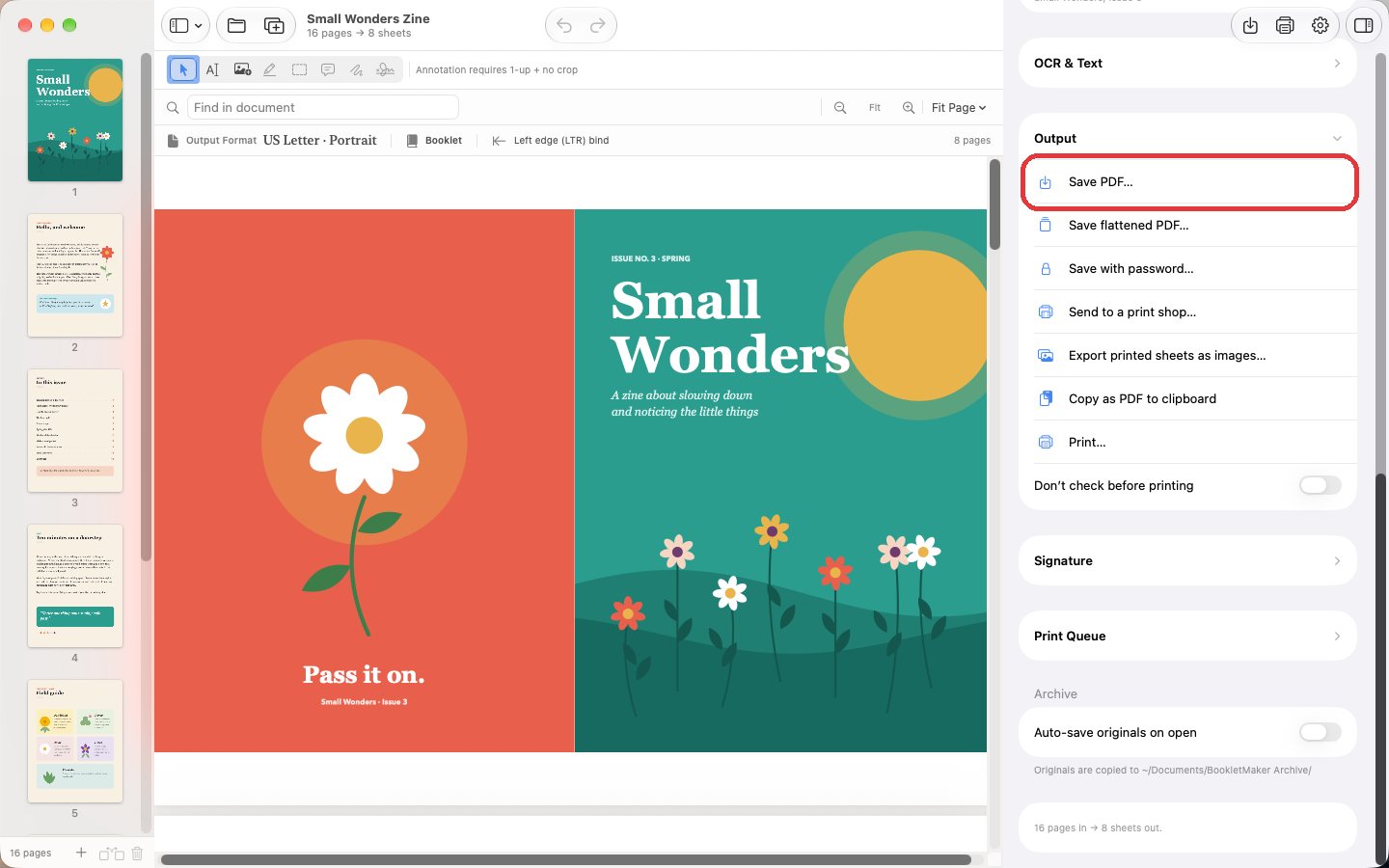
Guardar PDF… conserva el cuadernillo como PDF.
¿Tu impresora solo imprime por una cara? Activa Dúplex manual (impresoras sin dúplex) en Detalles de la disposición. BookletMaker imprime todos los anversos, te muestra cómo dar la vuelta al montón y volver a meterlo, y después imprime los reversos.
Imprimir a BookletMaker desde cualquier app de Mac
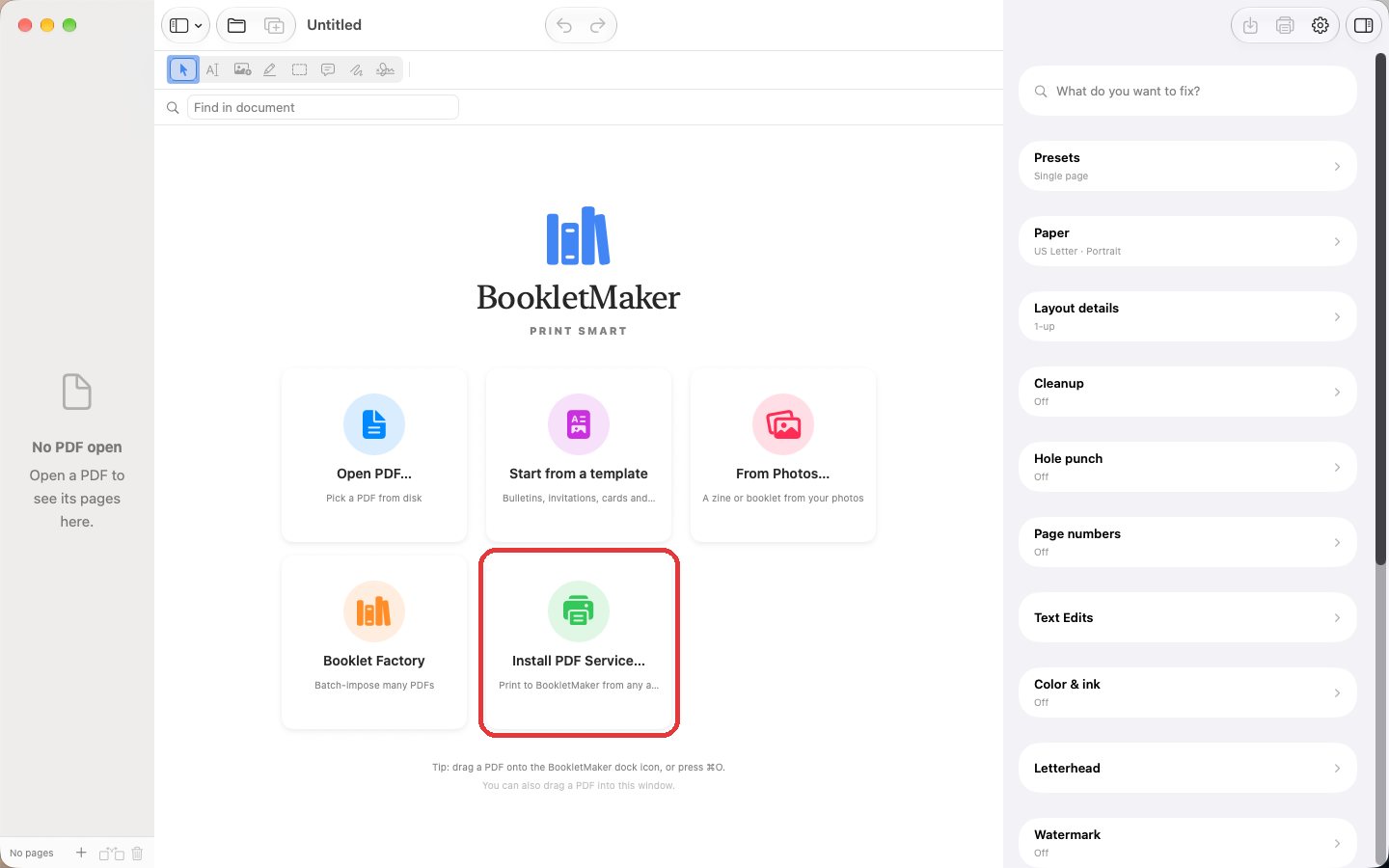
La pantalla de bienvenida de BookletMaker tiene un botón Instalar servicio PDF…. Añade BookletMaker al menú PDF de la parte inferior del cuadro de impresión del Mac, así que en Pages, Word, Safari o cualquier otra app puedes elegir Archivo ▸ Imprimir y luego PDF ▸ BookletMaker, y el documento se abre en BookletMaker listo para montarlo como cuadernillo.
¿Qué ajustes de impresión importan en un Mac?
- Doble cara, encuadernación por el borde corto. Las hojas de un cuadernillo se imprimen en horizontal, así que el papel tiene que voltearse por su borde corto.
- Escala al 100 %. Ajustar al tamaño del papel encoge un poco la hoja, y el pliegue deja de caer en el centro de cada doble página.
- Un solo diseño de cuadernillo, no dos. Si el PDF ya está en orden de cuadernillo, deja desactivada la opción de cuadernillo de la impresora.
- Primero una prueba. Imprime un ejemplar en papel normal, dóblalo y léelo entero antes de imprimir el resto.
Plegar, grapar y terminar
Dobla cada hoja por la mitad por separado y marca bien el pliegue; después mete las hojas unas dentro de otras en orden y grapa a través del pliegue, con dos grapas para la mayoría de los cuadernillos. La guía para imprimir un PDF como cuadernillo explica cómo grapar sin grapadora de brazo largo, coser el lomo y recortar los cuadernillos más gruesos.
Cuando el cuadernillo sale mal
- Los reversos salen cabeza abajo: la impresora volteó el papel por el borde largo. Elige la encuadernación por el borde corto, o activa Girar los reversos 180° en Detalles de la disposición.
- Las páginas salen más pequeñas de lo esperado: el cuadro de impresión escaló la hoja. Pon la escala al 100 %.
- Hay páginas en blanco al final: los cuadernillos necesitan un número de páginas múltiplo de cuatro, así que unas páginas en blanco llenan el hueco. Para que la contraportada quede al final, escribe «contraportada» en el cuadro «¿Qué quieres arreglar?».
Respuestas rápidas
¿Puede Vista Previa imprimir un PDF como cuadernillo?
No. Vista Previa imprime dos páginas por hoja y a doble cara, pero siempre en orden de lectura, así que un montón plegado sale desordenado. Necesitas un diseño de cuadernillo del software de tu impresora, de Adobe Acrobat Reader o de BookletMaker.
¿Qué tamaño de papel da qué tamaño de cuadernillo?
Un cuadernillo mide la mitad de la hoja. El A4 da un cuadernillo A5 y el US Letter uno de 5,5 × 8,5 pulgadas. Para páginas de tamaño A4, imprime en A3 si tu impresora lo admite.
¿Para un cuadernillo va bien la encuadernación por el borde largo o por el corto?
Por el borde corto. Las hojas de un cuadernillo se imprimen en horizontal, y al voltear por el borde largo cada reverso sale cabeza abajo. Si tu impresora solo voltea por el borde largo, el ajuste Girar los reversos 180° de BookletMaker lo corrige.
¿Necesito BookletMaker Pro en un Mac?
Los diseños de cuadernillo de la app para Mac forman parte de BookletMaker Pro. La herramienta web gratuita hace cuadernillos de hasta 20 páginas en Safari, Chrome o Firefox.