
Cómo imprimir un cuadernillo desde un iPhone o iPad
Qué puede y qué no puede hacer la pantalla de impresión del iPhone, cómo montar un cuadernillo en el dispositivo y cómo imprimirlo en cualquier impresora.
28 de noviembre de 2026
Para imprimir un cuadernillo desde un iPhone o iPad, primero monta el PDF como cuadernillo en una app o una herramienta web, imprímelo con Doble cara activado y luego pliega y grapa las hojas. El paso que no puedes saltarte es el montaje: la pantalla de impresión del iPhone y el iPad imprime las páginas en orden de lectura, y un cuadernillo las necesita reordenadas para que se lean bien una vez plegadas las hojas.
En resumen
- Abre el PDF en algo con diseño de cuadernillo, como BookletMaker o su herramienta web gratuita en Safari.
- Elige el tamaño del papel. El cuadernillo sale de la mitad.
- Imprime con Doble cara activado, o imprime los anversos y los reversos en dos pasadas.
- Imprime un ejemplar, dóblalo y comprueba que se lee en orden; después imprime el resto.
¿Qué puede hacer la pantalla de impresión del iPhone?
En Archivos, Libros, Mail o Safari, toca el botón Compartir y luego Imprimir. Según la impresora, puedes elegir copias, un intervalo de páginas, el tamaño del papel, blanco y negro y Doble cara. Basta para cartas, entradas y formularios.
Lo que no hay es un ajuste de cuadernillo. Cada hoja de un cuadernillo lleva cuatro páginas que solo quedan en orden cuando las hojas se pliegan y se meten unas dentro de otras: en un cuadernillo de ocho páginas, la página 8 va junto a la 1 en la cara exterior de la primera hoja. Esa colocación, llamada imposición, tiene que hacerse antes de que el PDF llegue a la pantalla de impresión.
Cómo imprimir un cuadernillo con BookletMaker en iPhone y iPad
BookletMaker está en la App Store para iPhone y iPad. Los diseños de cuadernillo y la ayuda para imprimir en dos pasadas forman parte de BookletMaker Pro; la herramienta web gratuita en Safari monta cuadernillos de hasta 20 páginas.
- Abre el PDF en BookletMaker. En Archivos, Mail o Safari, toca Compartir y elige BookletMaker. O abre BookletMaker, toca Abrir PDF… y elige el archivo.
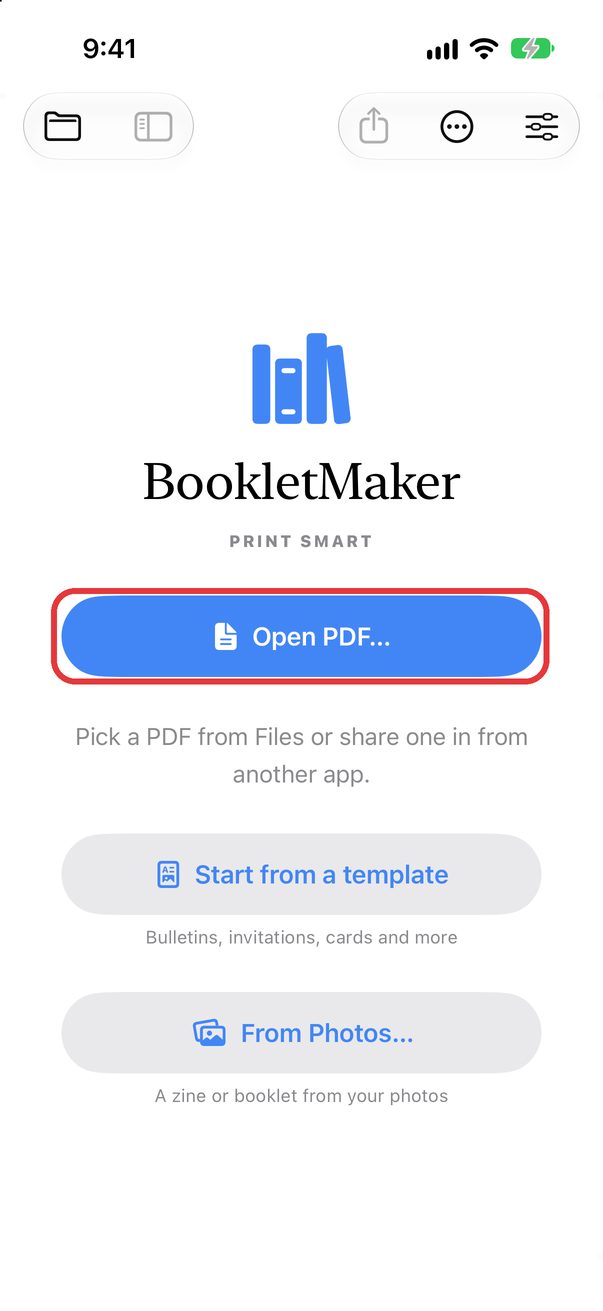
Toca Abrir PDF… y elige tu PDF. - Elige un preajuste de cuadernillo. Toca Ajustes (el botón de los controles deslizantes, arriba a la derecha) y luego Folleto estándar, en Preajustes. Para un tamaño concreto, abre el grupo Cuadernillos: Cuadernillo A5 en A4 y Cuadernillo Half Letter en Letter sirven para casi todas las impresoras de casa.
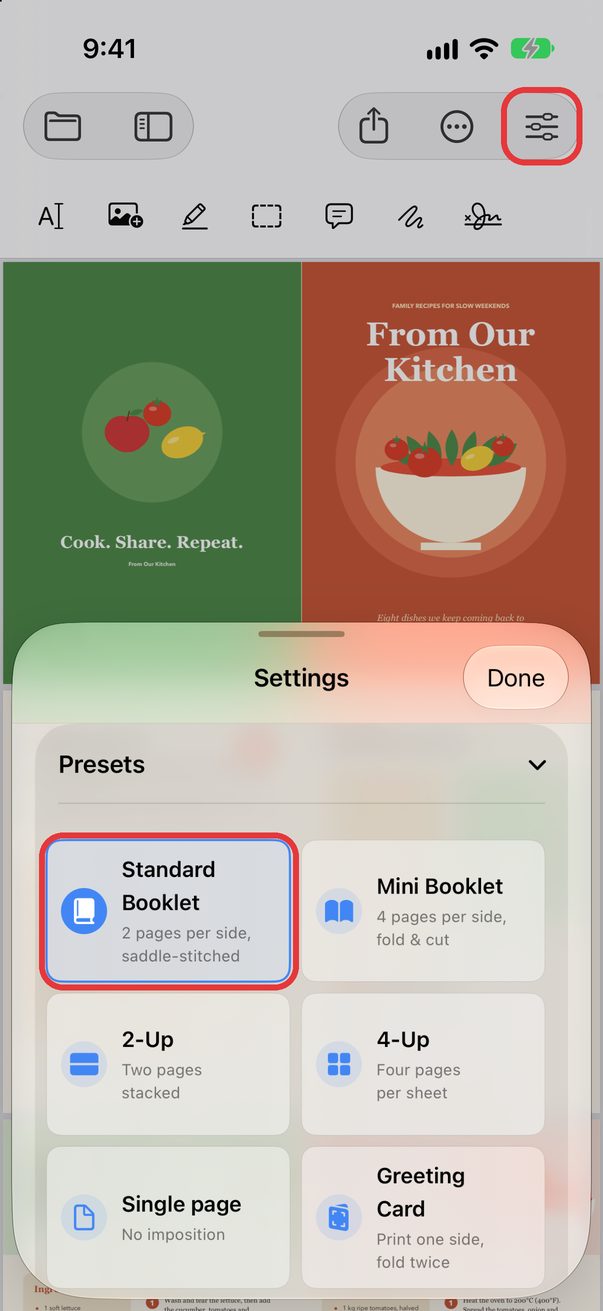
Toca Ajustes y luego Folleto estándar. - Revisa las hojas. Toca OK para cerrar Ajustes. La vista previa muestra cada hoja impresa, así ves cómo se emparejan las páginas antes de gastar papel.
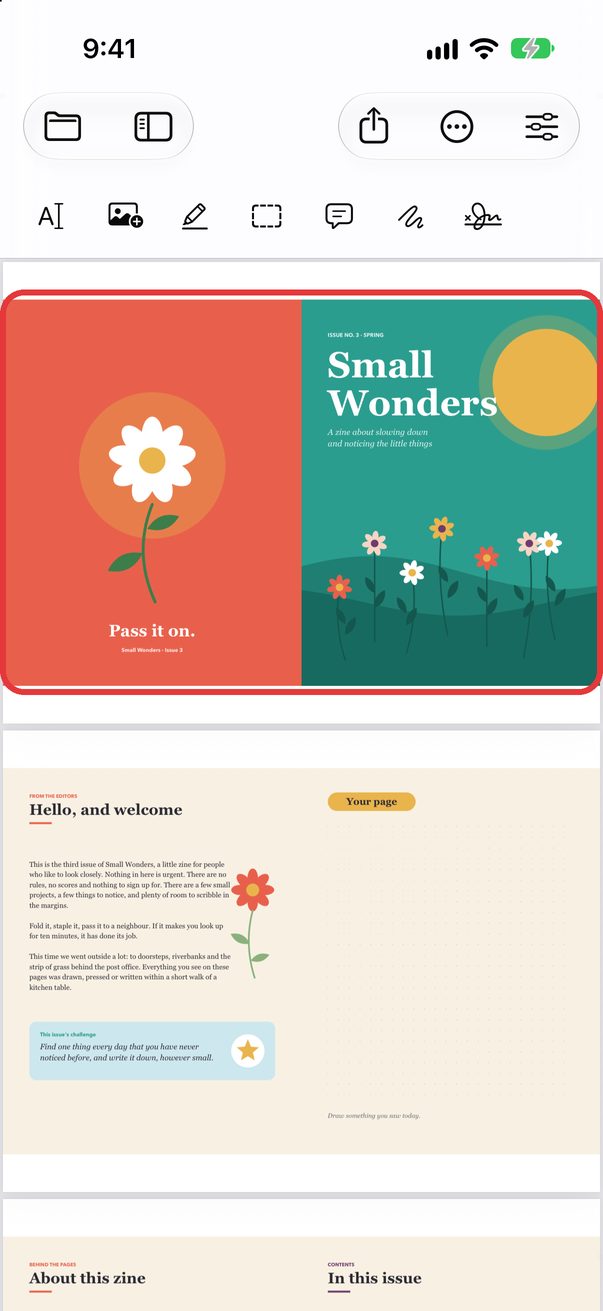
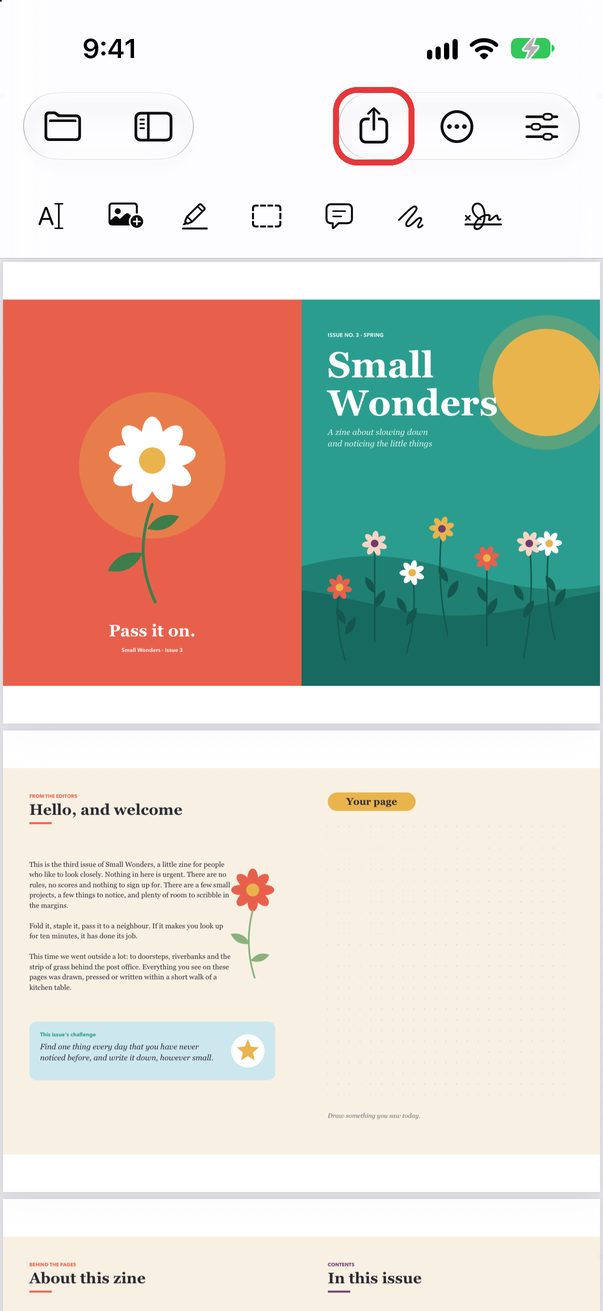
Desplázate por las hojas; la primera lleva la contraportada junto a la portada. - Imprime. Toca Exportar (el cuadrado con una flecha, arriba a la derecha) y luego Imprimir. Elige tu impresora y activa Doble cara.
Toca Exportar y luego Imprimir. - O guárdalo. En Ajustes, desplázate hasta Salida y toca Guardar PDF… para conservar el cuadernillo montado en Archivos. Para enviarlo, toca Exportar y luego Compartir PDF impuesto: mándalo por AirDrop a un ordenador, por correo o a una imprenta.
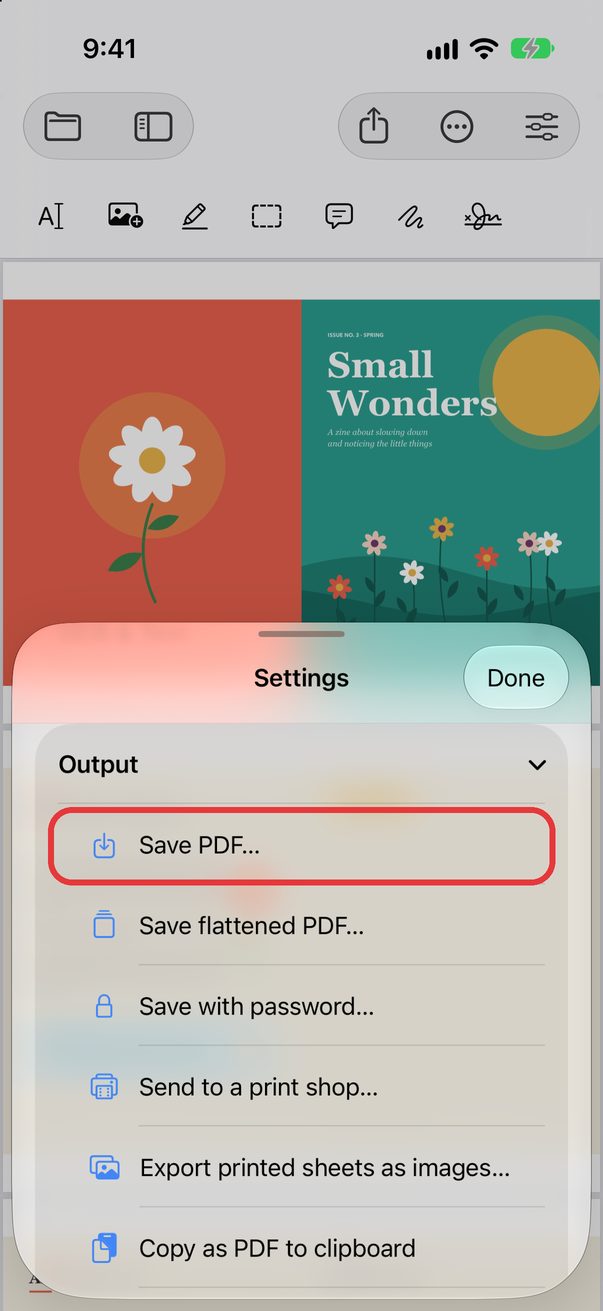
Ajustes ▸ Salida ▸ Guardar PDF… conserva el cuadernillo como PDF.
¿Perdido entre los ajustes? Escribe lo que quieres, por ejemplo «marcas de grapas» o «números de página», en el cuadro «¿Qué quieres arreglar?», arriba de Ajustes.
¿Y si mi impresora solo imprime por una cara?
Muchas impresoras de inyección de tinta domésticas no pueden dar la vuelta al papel. Activa Dúplex manual (impresoras sin dúplex) en Ajustes, en Detalles de la disposición. BookletMaker imprime todos los anversos, te muestra cómo volver a poner el montón en la bandeja y después imprime los reversos.
Cada impresora necesita que el papel vuelva a entrar de una forma. La primera vez, escribe «prueba de impresora» en el cuadro «¿Qué quieres arreglar?», elige Comprobar cómo gira las hojas mi impresora e imprime la hoja de prueba antes del trabajo de verdad.
¿Por qué los reversos salen cabeza abajo?
La impresora volteó el papel por el borde largo, y las hojas de un cuadernillo necesitan el borde corto. El iPhone y el iPad no te dejan elegir el borde, así que la solución está en BookletMaker: activa Girar los reversos 180° en Detalles de la disposición y vuelve a imprimir.
Plegar y grapar el cuadernillo
Dobla cada hoja por la mitad por separado y marca bien el pliegue, mete las hojas unas dentro de otras en orden y grapa por el pliegue. Dos grapas bastan para la mayoría de los cuadernillos. La guía para imprimir un PDF como cuadernillo explica cómo grapar sin grapadora de brazo largo, coser el lomo y recortar los cuadernillos más gruesos.
Consejos para un buen resultado
- Elige el tamaño del papel en la app y en la pantalla de impresión. Si no coinciden, la impresora escala la hoja y el pliegue se desvía del centro.
- Vigila el número de páginas. Los cuadernillos van en múltiplos de cuatro páginas; BookletMaker añade páginas en blanco para llenar el hueco.
- Aleja lo importante de los bordes. Las impresoras de casa dejan un pequeño borde sin imprimir, y el pliegue se come un poco de cada margen interior.
Respuestas rápidas
¿Puede un iPhone imprimir un cuadernillo sin una app?
No en orden de cuadernillo. La pantalla de impresión del iPhone y el iPad imprime las páginas en orden de lectura, así que primero hay que reordenarlas, en una app o con la herramienta web. Una imprenta también puede hacerlo si le envías el PDF.
¿Qué impresoras sirven para cuadernillos desde un iPhone?
Cualquier impresora en la que tu iPhone o iPad pueda imprimir con AirPrint. Las impresoras a doble cara hacen cada hoja de una pasada; las de una sola cara imprimen primero los anversos y después los reversos.
¿Puedo montar el cuadernillo en el móvil e imprimirlo en un ordenador?
Sí. Guarda el PDF montado, ábrelo en el ordenador e imprímelo a doble cara con encuadernación por el borde corto, a escala del 100 % y con cualquier opción de cuadernillo del software de la impresora desactivada.