
Cómo hacer un cuadernillo a partir de un PDF en línea
Cómo montar un PDF como cuadernillo en el navegador, en cualquier ordenador, Chromebook incluido, y luego imprimirlo a doble cara y plegarlo.
28 de noviembre de 2026
Para hacer un cuadernillo a partir de un PDF en línea, ábrelo en una herramienta de cuadernillos que funcione en el navegador, como la herramienta web de BookletMaker, elige el diseño de cuadernillo y tu tamaño de papel, revisa las hojas y descarga el PDF montado o imprímelo enseguida a doble cara, volteando por el borde corto. No hay nada que instalar, y con la herramienta web de BookletMaker el PDF nunca sale de tu ordenador.
En resumen
- Abre bookletmaker.app/es/tool/ en tu navegador.
- Suelta tu PDF y pon Formato en Cuadernillo (grapado).
- Elige tu tamaño de papel y revisa la vista previa de las hojas.
- Haz clic en Exportar PDF… para guardar el cuadernillo, o en Imprimir… para imprimirlo a doble cara, borde corto, al 100 %.
¿Por qué un cuadernillo necesita su propio diseño?
Un cuadernillo está formado por hojas dobladas por la mitad y metidas unas dentro de otras, con cuatro páginas en cada hoja. Las páginas que quedan juntas en una hoja casi nunca son consecutivas en el texto: en un cuadernillo de ocho páginas, la cara exterior de la primera hoja lleva la página 8 junto a la página 1. Una herramienta de cuadernillos calcula ese orden, llamado imposición, para que las páginas se lean bien una vez plegadas. De ahí salen dos cosas: el número de páginas se redondea al múltiplo de cuatro siguiente, con páginas en blanco añadidas al final, y el cuadernillo sale a la mitad del tamaño del papel. Así, el A4 da un cuadernillo A5 y el tamaño Carta de EE. UU., uno de 5,5 × 8,5 pulgadas.
Cómo hacer un cuadernillo en la herramienta web de BookletMaker
- Abre la herramienta. Ve a la herramienta web en Chrome, Edge, Safari o Firefox, en Windows, Mac, Linux o un Chromebook. La primera vez pregunta si quieres compartir datos de uso anónimos; cualquier respuesta sirve.
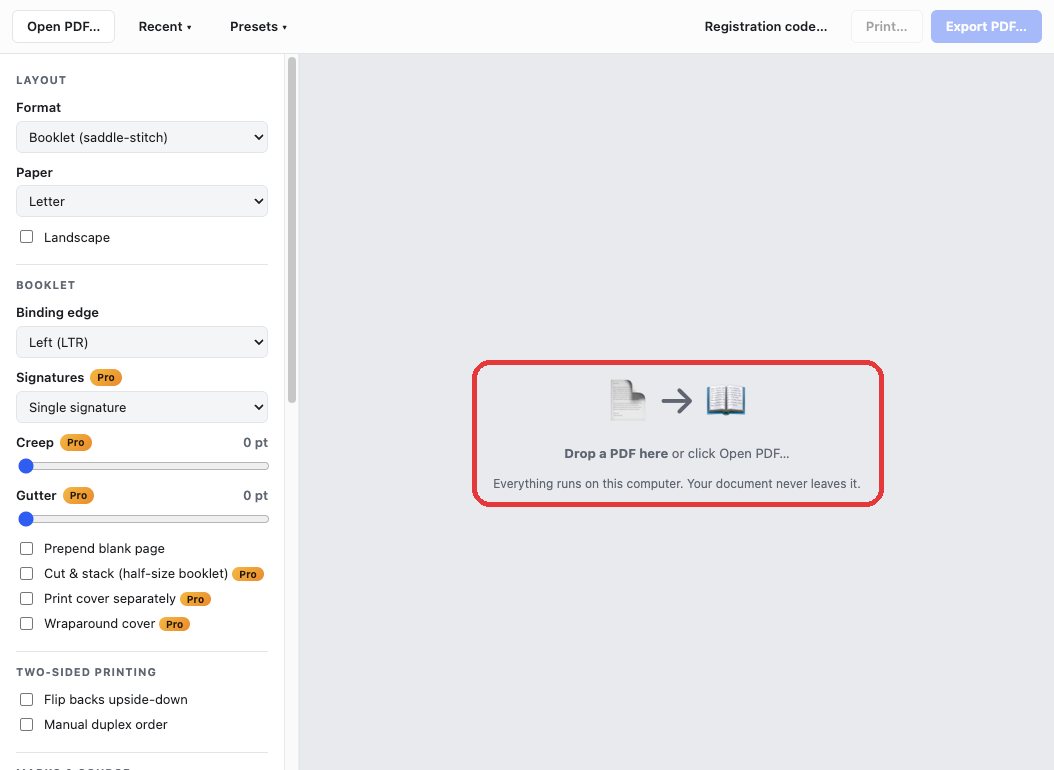
La herramienta web se abre lista para recibir un PDF: suéltalo en el centro de la página. - Añade tu PDF. Arrastra el archivo a la página o haz clic en Abrir PDF….
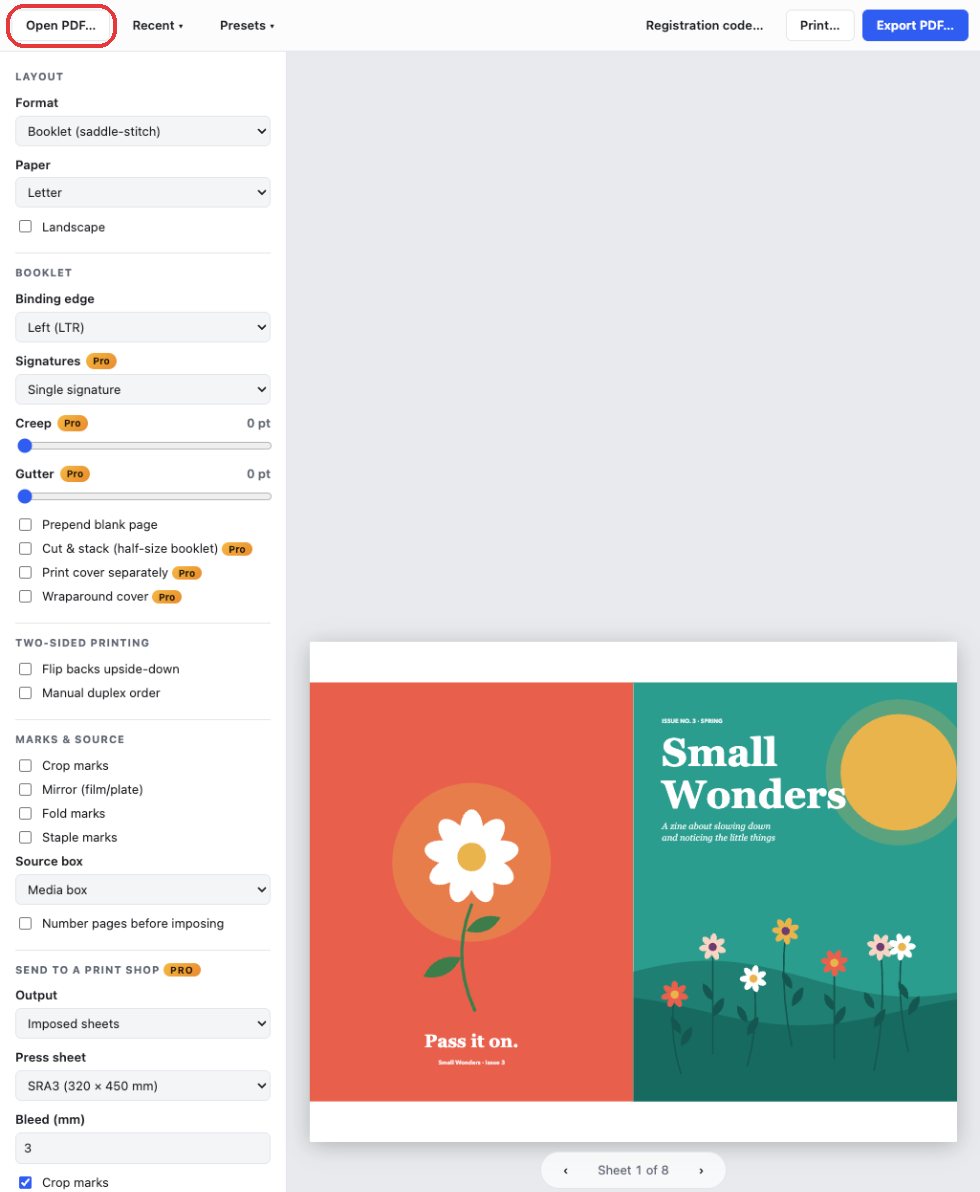
Haz clic en Abrir PDF… o arrastra el PDF a la página. - Configura el diseño. En Diseño, pon Formato en Cuadernillo (grapado) y elige el Papel, por ejemplo A4 o Letter. En Cuadernillo, deja el Lado de encuadernación a la izquierda para la mayoría de los idiomas, o ponlo a la derecha para el árabe, el hebreo o el manga.
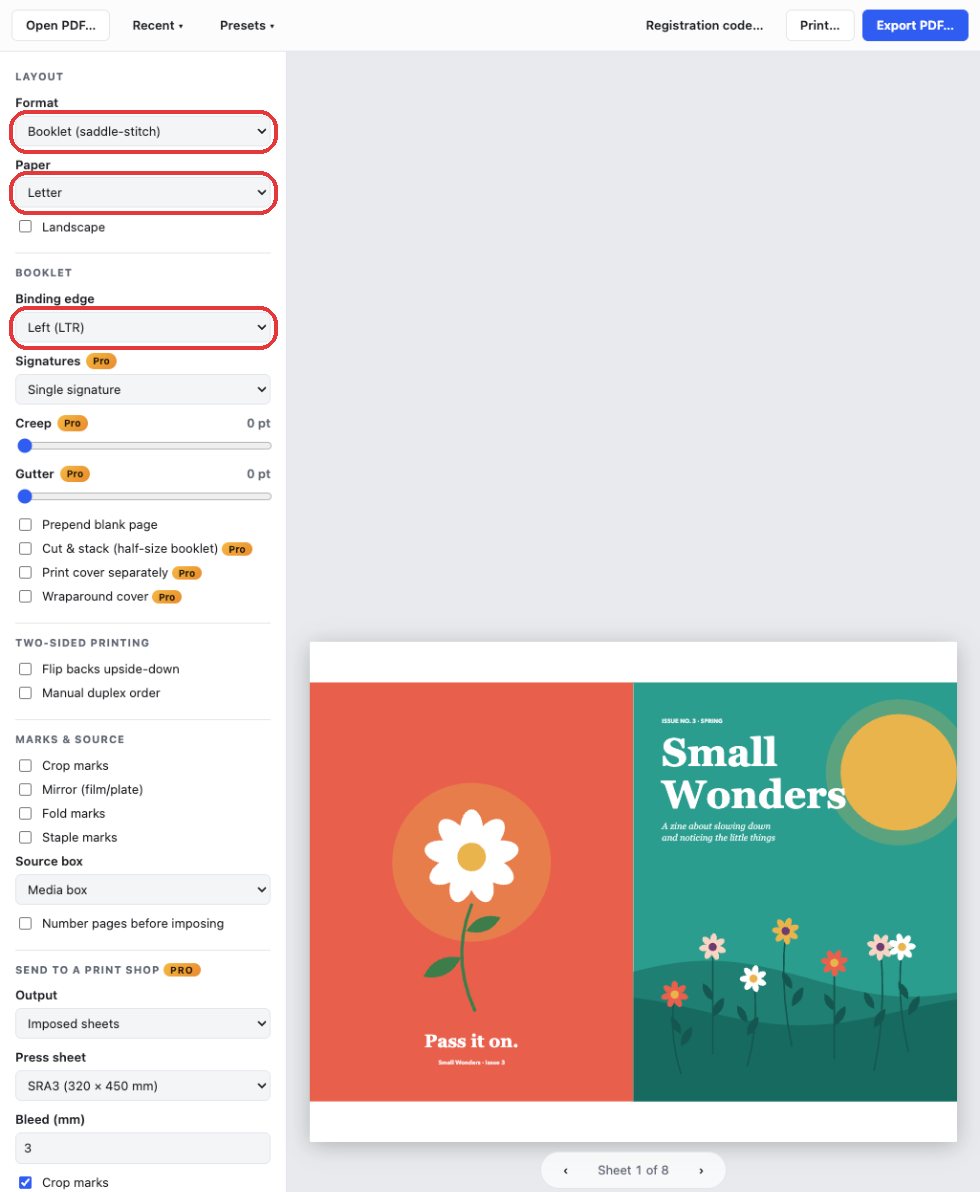
Formato: Cuadernillo (grapado); después, Papel y Lado de encuadernación. - Revisa las hojas. La vista previa muestra una hoja impresa cada vez, y las flechas de debajo permiten recorrerlas: Hoja 1 de 8 para un cuadernillo de 16 páginas.
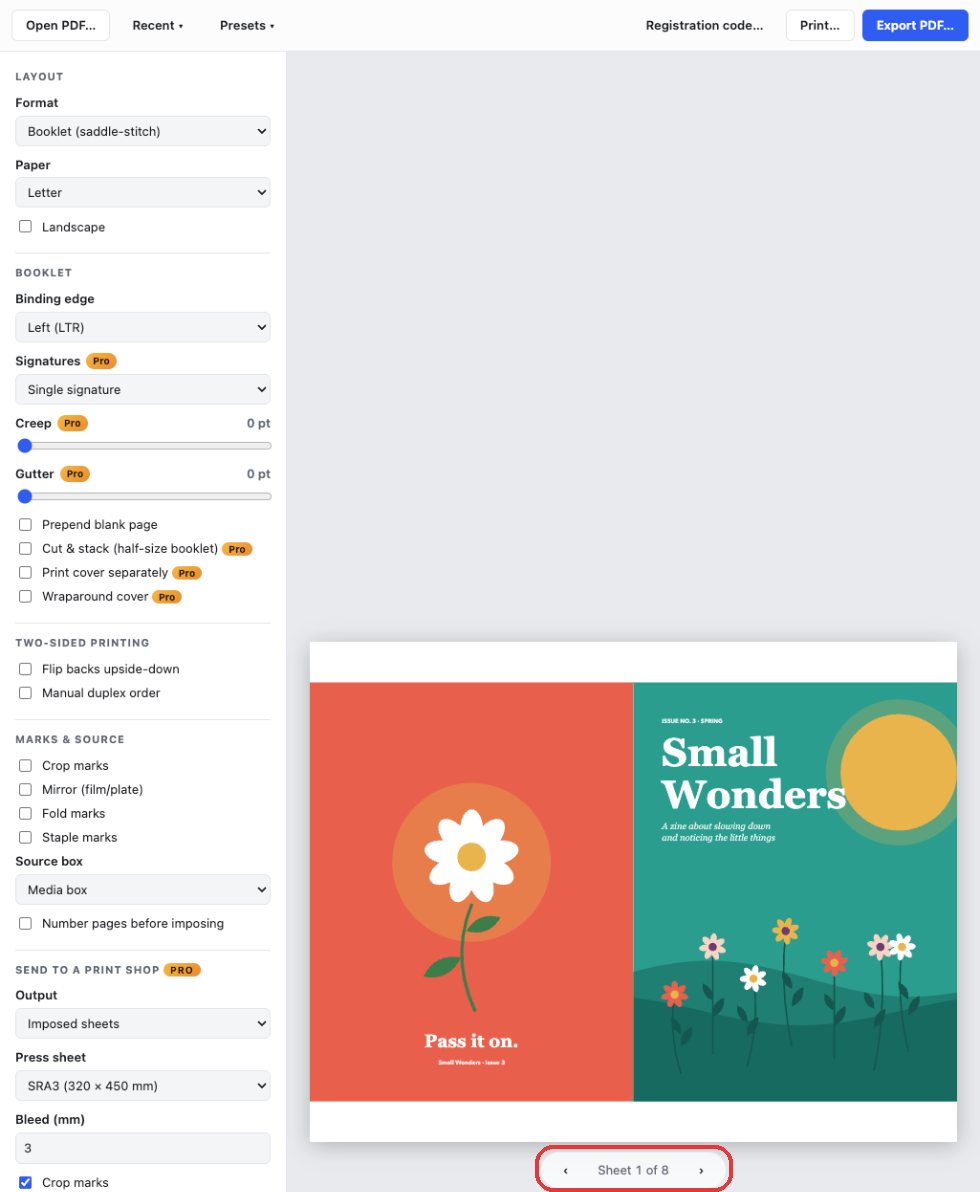
Recorre las hojas con las flechas que hay bajo la vista previa. - Guarda o imprime. Exportar PDF… descarga el cuadernillo montado, listo para imprimirlo más tarde o enviarlo a una imprenta. Imprimir… abre el cuadro de impresión: elige doble cara, volteo por el borde corto, y deja la escala al 100 %.
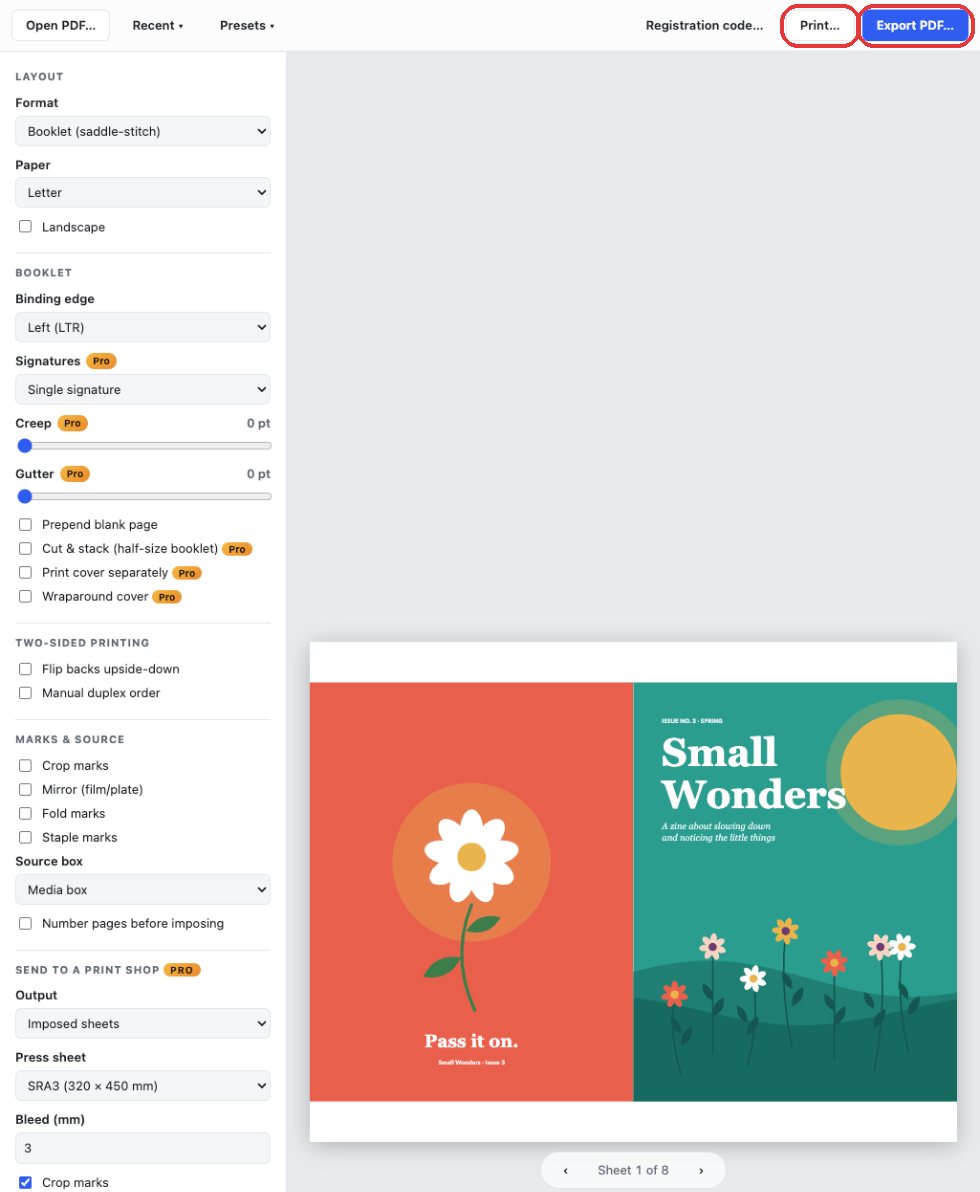
Exportar PDF… descarga el cuadernillo; Imprimir… lo imprime.
¿Qué más puede hacer la herramienta web?
- Minifanzines. Minicuadernillo (plegado en cuatro) coloca ocho páginas pequeñas en una hoja, cuatro por cara, plegada dos veces. La guía de fanzines lo explica paso a paso.
- Folletos para repartir. 2-up, 4-up y otras cuadrículas N-up ponen varias páginas una al lado de otra en orden de lectura, con cualquier extensión.
- Números de página y márgenes. Añade números de página antes de que se ordenen las páginas y recorta los márgenes anchos para que las páginas llenen la hoja.
- Hojas como imágenes. Exportar imágenes… guarda cada cara impresa como una imagen, para quioscos de copistería e impresoras de fotos.
Consejos de impresión que ahorran papel
- ¿Reversos al revés? La impresora volteó el papel por el borde largo. Elige el borde corto, o marca Girar los reversos cabeza abajo en Impresión a doble cara y vuelve a imprimir.
- ¿Impresora de una sola cara? Marca Orden para doble cara manual. Así el PDF lleva primero todos los anversos y después los reversos: imprime la primera mitad de las páginas, da la vuelta al montón, vuelve a ponerlo en la bandeja e imprime la segunda mitad.
- ¿Páginas encogidas? El cuadro de impresión ajustó la hoja. Pon la escala al 100 %, o tamaño real.
- Prueba primero. Imprime un ejemplar en papel normal, dóblalo y léelo entero antes de imprimir el resto.
Después dobla cada hoja por la mitad, mete las hojas unas dentro de otras en orden y grapa por el pliegue. La guía para imprimir un PDF como cuadernillo explica más sobre plegar, grapar y recortar.
Respuestas rápidas
¿Se sube mi PDF a un servidor?
No. La herramienta web de BookletMaker monta el cuadernillo dentro de tu navegador, en tu propio ordenador, y el PDF no se envía a ninguna parte.
¿Funciona en un Chromebook?
Sí. Funciona en cualquier navegador actual: Chrome en un Chromebook, en Windows, en Mac o en Linux, y también Edge, Safari y Firefox.
¿Cuántas páginas puede tener un cuadernillo en línea?
Los cuadernillos de hasta 20 páginas son gratis, y los diseños 2-up y 4-up son gratis con cualquier extensión. Una clave de licencia de BookletMaker Pro desbloquea cuadernillos más largos, pliegos, desplazamiento y medianil.
¿Puedo hacer también un minifanzine en línea?
Sí. Pon Formato en Minicuadernillo (plegado en cuatro): ocho páginas pequeñas en una hoja, cuatro por cara, plegada dos veces.