
如何從 iPhone 或 iPad 列印小冊子
iPhone 列印畫面能做什麼、不能做什麼,怎樣在裝置上排好小冊子,以及怎樣在任何印表機上列印。
2026年11月28日
要從 iPhone 或 iPad 列印小冊子,先在 App 或網頁工具裡把 PDF 排成小冊子,再開啟「雙面」列印,最後把紙對摺並裝訂。不能省掉的一步是排版:iPhone 和 iPad 的列印畫面依閱讀順序列印頁面,而小冊子需要重新排列頁面,紙張對摺後才能依正確順序閱讀。
簡要步驟
- 在有小冊子版面的工具裡開啟 PDF,例如 BookletMaker 或它在 Safari 裡就能用的免費網頁工具。
- 選擇紙張大小。小冊子是它的一半大。
- 開啟「雙面」列印,或者分兩次列印正面和背面。
- 先印一份,對摺後檢查順序,再印其餘份數。
iPhone 的列印畫面能做什麼?
在「檔案」「書籍」「郵件」或 Safari 裡,點一下分享按鈕,再點一下「列印」。依印表機不同,可以選擇份數、頁面範圍、紙張大小、黑白和「雙面」。列印信件、票券和表格已經足夠。
但這裡沒有小冊子設定。小冊子的每張紙上有四頁,要等紙張對摺、一張套一張之後才能依序閱讀:一本 8 頁的小冊子,第一張紙外側是第 8 頁緊鄰第 1 頁。這種排列叫作拼版,必須在 PDF 送到列印畫面之前完成。
用 iPhone 和 iPad 上的 BookletMaker 列印小冊子
BookletMaker 可在 App Store 下載,支援 iPhone 和 iPad。小冊子版面和分兩次列印的協助屬於 BookletMaker Pro;Safari 裡的免費網頁工具可以排出最多 20 頁的小冊子。
- 在 BookletMaker 裡開啟 PDF。在「檔案」「郵件」或 Safari 裡點一下分享,選擇 BookletMaker。或者開啟 BookletMaker,點一下「打開 PDF…」,再選擇檔案。
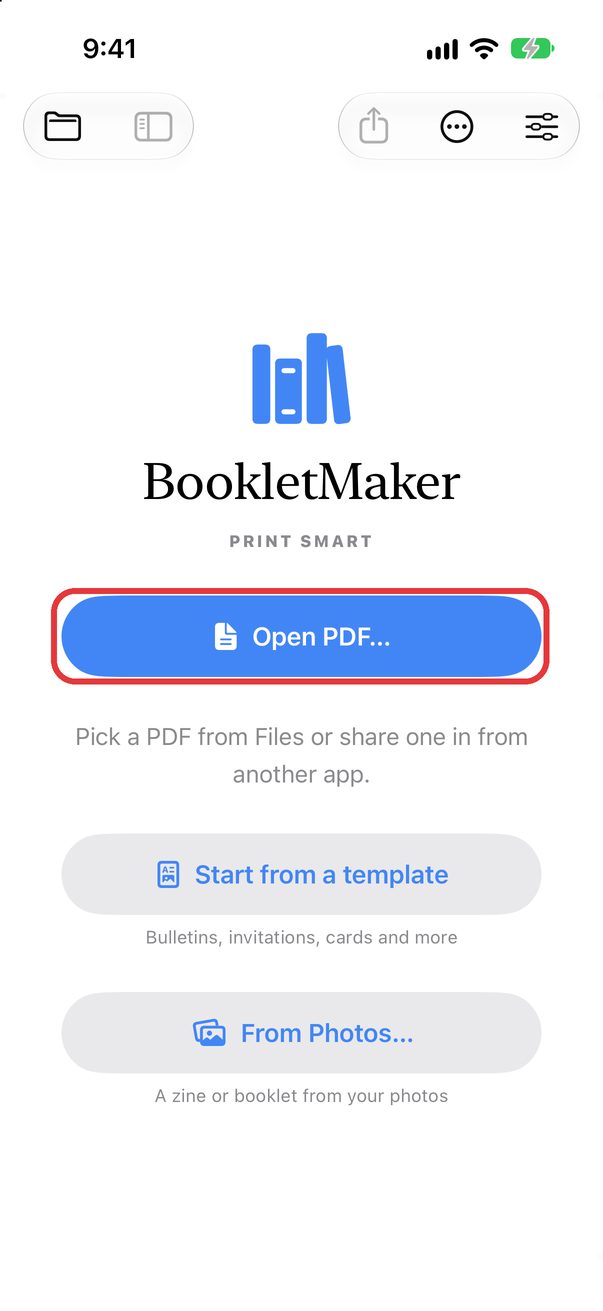
點一下「打開 PDF…」,選擇你的 PDF。 - 選擇小冊子預設集。點一下右上角的「設定」(滑桿按鈕),再點一下「預設集」下的「標準小冊子」。需要特定尺寸時,打開「小冊子」群組:「A4 紙 A5 小冊子」和「Letter 紙半頁小冊子」適合大多數家用印表機。
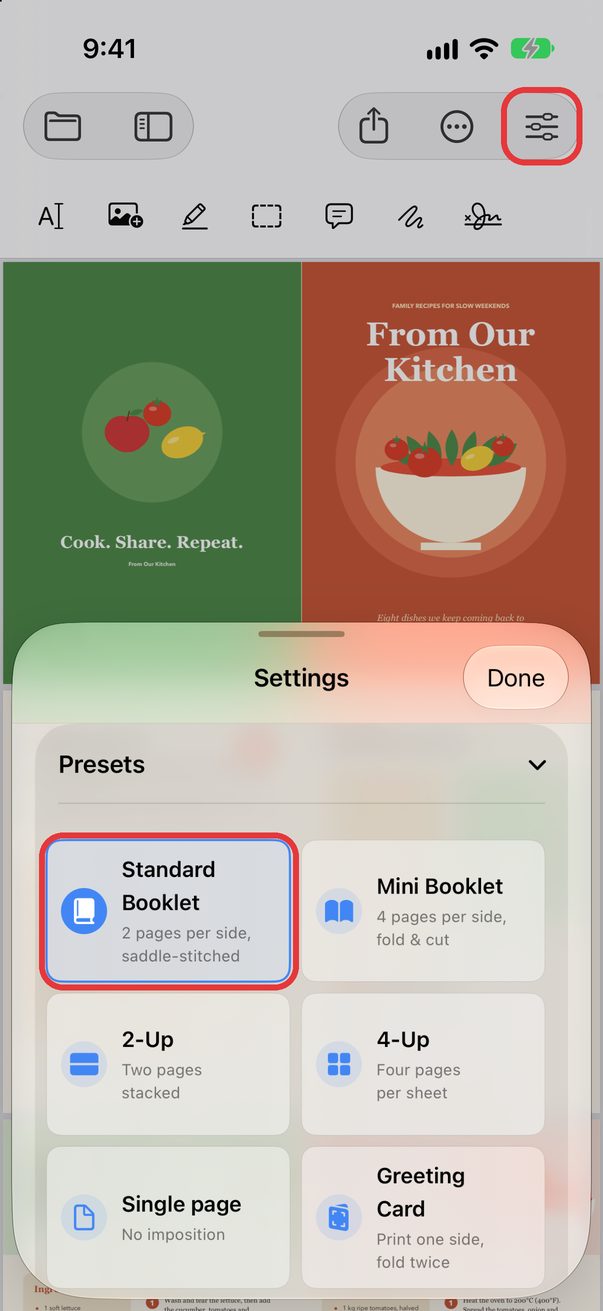
點一下「設定」,再點一下「標準小冊子」。 - 檢查每張紙。點一下「完成」關閉設定。預覽會逐張顯示印出來的紙張,在用紙之前就能看到頁面怎樣搭配。
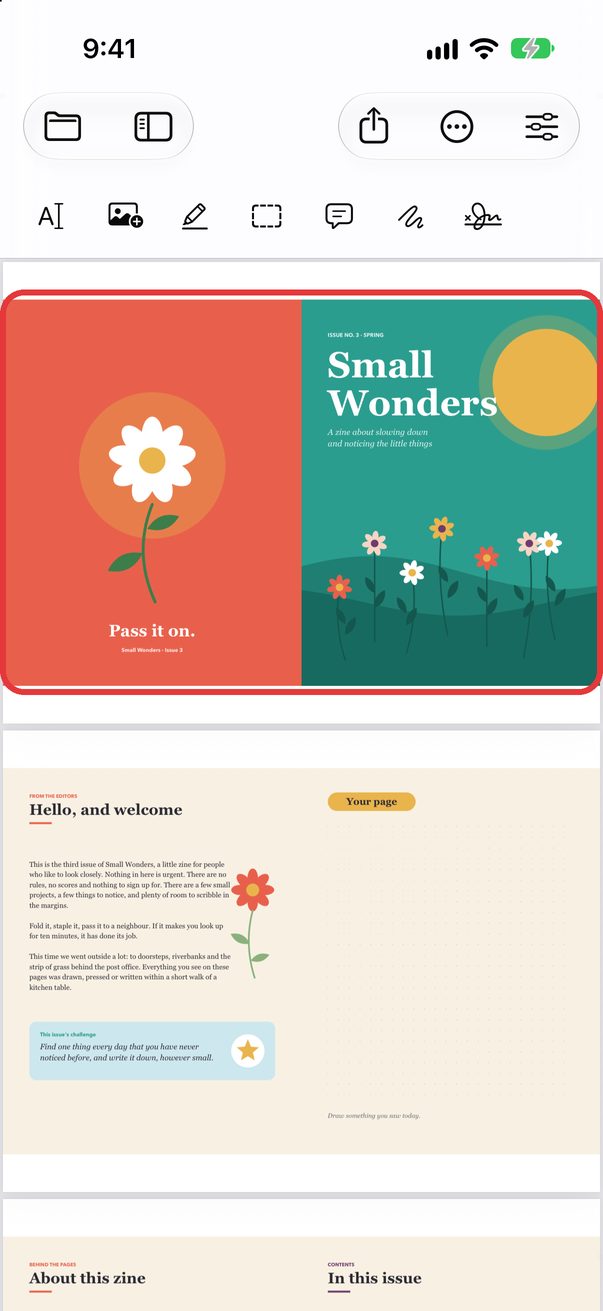
捲動查看每張紙;第一張是封底緊鄰封面。 - 列印。點一下右上角的「輸出」按鈕(帶箭頭的方框),再點一下「列印」。選擇印表機,並開啟「雙面」。
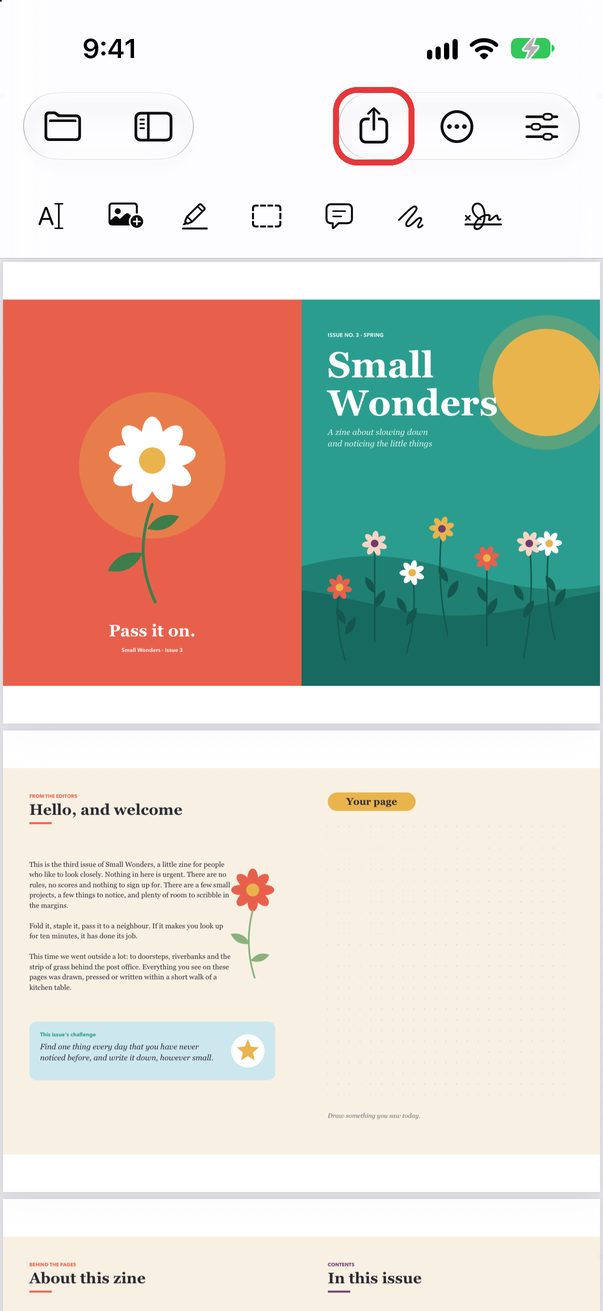
點一下「輸出」按鈕,再點一下「列印」。 - 或者儲存下來。在設定裡捲動到「輸出」區塊,點一下「儲存 PDF…」,把排好的小冊子儲存到「檔案」。要傳給別人,點一下「輸出」按鈕,再點一下「分享拼版後的 PDF」:用 AirDrop 傳到電腦、用郵件寄出,或者寄給印刷廠。
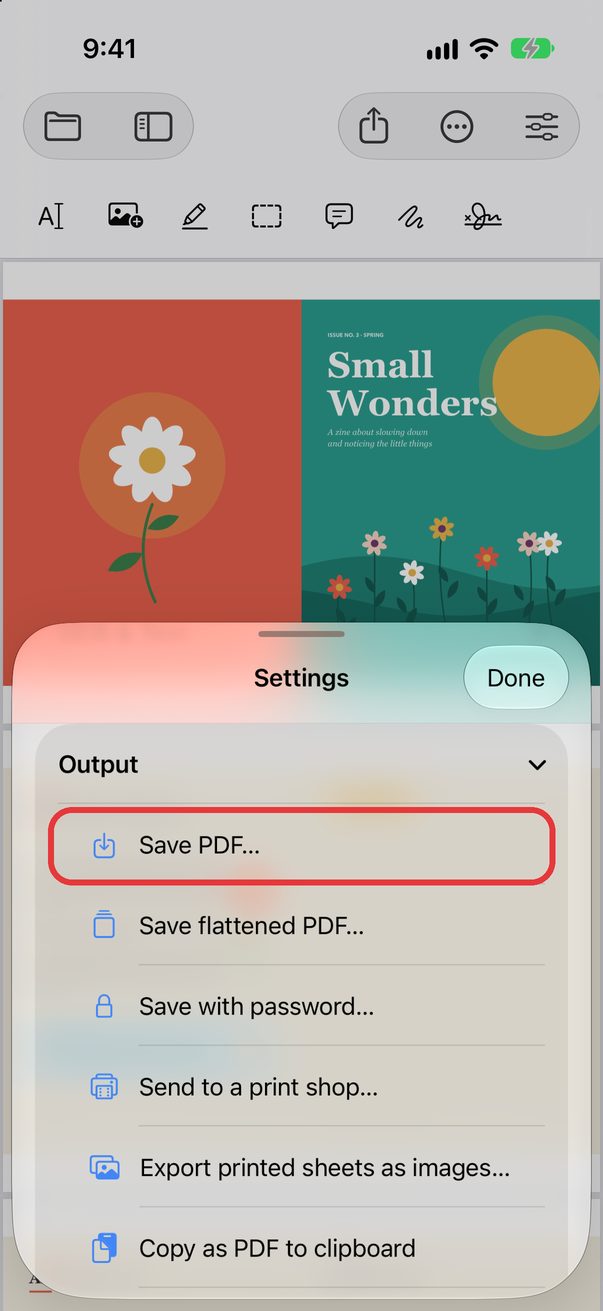
設定 ▸ 輸出 ▸「儲存 PDF…」把小冊子儲存成 PDF。
在設定裡找不到方向?在設定頂部的「你想解決什麼問題?」欄位裡輸入你想做的事,例如「裝訂標記」或「頁碼」。
印表機只能單面列印怎麼辦?
很多家用噴墨印表機不能自動翻面。在設定的「版面詳細資訊」下開啟「手動雙面列印(不支援雙面的印表機)」。BookletMaker 會先印所有正面,告訴你怎樣把紙疊放回紙匣,再印背面。
不同印表機放回紙張的方向不一樣。第一次使用時,在「你想解決什麼問題?」欄位裡輸入「印表機測試」,選擇「測試印表機如何翻頁」,在正式列印前先印測試頁。
為什麼背面上下顛倒?
印表機沿長邊翻轉了紙張,而小冊子的紙張需要沿短邊翻轉。iPhone 和 iPad 不能選擇翻轉的邊,所以要在 BookletMaker 裡解決:在「版面詳細資訊」裡開啟「背面上下翻轉」,然後重新列印。
對摺並裝訂小冊子
把每張紙單獨對摺並壓實摺痕,依順序一張套一張,沿摺線裝訂。大多數小冊子釘兩個釘書針就夠了。沒有長臂釘書機怎麼裝訂、怎樣縫書背、怎樣裁切較厚的小冊子,請看把 PDF 列印成小冊子的指南。
列印效果更好的技巧
- 在 App 和列印畫面裡都選好紙張大小。兩者不一致時,印表機會縮放紙張,摺線就會偏離中間。
- 注意頁數。小冊子的頁數一定是 4 的倍數;BookletMaker 會用空白頁補齊。
- 重要內容別靠近邊緣。家用印表機四周會留下一小圈印不到的邊,對摺也會佔掉每個內側邊界的一點。
常見問題
不用 App,iPhone 能列印小冊子嗎?
不能依小冊子順序列印。iPhone 和 iPad 的列印畫面依閱讀順序列印頁面,所以要先在 App 或網頁工具裡重新排列頁面。把 PDF 寄給印刷廠,也可以請他們來排。
哪些印表機可以從 iPhone 列印小冊子?
任何 iPhone 或 iPad 能透過 AirPrint 列印的印表機都可以。支援雙面列印的印表機一次印好一張紙;只能單面列印的印表機先印正面,再印背面。
能在手機上排好小冊子,再用電腦列印嗎?
可以。儲存排好的 PDF,在電腦上開啟,以短邊裝訂雙面列印、縮放 100%,並關閉印表機軟體裡的小冊子設定。