
如何在線上把 PDF 做成小冊子
在任何電腦上(包括 Chromebook)用瀏覽器把 PDF 排成小冊子,再雙面列印並對摺的方法。
2026年11月28日
要在線上把 PDF 做成小冊子,只要在瀏覽器裡的小冊子工具(例如 BookletMaker 網頁工具)中打開 PDF,選擇小冊子版面和紙張大小,檢查每張紙的排版,再下載排好版的 PDF,或直接以短邊翻轉雙面列印。不需要安裝任何軟體,而且用 BookletMaker 網頁工具時,PDF 始終不會離開你的電腦。
簡要步驟
- 在瀏覽器中開啟 bookletmaker.app/zh-tw/tool/。
- 拖入 PDF,把格式設為小冊子(騎馬釘)。
- 選擇紙張大小,檢查每張紙的預覽。
- 按「輸出 PDF…」儲存小冊子,或按「列印…」以短邊翻轉雙面列印,縮放 100%。
為什麼小冊子需要專門的版面?
小冊子由對摺後互相套在一起的紙張組成,每張紙上有四頁。同一張紙上並排的兩頁,在內文裡往往並不相鄰:一本八頁的小冊子,第一張紙的外側是第 8 頁和第 1 頁並排。小冊子工具會算出這種順序(稱為拼版),讓頁面在摺好之後依正確順序閱讀。由此帶來兩點:頁數會無條件進位為 4 的倍數,最後補上空白頁;成品是紙張的一半大小。用 A4 紙會得到 A5 小冊子,用美國 Letter 紙則得到 5.5 × 8.5 吋的小冊子。
用 BookletMaker 網頁工具製作小冊子
- 開啟工具。 在 Windows、Mac、Linux 或 Chromebook 上,用 Chrome、Edge、Safari 或 Firefox 開啟網頁工具。第一次使用時,它會詢問是否分享匿名使用資料,選哪一個都可以。
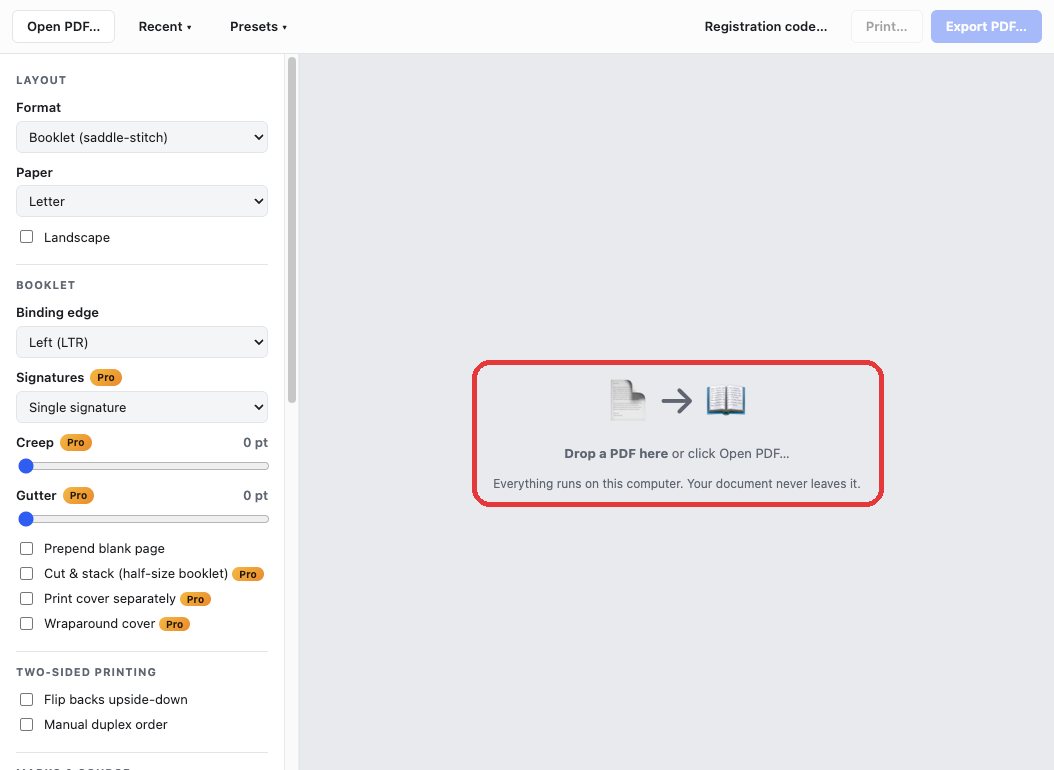
網頁工具一打開就能接收 PDF:把檔案拖到頁面中央。 - 加入 PDF。 把檔案拖到頁面上,或按「打開 PDF…」。
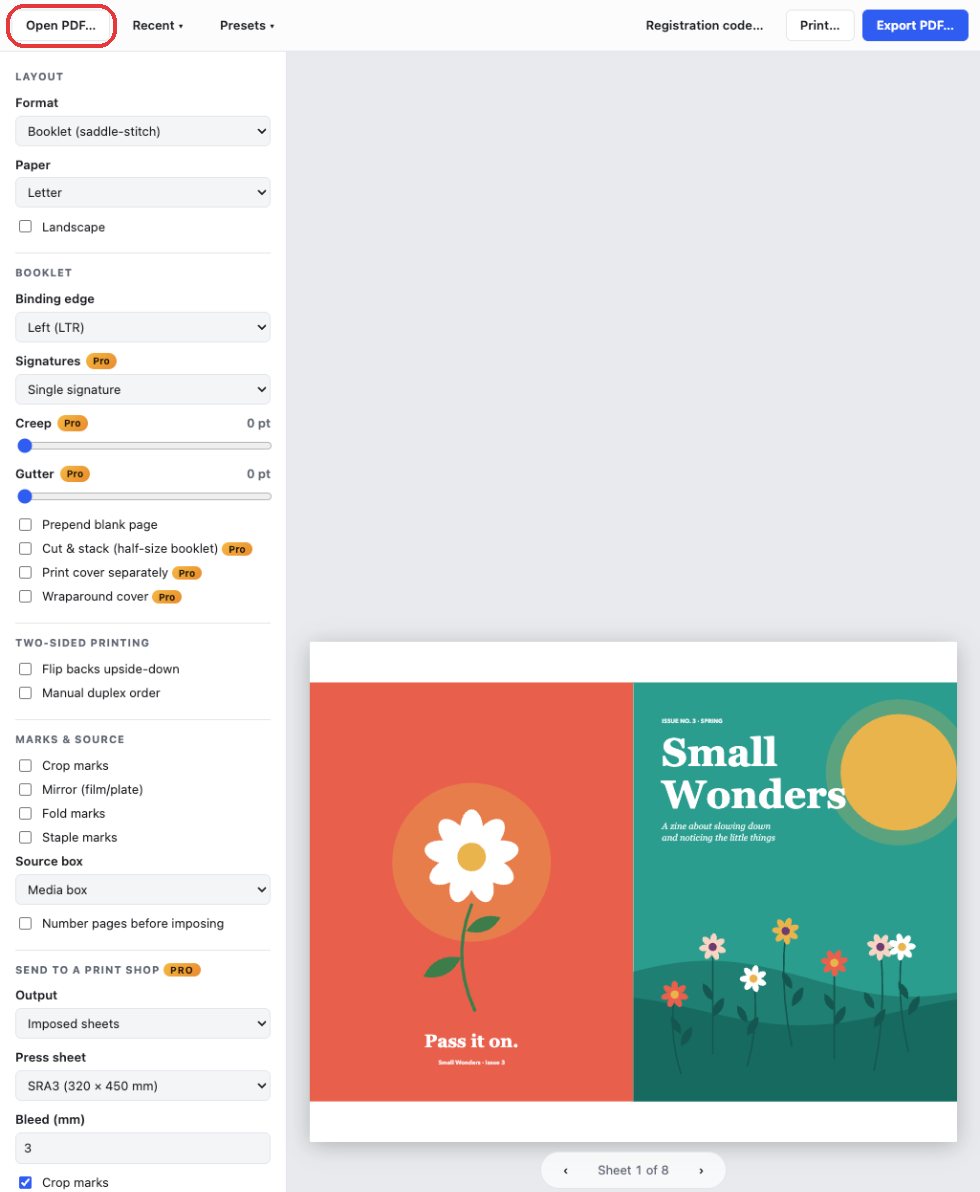
按「打開 PDF…」,或把 PDF 拖到頁面上。 - 設定版面。 在「版面」下把格式設為小冊子(騎馬釘),並選擇紙張,例如 A4。在「小冊子」下,大多數語言保持裝訂邊在左側;直排中文書、漫畫、阿拉伯文或希伯來文則改為右側。
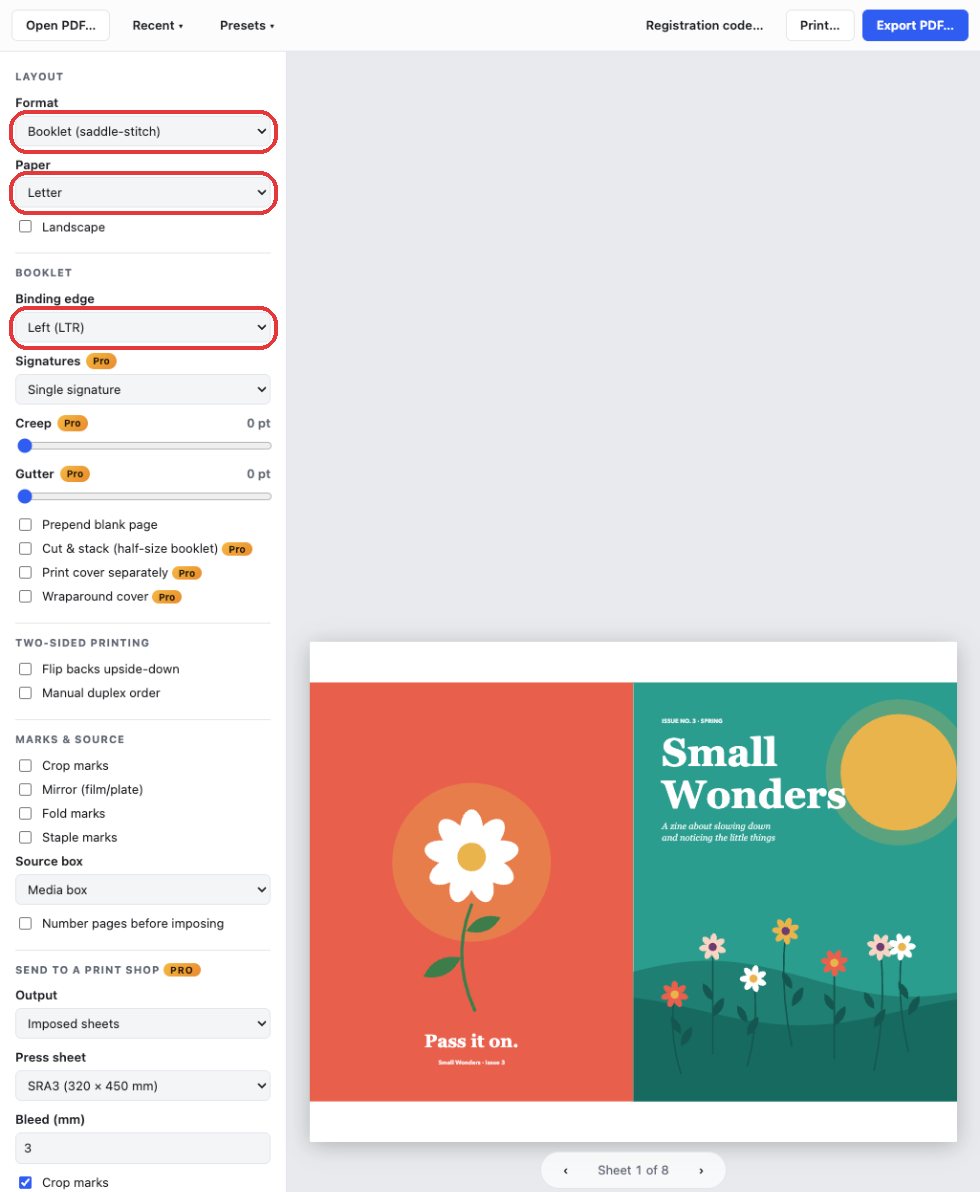
格式:小冊子(騎馬釘);接著選擇紙張和裝訂邊。 - 檢查每張紙。 預覽一次顯示一張要列印的紙,用下方的箭頭逐張查看:16 頁的小冊子會顯示「第 1 張,共 8 張」。
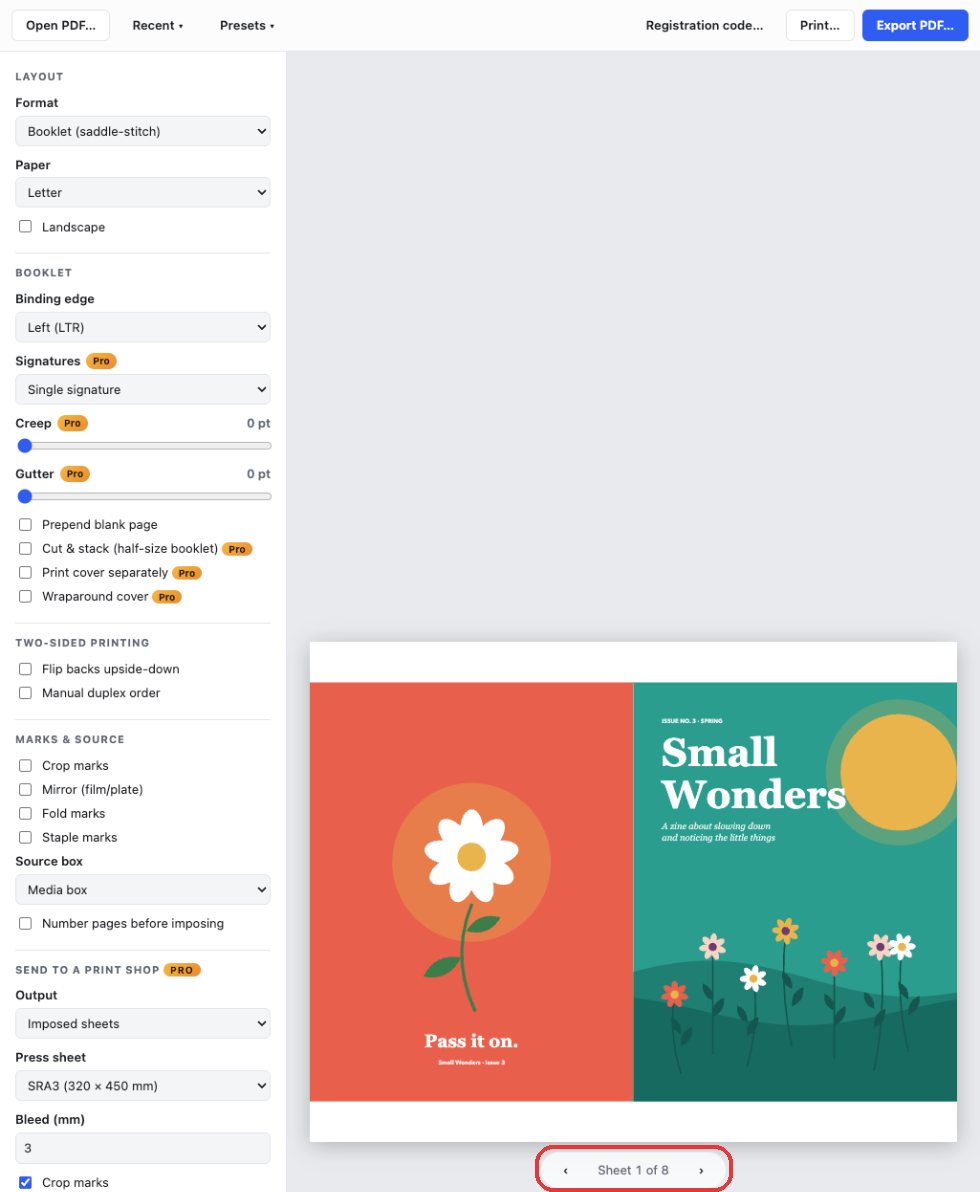
用預覽下方的箭頭逐張查看。 - 儲存或列印。 「輸出 PDF…」會下載排好版的小冊子,方便之後列印或交給印刷廠。「列印…」會開啟列印對話框:選擇雙面列印、短邊翻轉,縮放維持 100%。
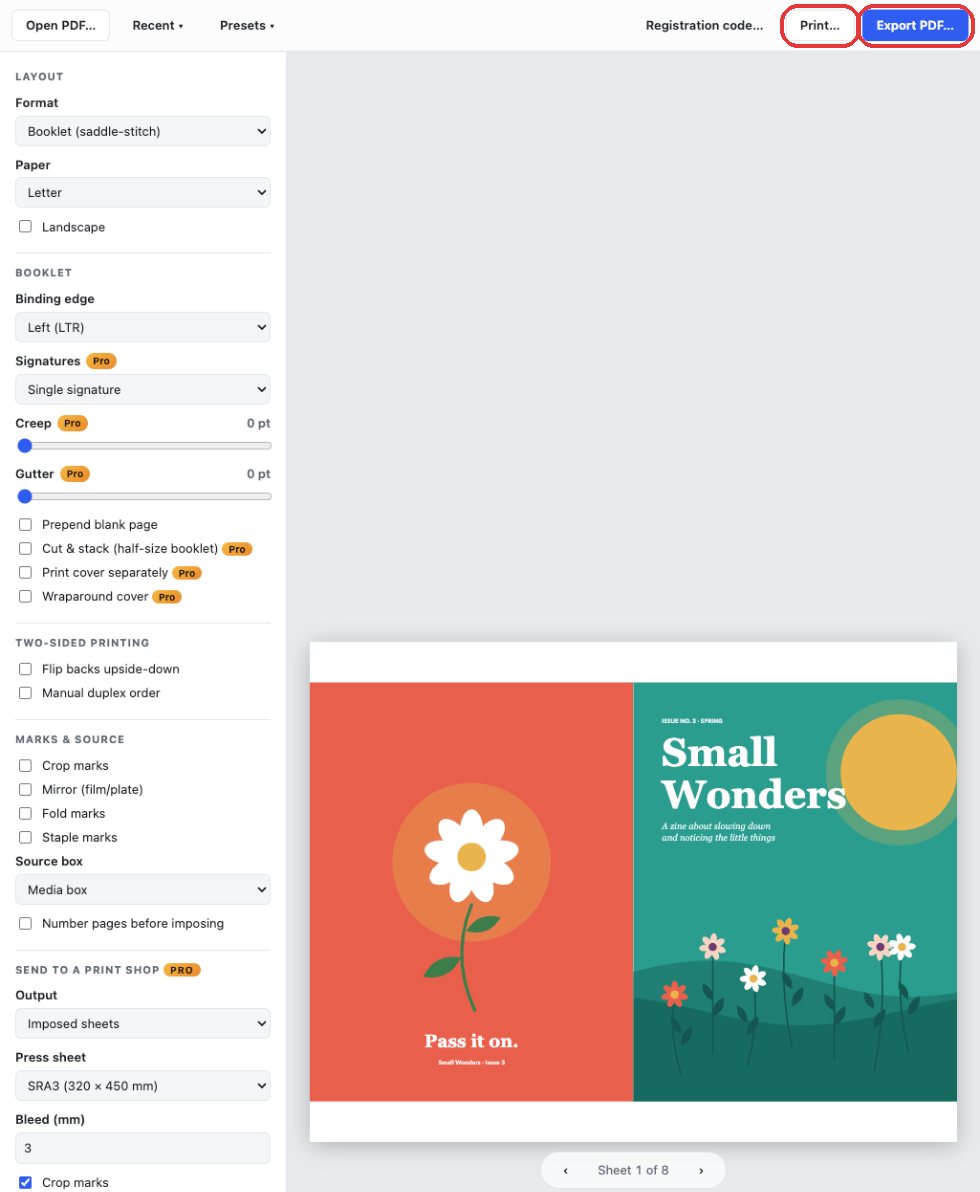
「輸出 PDF…」下載小冊子,「列印…」直接列印。
網頁工具還能做什麼?
- 迷你 zine。 迷你小冊子(四折)把八個小頁面排在一張紙上,正反兩面各四頁,摺兩次即可。zine 指南有逐步說明。
- 講義。 2-up、4-up 等 N-up 格線依閱讀順序把多頁並排放在一張紙上,不限頁數。
- 頁碼和頁邊。 在重新排列頁面之前加上頁碼,並裁剪過寬的頁邊,讓頁面填滿紙張。
- 把紙張輸出成影像。 「輸出影像…」會把每個列印面存成影像,適合超商事務機和相片印表機。
節省紙張的列印技巧
- 背面上下顛倒? 印表機以長邊翻轉了紙張。改成短邊,或在「雙面列印」下勾選「背面上下顛倒」,然後重新列印。
- 印表機只能單面列印? 勾選「手動雙面列印順序」。這樣 PDF 會先放所有正面,再放所有背面:先印前一半的頁面,把整疊紙翻面放回紙匣,再印後一半。
- 頁面被縮小了? 列印對話框把紙張縮放到符合頁面。把縮放設為 100% 或實際大小。
- 先印一份測試。 先用一般紙張印一份,摺好從頭讀一遍,再印其餘份數。
接著把每張紙對摺,依序套在一起,沿摺線用釘書機裝訂。關於摺疊、裝訂和裁邊的更多說明,請看把 PDF 列印成小冊子的指南。
常見問題
我的 PDF 會上傳到伺服器嗎?
不會。BookletMaker 網頁工具在你自己電腦的瀏覽器裡完成小冊子排版,PDF 不會傳送到任何地方。
Chromebook 可以用嗎?
可以。它在任何較新的瀏覽器都能執行:Chromebook、Windows、Mac 或 Linux 上的 Chrome,以及 Edge、Safari 和 Firefox。
線上小冊子最多可以有幾頁?
20 頁以內的小冊子免費,2-up 和 4-up 版面不限頁數也免費。BookletMaker Pro 授權金鑰可解鎖更長的小冊子、書帖、爬移和裝訂邊距。
也能在線上做迷你 zine 嗎?
可以。把格式設為迷你小冊子(四折),一張紙正反兩面各放四頁,共八個小頁面,摺兩次即可。