
如何用 PDF 製作 zine 小誌
兩種最簡單的 zine 形式、如何規劃頁面,以及如何用任何 PDF 列印、摺疊、裁切和裝訂一本 zine。
2026年11月28日
用 PDF 製作 zine,就是把各頁依閱讀順序合成一個 PDF,用小冊子或迷你 zine 版面把它們排到紙上正確的位置,然後雙面列印、摺疊並用釘書針裝訂。排版這一步很重要,因為 zine 的頁面共用紙張:第 8 頁常常緊鄰第 1 頁,只有把紙摺好後順序才對。
該選哪種 zine 形式?
- 一張紙做成的迷你 zine: 8 個小頁面,每頁是一張 A4 或 Letter 紙的四分之一。做起來快、影印便宜、方便發送,所以是最經典的第一本 zine。
- 用釘書針裝訂的半尺寸 zine: 把紙對摺,在摺線處裝訂,每頁是紙張的一半大小。內容較多時選它:12、16、20 頁或更多。
如何規劃頁面
- 數一數頁數。 迷你 zine 剛好 8 頁,包含封面。裝訂的 zine 需要 4 的倍數,最後不足的部分用空白頁補齊。
- 讓所有頁面形狀一致。 用直式設計,依成品尺寸或任何同比例尺寸都可以,排版時會自動縮放頁面。
- 留出頁邊。 家用印表機無法印到紙邊,小頁面損失的比例更大,所以文字和圖畫要離每條邊和摺線遠一點。
- 手繪頁面依序掃描。 iPhone 上的「備忘錄」和「檔案」App 可以直接把紙張掃描成 PDF;依閱讀順序掃描各頁。
- 把設計輸出成一個 PDF。 從 Canva、Procreate、文書處理軟體或設計 App,把所有頁面輸出到一個 PDF,zine 的一頁對應 PDF 的一頁。
用一張紙做迷你 zine
BookletMaker 會替你排好八個頁面,並在列印前顯示紙張的正反兩面。在免費網頁工具中,選擇「迷你小冊子(四折)」版面。在 Mac、iPhone 或 iPad 的 App 中,從「預設集」選擇「迷你小冊子」,或在「小冊子與卡片」群組中選擇「單頁迷你小冊子」,後者還會畫出裁切位置的參考線。
- 打開你的 8 頁 PDF,用網頁工具或 App 都可以。
- 選擇迷你 zine 版面,在預覽中確認紙張每一面都有四頁。
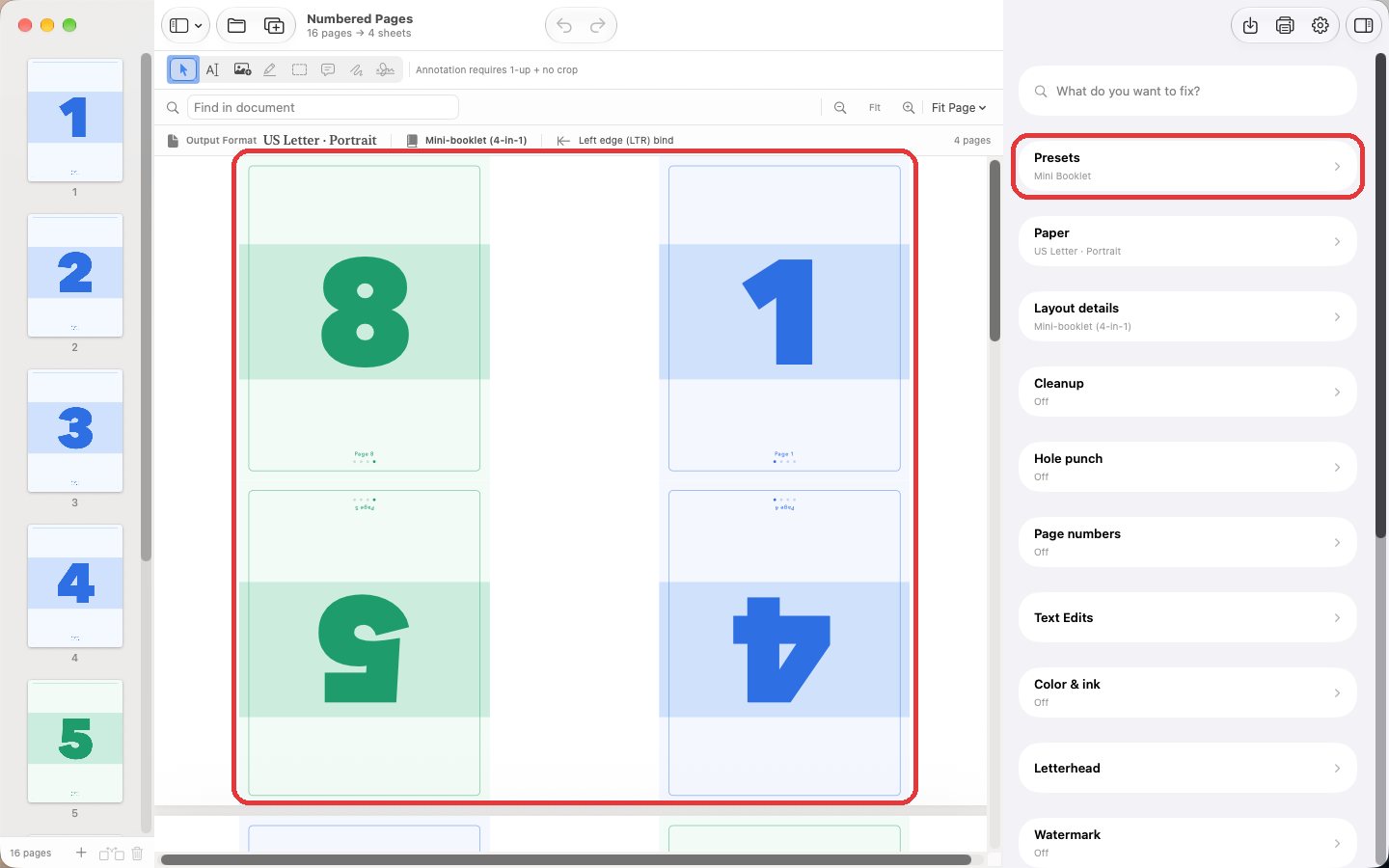
預設集:迷你小冊子。紙的一面有四頁,其中兩頁在摺疊前是上下顛倒的。 - 在一張紙的正反兩面列印。 BookletMaker 會告訴你紙張要沿哪一邊翻面。
- 把紙對摺,再對摺一次,沿著摺疊參考線摺,頁面就會依閱讀順序排好。
- 沿裁切參考線剪開摺起的那一邊,讓頁面可以翻動,然後在書背處裝訂或縫線。
做一本用釘書針裝訂的 zine
- 打開 PDF,選擇小冊子版面。在 App 中,從「預設集」選擇「標準小冊子」;「小冊子」群組還有固定尺寸的預設,例如「A4 紙 A5 小冊子」和「Letter 紙半頁小冊子」。
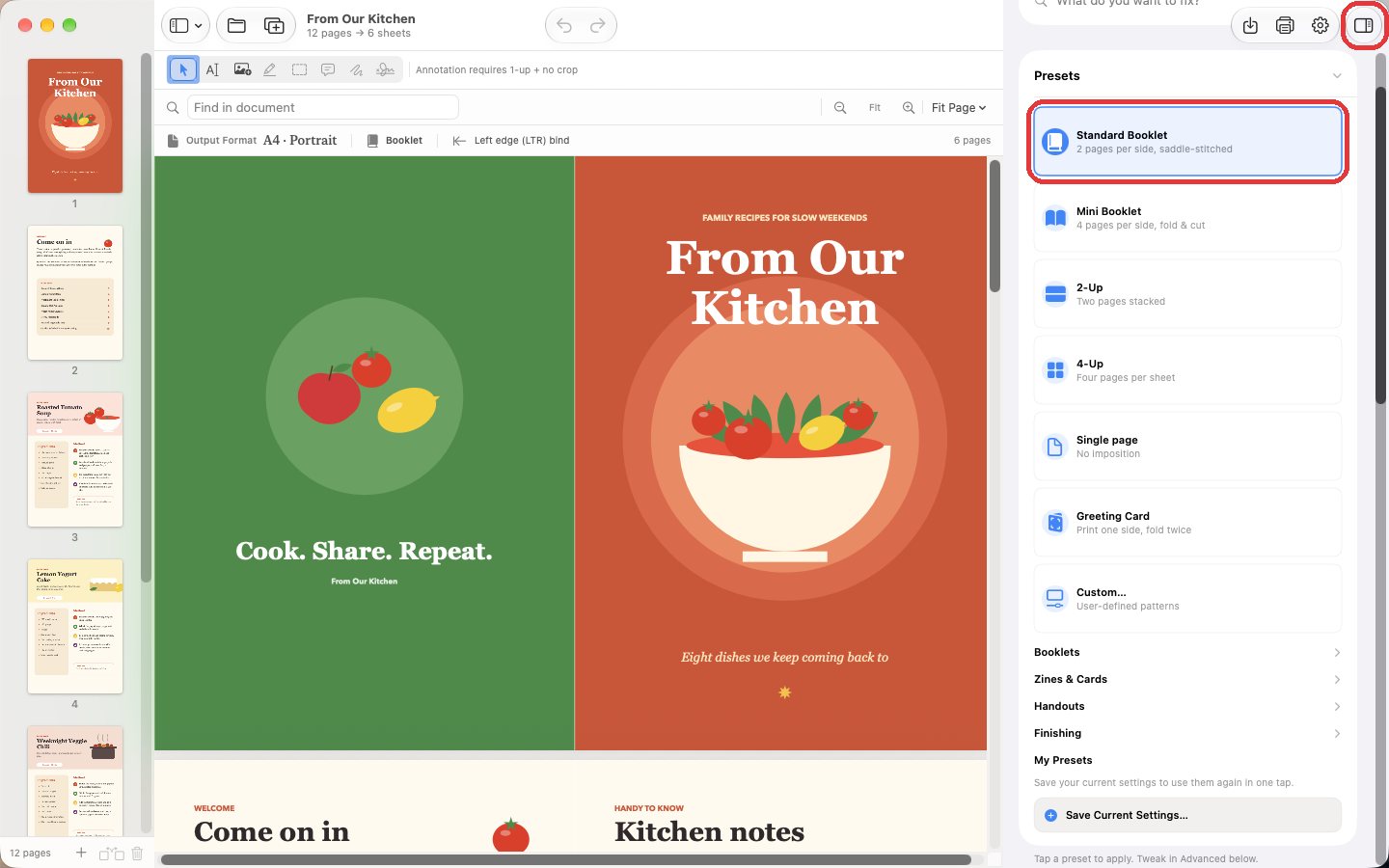
按右上角的「檢閱器」,再從「預設集」選擇「標準小冊子」。 - 逐張查看預覽,確認頁面的配對和你預期的一樣。
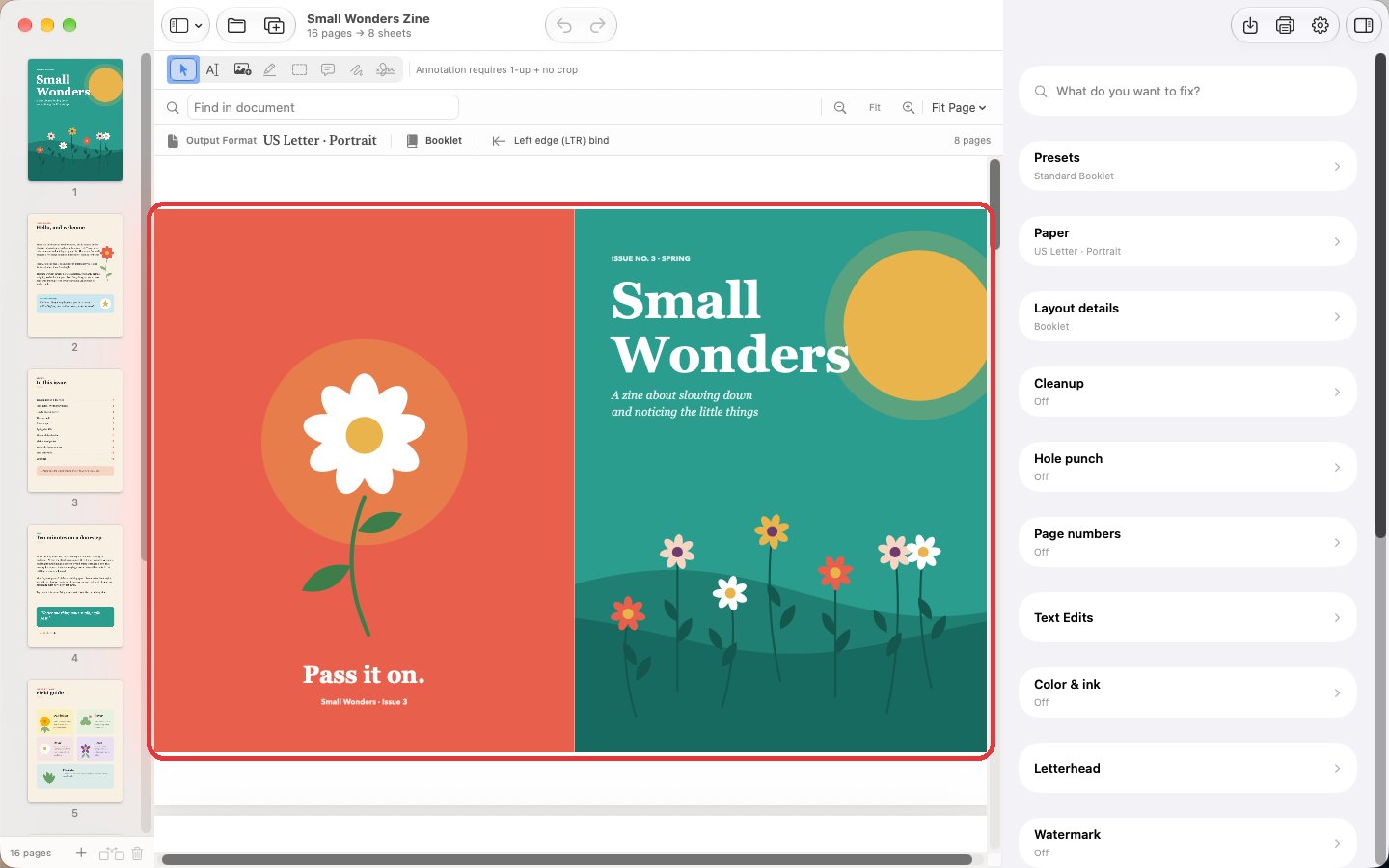
依小冊子順序,第一張紙上是封底和封面並排。 - 以短邊裝訂雙面列印,縮放 100%。
- 把每張紙對摺,依序套在一起,在摺線處裝訂。
較厚的 zine 摺疊時,中間的頁面會凸出到邊緣外。用裁紙機可以把邊裁齊;關於裝訂和裁邊的更多說明,請看把 PDF 列印成小冊子的指南。
做 zine 時哪些 BookletMaker 功能是免費的?
網頁工具對 20 頁以內的小冊子和迷你 zine 免費,大多數 zine 都夠用。在 Mac、iPhone 和 iPad 上,可以從 App Store 取得 BookletMaker;App 中的小冊子和迷你小冊子版面屬於 BookletMaker Pro。如果你想從現成的版面開始而不是用自己的 PDF,App 的範本庫裡也有 zine 設計。
列印很多份
先印一份,從頭讀一遍,再印其餘的。份數較多時,儲存排好版的 PDF 帶去影印店:請他們以 100% 雙面影印,並說明頁面已經是 zine 順序,讓他們關掉自己的小冊子設定。一般紙張上的黑白印刷就是經典的 zine 風格,影印也最便宜。
沒有雙面印表機? 先印正面,把紙翻面,再印背面。在 App 中,「手動雙面列印(不支援雙面的印表機)」會一步步引導你,並告訴你紙張該怎麼放回去。
常見問題
一本 zine 應該有幾頁?
一張紙做成的迷你 zine 剛好 8 頁,包含封面。用釘書針裝訂的 zine 可以是 4 的任何倍數:8、12、16 頁等等。不足的部分用空白頁補齊。
列印 zine 用什麼紙最好?
一般影印紙就很好。薄紙會透出深色頁面和照片,所以用墨多時選稍厚一點的紙;想讓它更耐用,封面可以用更厚的紙。
沒有雙面印表機也能做 zine 嗎?
可以。先印正面,把紙翻面放回印表機,再印背面。不同印表機放回紙張的方向不一樣,所以先用一張紙試試看。
可以用 Canva 或 Procreate 的設計嗎?
可以。依閱讀順序把各頁輸出成一個 PDF,zine 的一頁對應 PDF 的一頁,再把這個 PDF 排成 zine。