
如何在 Mac 上打印小册子
为什么“预览”打印不了小册子、有哪些免费方法、哪些打印设置最关键,以及适用于任何打印机的分步说明。
2026年11月28日
要在 Mac 上打印小册子,先在有小册子版式的程序里打开 PDF,按短边装订双面打印、缩放 100%,再把纸张对折,沿折线装订。第一步 Mac 自己做不到:“预览”和标准打印对话框都按阅读顺序打印页面,而小册子需要重新排列页面,对折后才能按正确顺序阅读。
简要步骤
- 在带小册子版式的工具里打开 PDF:打印机自带的软件、Adobe Acrobat Reader 或 BookletMaker。
- 选择纸张大小。小册子是它的一半大。
- 按短边装订双面打印,缩放 100%。
- 把每张纸对折、一张套一张,沿折线装订。
为什么“预览”打印不了小册子?
小册子的每张纸上有四页,正反面各两页,纸张一张套一张。所以同一张纸上并排的两页,在内容上很少是相连的:一本 8 页的小册子,第一张纸外侧是第 8 页挨着第 1 页。算出这种顺序叫作拼版。
“预览”的打印对话框可以在布局部分设置每张纸打印多页,也能双面打印。每张纸两页时,两页会并排,但仍是阅读顺序,适合讲义,不适合小册子。Pages、“文本编辑”和大多数 Mac 应用也是这样,所以通常的做法是先存储为 PDF,再用下面的工具排版。
在 Mac 上打印小册子的免费方法
- 打印机的小册子设置。很多打印机驱动会在 Mac 的打印对话框里加入小册子选项,位于以打印机命名的部分或打印机选项里。只对普通 PDF 使用它;如果 PDF 已经排成小册子,它会把页面再打乱一次。
- Adobe Acrobat Reader。免费的 Reader 有小册子版式:选择“文件 ▸ 打印”,再在页面大小处理部分选择“小册子”。
- Microsoft Word。如果你还留着原始文档,可以用 Word 的书籍折页,边编辑边排成小册子。
- BookletMaker 网页工具。免费网页工具可在 Safari、Chrome 或 Firefox 里使用,不上传 PDF 就能排出最多 20 页的小册子,打印前还会逐张显示打印出来的纸张。
用 BookletMaker for Mac 打印小册子
BookletMaker 可在 Mac App Store 下载。它会逐张预览每张纸的正面和背面,带有常用纸张大小的预设,还能帮只能单面打印的打印机印好双面。Mac 上的小册子版式属于 BookletMaker Pro。
- 打开 PDF。在欢迎屏幕上点击“打开 PDF…”,或者点击工具栏里的文件夹按钮,或者把文件拖到窗口里。
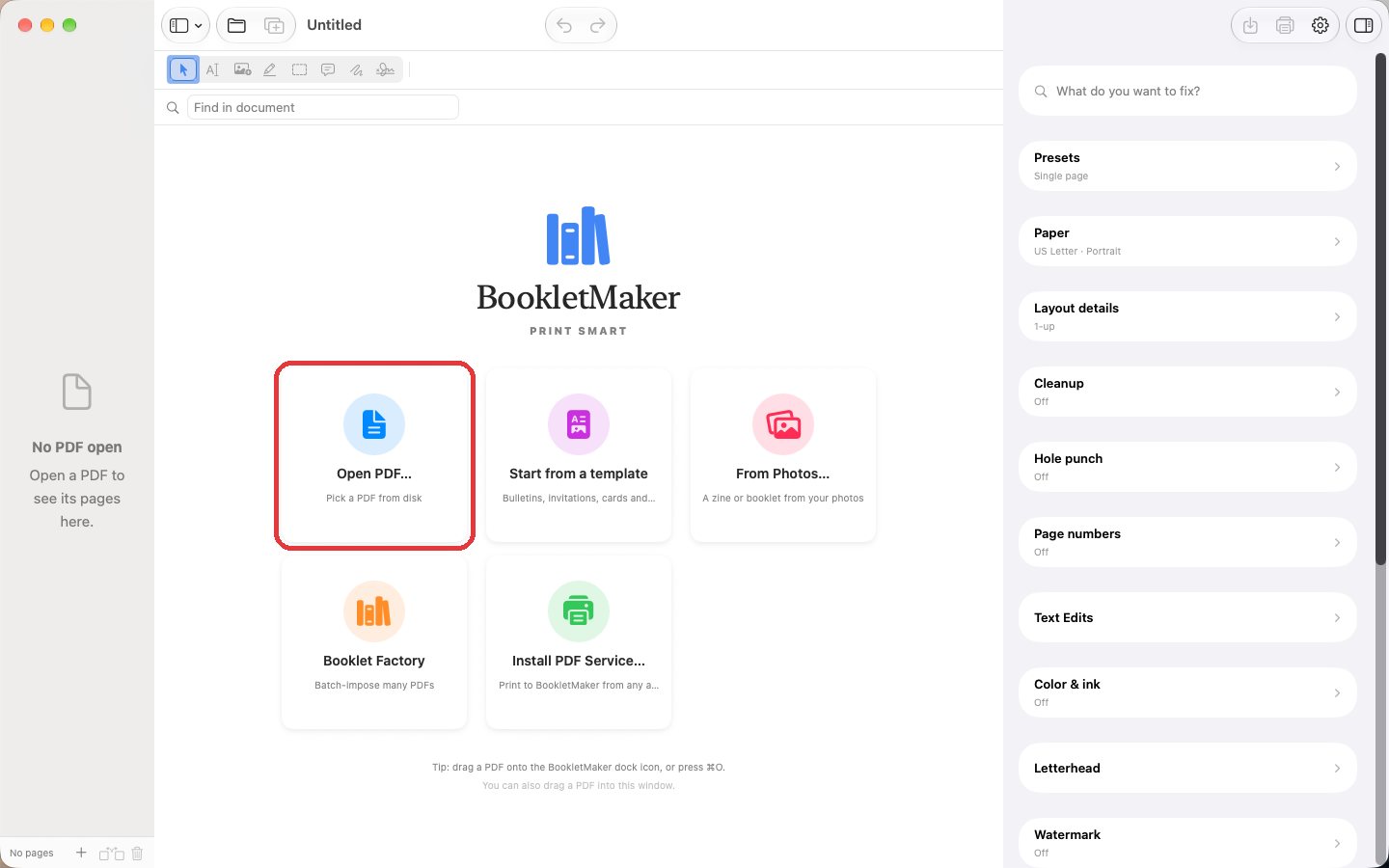
点击“打开 PDF…”选择你的 PDF。 - 选择小册子预设。点击工具栏最右边的“检查器”,在“预设”下选择“标准小册子”。需要特定尺寸时,打开“小册子”分组:“A4 纸 A5 小册子”和“Letter 纸半页小册子”基本能满足在家打印。找不到某个设置时,在检查器顶部的“你想解决什么问题?”框里输入你想做的事。
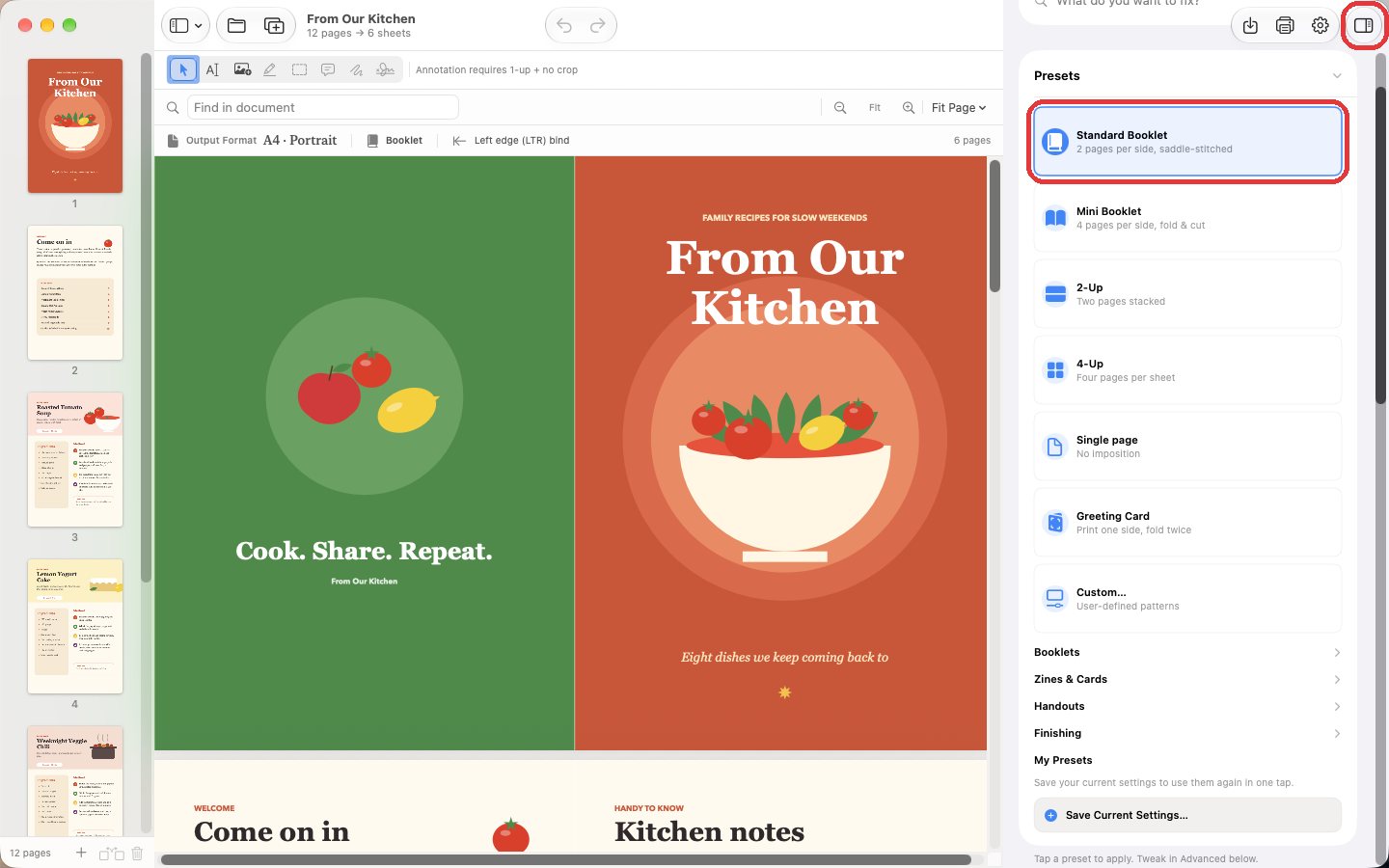
点击右上角的“检查器”,再点击“预设”下的“标准小册子”。 - 检查每张纸。预览会逐张显示打印出来的纸张,正反两面都有。逐张看一遍,确认页面的搭配符合预期。
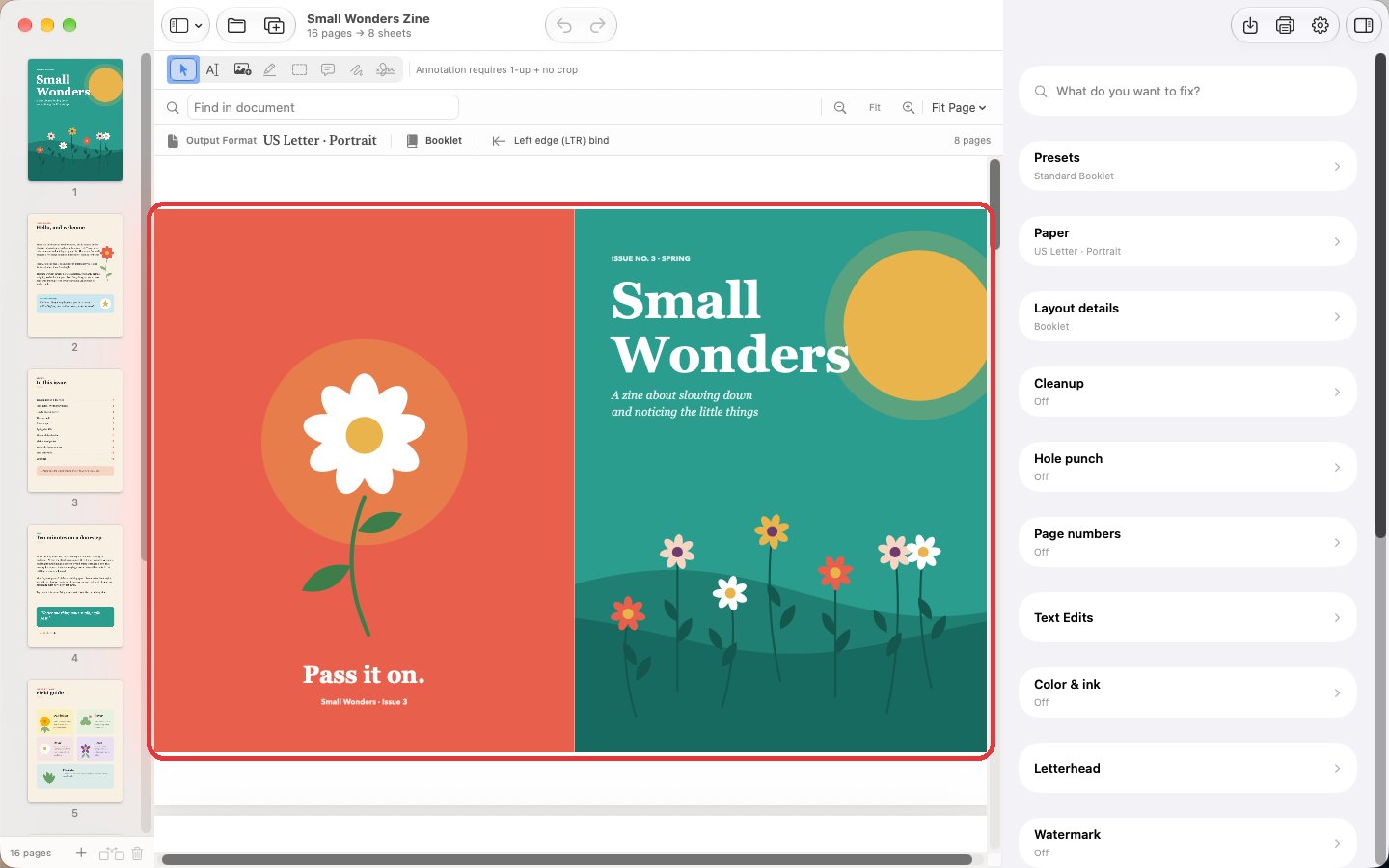
预览会逐张显示打印出来的纸张;向下滚动查看其余的纸张。 - 打印。点击“打印…”,打开双面打印并选择短边装订。“版式详情”会显示你的纸张需要从哪条边翻转。
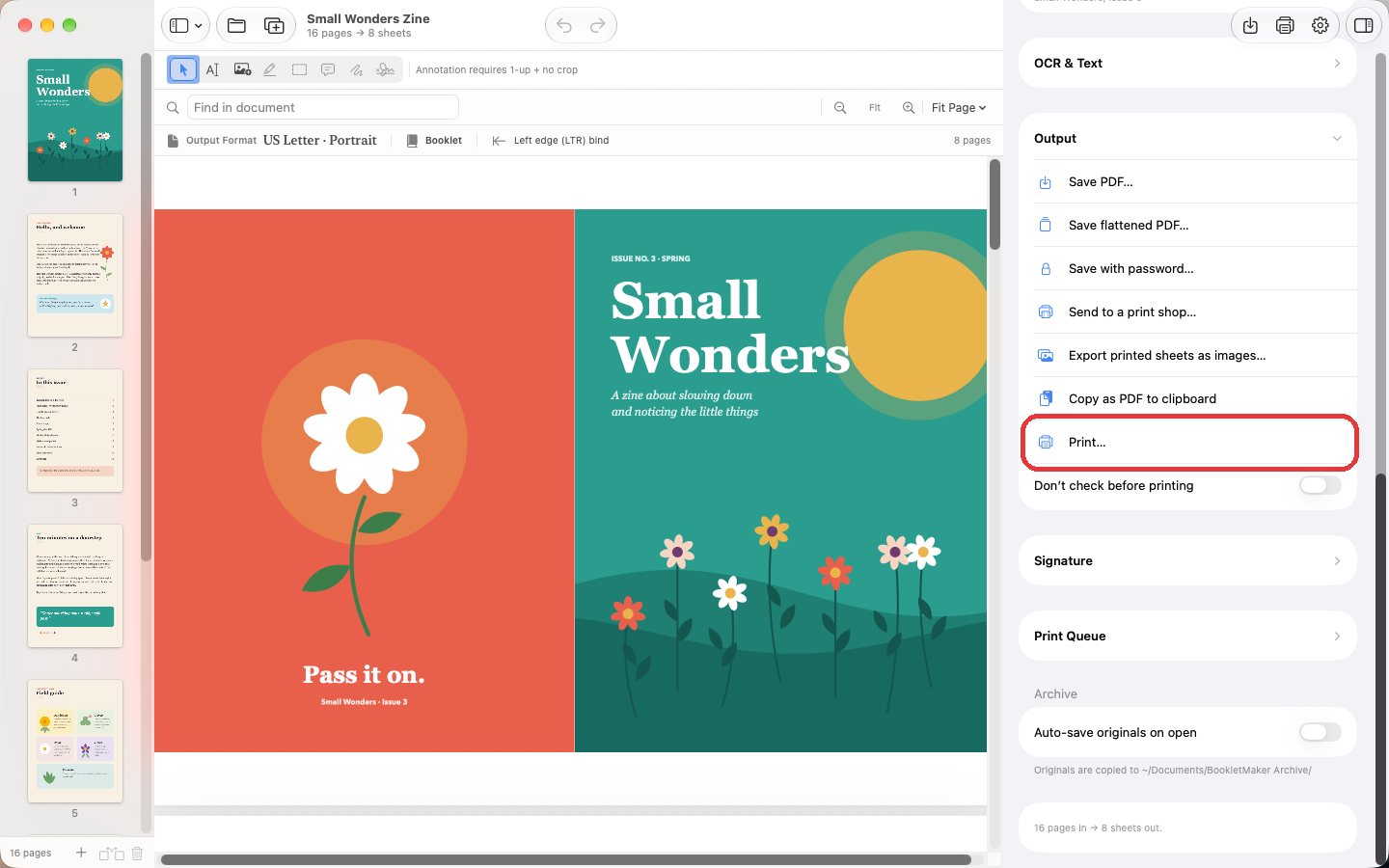
点击“输出”部分的“打印…”,或者工具栏里的打印机按钮。 - 或者存储下来。“存储 PDF…”会保存排好的小册子,方便以后打印或拿去打印店。
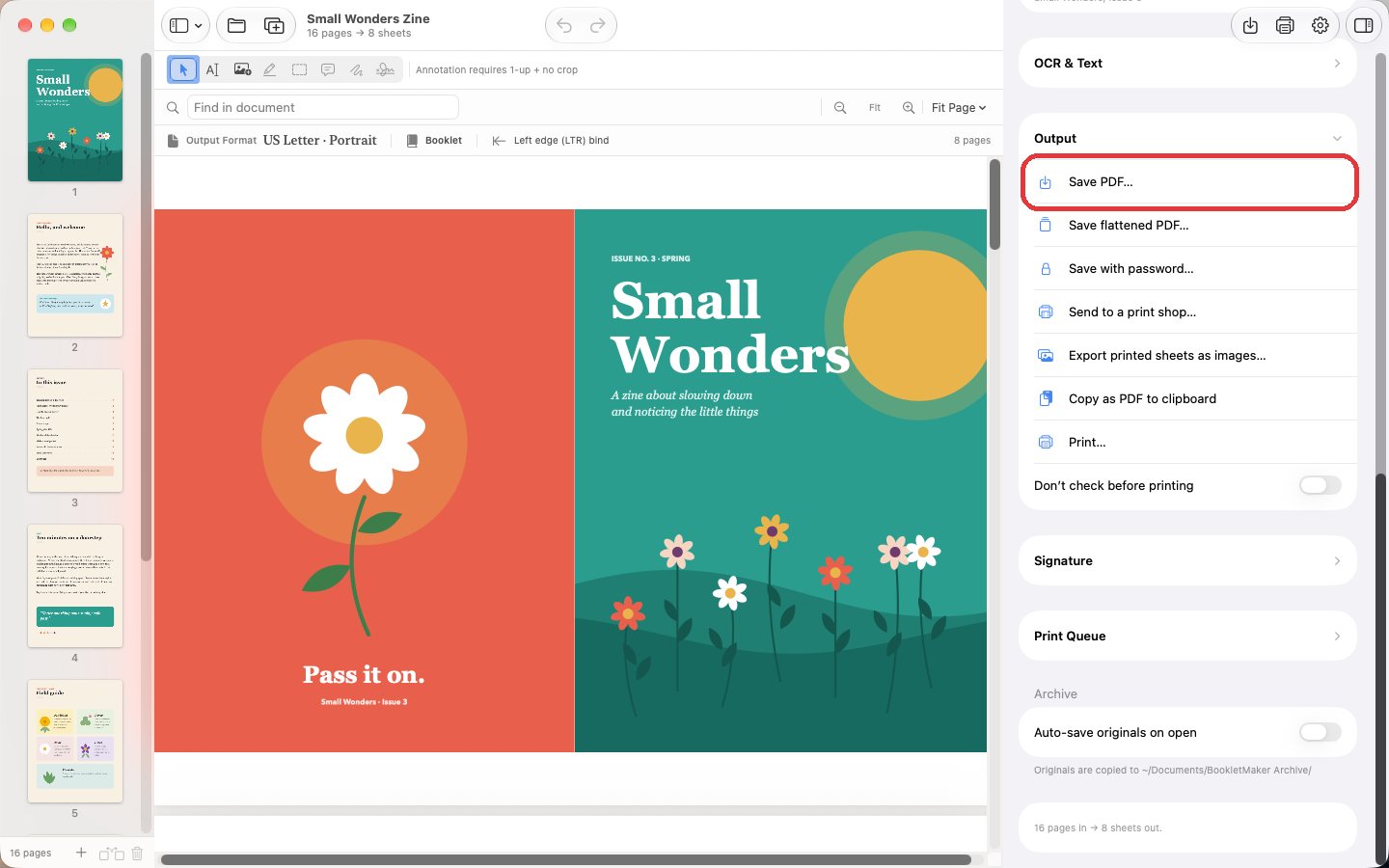
“存储 PDF…”把小册子保存为 PDF。
打印机只能单面打印?在“版式详情”里打开“手动双面打印(不支持双面的打印机)”。BookletMaker 会先打印所有正面,告诉你怎样翻转纸堆并放回去,再打印背面。
从任何 Mac 应用打印到 BookletMaker
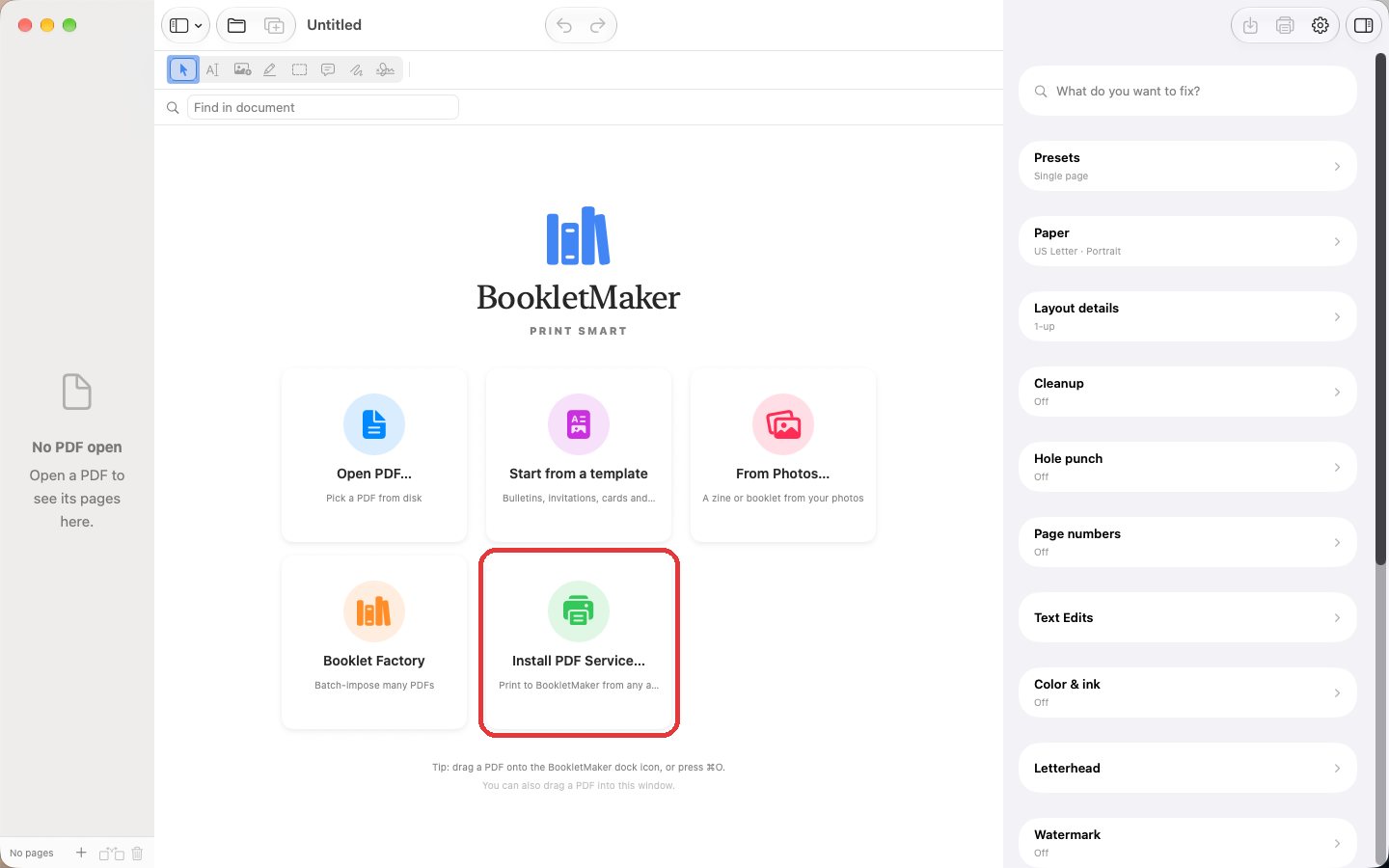
BookletMaker 的欢迎屏幕上有一个“安装 PDF 服务…”按钮。它会把 BookletMaker 加到 Mac 打印对话框底部的 PDF 菜单里。之后在 Pages、Word、Safari 或其他任何应用里,选择“文件 ▸ 打印”,再选择“PDF ▸ BookletMaker”,文档就会在 BookletMaker 里打开,可以直接排成小册子。
Mac 上哪些打印设置最关键?
- 双面,短边装订。小册子的纸张是横向打印的,所以纸张要沿短边翻转。
- 缩放 100%。按纸张大小缩放会让纸张稍微缩小,折线就不再落在每个跨页的中间。
- 只用一种小册子版式,不要两种。如果 PDF 已经是小册子顺序,就关闭打印机自己的小册子选项。
- 先打一份试印。用普通纸打印一份,对折后从头读一遍,再打印其余份数。
对折、装订和收尾
把每张纸单独对折并压实折痕,再按顺序一张套一张,沿折线装订;大多数小册子钉两个订书钉就够了。没有长臂订书机怎么装订、怎样缝书脊、怎样裁切较厚的小册子,请看把 PDF 打印成小册子的指南。
小册子印错了怎么办
- 背面上下颠倒:打印机按长边翻转了纸张。选择短边装订,或者在“版式详情”里打开“背面上下翻转”。
- 页面比预想的小:打印对话框缩放了纸张。把缩放设为 100%。
- 末尾有空白页:小册子的页数必须是 4 的倍数,所以会用空白页补齐。想让封底保持在最后,就在“你想解决什么问题?”框里输入“封底”。
常见问题
“预览”能把 PDF 打印成小册子吗?
不能。“预览”可以每张纸打印两页,也能双面打印,但始终按阅读顺序,所以把纸对折叠在一起后,页面顺序是乱的。你需要打印机软件、Adobe Acrobat Reader 或 BookletMaker 里的小册子版式。
什么纸张大小做出什么大小的小册子?
小册子是纸张的一半大。A4 纸做出 A5 小册子,US Letter 纸做出 5.5 × 8.5 英寸的小册子。想要 A4 大小的页面,如果打印机支持,就用 A3 纸打印。
小册子该用长边装订还是短边装订?
短边。小册子的纸张是横向打印的,按长边翻转会让每个背面都上下颠倒。如果打印机只能按长边翻转,用 BookletMaker 的“背面上下翻转”设置就能纠正。
在 Mac 上需要 BookletMaker Pro 吗?
Mac 应用里的小册子版式属于 BookletMaker Pro。免费的网页工具可以在 Safari、Chrome 或 Firefox 里制作最多 20 页的小册子。