
如何在线把 PDF 做成小册子
在任何电脑上(包括 Chromebook)用浏览器把 PDF 排成小册子,然后双面打印并对折的方法。
2026年11月28日
要在线把 PDF 做成小册子,只需在浏览器中的小册子工具(例如 BookletMaker 网页工具)里打开 PDF,选择小册子版式和纸张大小,检查每张纸的排版,然后下载排好版的 PDF,或者直接按短边翻转双面打印。无需安装任何软件,而且使用 BookletMaker 网页工具时,PDF 始终不会离开你的电脑。
简要步骤
- 在浏览器中打开 bookletmaker.app/zh/tool/。
- 拖入 PDF,把格式设为小册子(骑马钉)。
- 选择纸张大小,检查每张纸的预览。
- 点击“导出 PDF…”保存小册子,或点击“打印…”按短边翻转双面打印,缩放 100%。
为什么小册子需要专门的版式?
小册子由对折后相互套在一起的纸张组成,每张纸上有四页。同一张纸上并排的两页,在正文里往往并不相邻:一本八页的小册子,第一张纸的外侧是第 8 页和第 1 页并排。小册子工具会计算出这种顺序(称为拼版),让页面在折好之后按正确顺序阅读。由此带来两点:页数会向上取整为 4 的倍数,末尾补上空白页;成品是纸张的一半大小。用 A4 纸会得到 A5 小册子,用美国 Letter 纸则得到 5.5 × 8.5 英寸的小册子。
用 BookletMaker 网页工具制作小册子
- 打开工具。 在 Windows、Mac、Linux 或 Chromebook 上,用 Chrome、Edge、Safari 或 Firefox 打开网页工具。第一次使用时,它会询问是否共享匿名使用数据,选哪一项都可以。
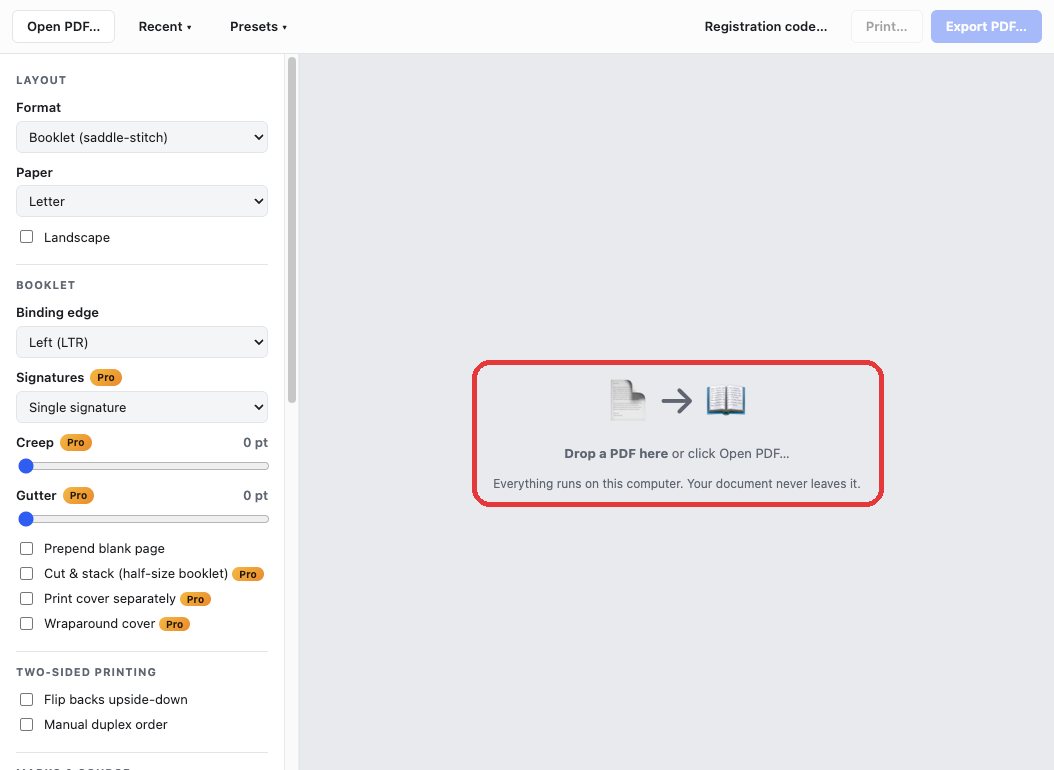
网页工具打开后即可接收 PDF:把文件拖到页面中央。 - 添加 PDF。 把文件拖到页面上,或点击“打开 PDF…”。
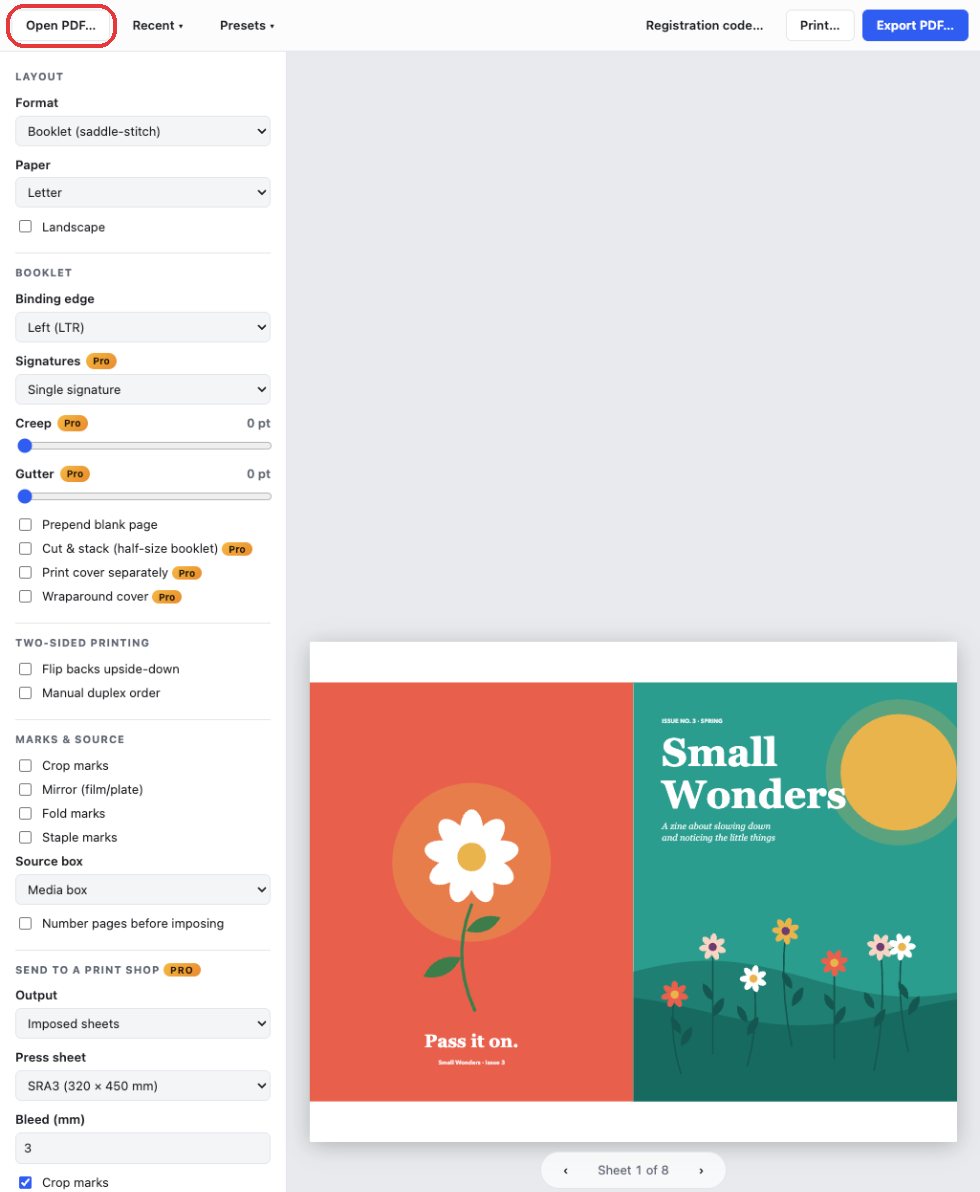
点击“打开 PDF…”,或把 PDF 拖到页面上。 - 设置版式。 在“版式”下把格式设为小册子(骑马钉),并选择纸张,例如 A4。在“小册子”下,大多数语言保持装订边在左侧;阿拉伯文、希伯来文或漫画则改为右侧。
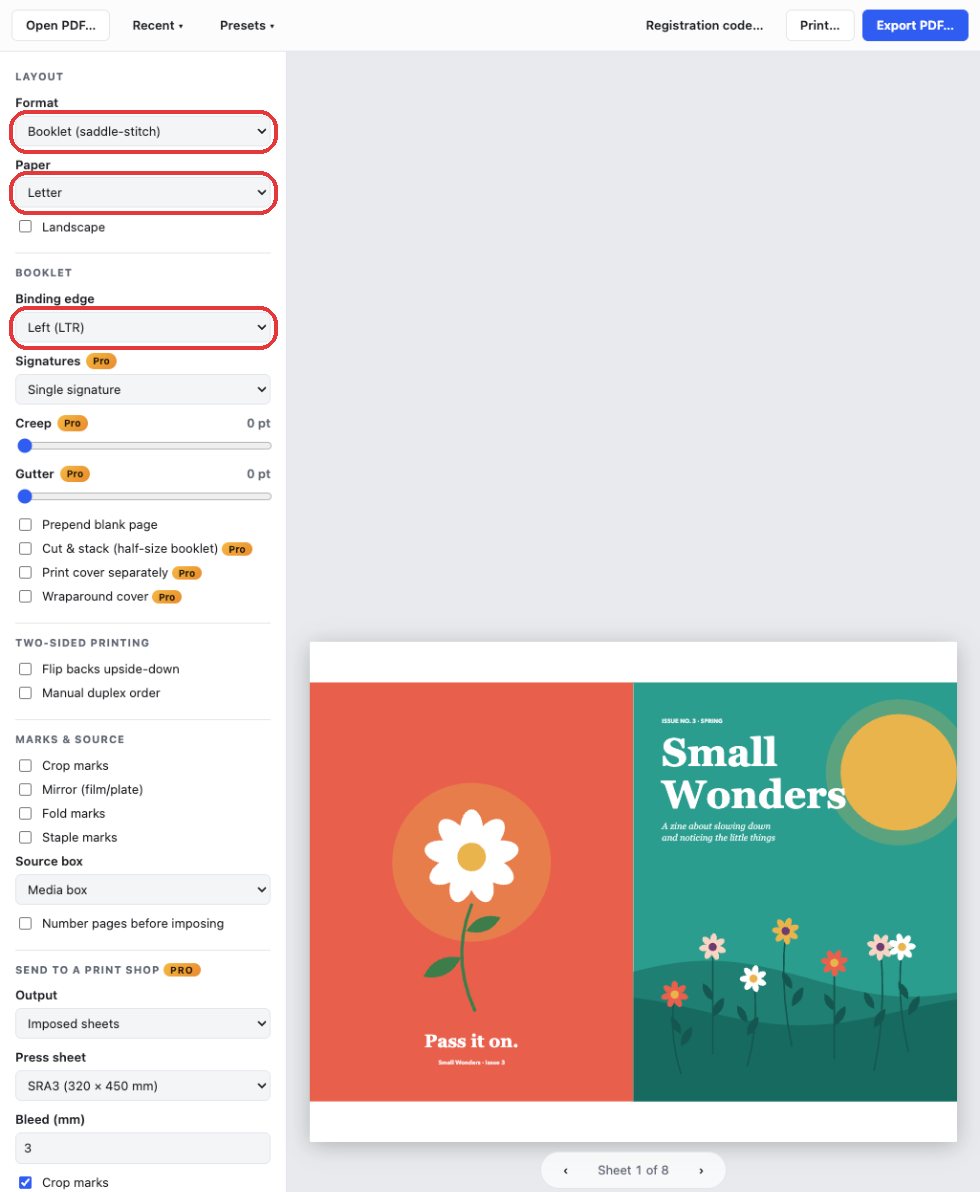
格式:小册子(骑马钉);然后选择纸张和装订边。 - 检查每张纸。 预览一次显示一张要打印的纸,用下方的箭头逐张查看:16 页的小册子会显示“第 1 张,共 8 张”。
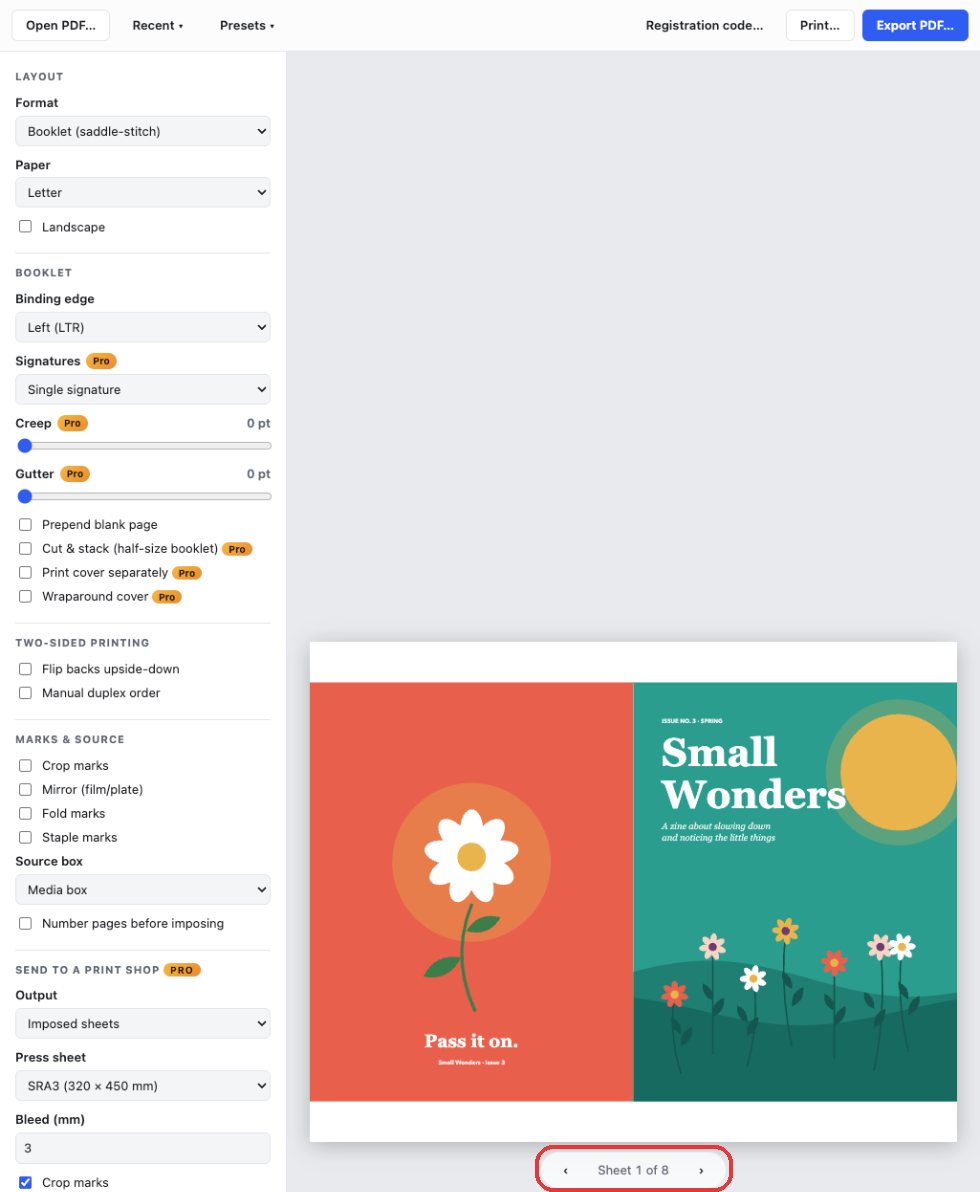
用预览下方的箭头逐张查看。 - 保存或打印。 “导出 PDF…”会下载排好版的小册子,方便以后打印或交给打印店。“打印…”会打开打印对话框:选择双面打印、短边翻转,缩放保持 100%。
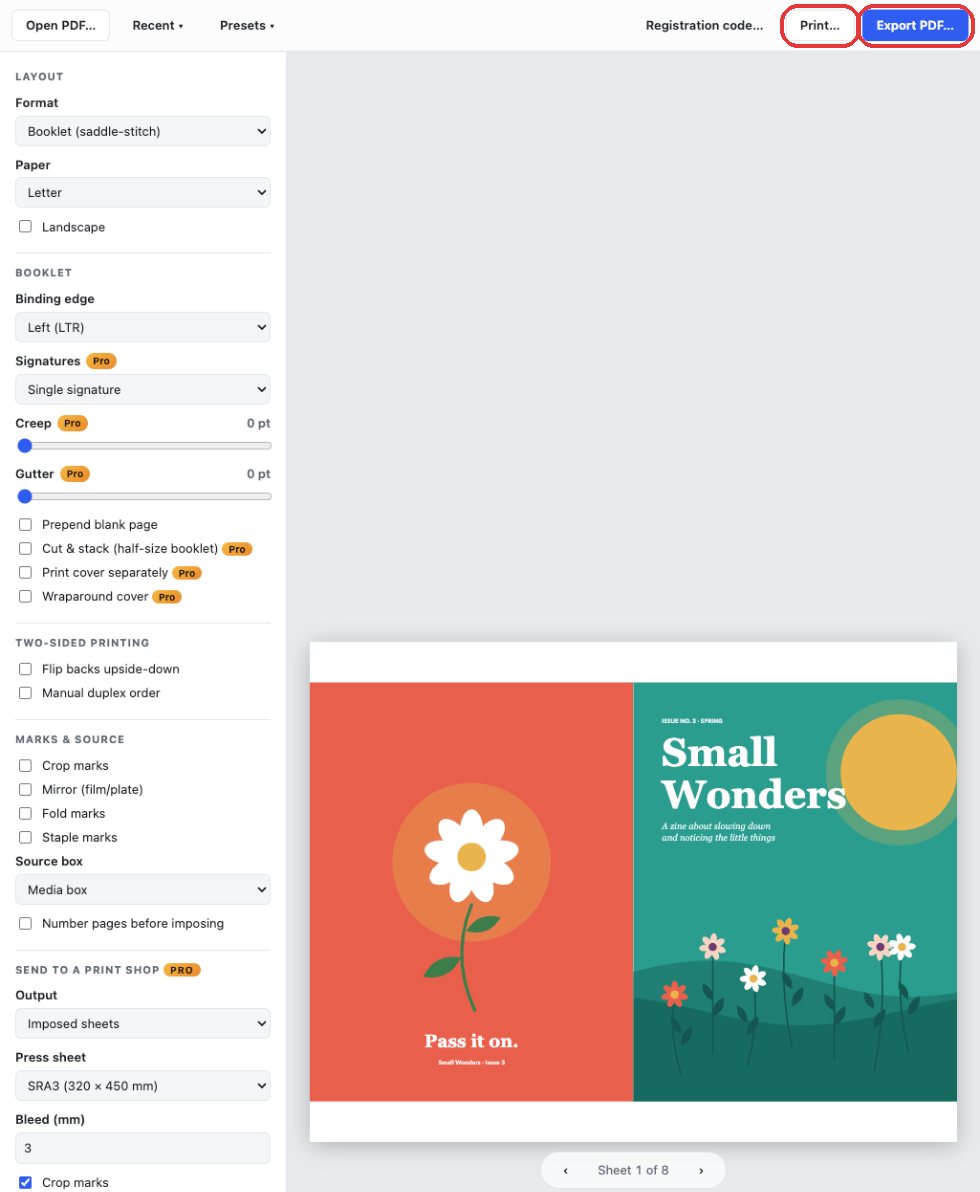
“导出 PDF…”下载小册子,“打印…”直接打印。
网页工具还能做什么?
- 迷你 zine。 迷你小册子(四折)把八个小页面排在一张纸上,正反两面各四页,折两次即可。zine 指南有分步说明。
- 讲义。 2-up、4-up 等 N-up 网格按阅读顺序把多页并排放在一张纸上,不限页数。
- 页码和页边。 在重新排列页面之前加上页码,并裁剪过宽的页边,让页面铺满纸张。
- 把纸张导出为图片。 “导出图像…”会把每个打印面保存为图片,适合复印店的自助机和照片打印机。
节省纸张的打印技巧
- 背面上下颠倒? 打印机按长边翻转了纸张。改为短边,或在“双面打印”下勾选“背面上下颠倒”,然后重新打印。
- 打印机只能单面打印? 勾选“手动双面打印顺序”。这样 PDF 会先放所有正面,再放所有背面:先打印前一半页面,把整叠纸翻过来放回纸盒,再打印后一半。
- 页面被缩小了? 打印对话框把纸张缩放到适合页面。把缩放设为 100% 或实际大小。
- 先打一份测试。 先用普通纸打印一份,折好通读一遍,再打印其余份数。
然后把每张纸对折,按顺序套在一起,在折线上用订书机装订。关于折叠、装订和裁边的更多内容,请看把 PDF 打印成小册子的指南。
常见问题
我的 PDF 会上传到服务器吗?
不会。BookletMaker 网页工具在你自己电脑的浏览器里完成小册子排版,PDF 不会发送到任何地方。
Chromebook 上能用吗?
可以。它在任何较新的浏览器中都能运行:Chromebook、Windows、Mac 或 Linux 上的 Chrome,以及 Edge、Safari 和 Firefox。
在线小册子最多可以有多少页?
20 页以内的小册子免费,2-up 和 4-up 版式不限页数也免费。BookletMaker Pro 许可证密钥可解锁更长的小册子、书帖、爬移和装订边距。
也能在线做迷你 zine 吗?
可以。把格式设为迷你小册子(四折),一张纸正反两面各放四页,共八个小页面,折两次即可。