
Windows에서 소책자를 인쇄하는 방법
Windows만으로는 소책자를 만들 수 없는 이유, 무료로 쓸 수 있는 방법, 중요한 인쇄 설정, BookletMaker Windows 앱으로 하는 단계별 안내.
2026년 11월 28일
Windows에서 소책자를 인쇄하려면 프린터의 소책자 옵션, Adobe Acrobat Reader나 소책자 앱으로 PDF의 쪽을 소책자 순서로 배치한 다음, 짧은 가장자리로 넘기는 양면 인쇄를 100% 크기로 하고, 종이를 접어 스테이플러로 철하면 됩니다. Windows가 혼자 못 하는 부분은 쪽 순서입니다. 인쇄 대화상자는 쪽을 처음부터 차례로 보내지만, 소책자는 종이를 접었을 때 올바른 순서로 읽히도록 쪽을 다시 배치해야 합니다.
요약
- 소책자 레이아웃이 있는 도구에서 PDF를 엽니다.
- 용지를 고릅니다. A4는 A5 소책자가 되고, Letter는 5.5 × 8.5인치 소책자가 됩니다.
- 짧은 가장자리로 넘기는 양면 인쇄로, 100% 크기로 인쇄합니다.
- 종이를 접어 서로 안에 끼워 넣고, 접은 선을 따라 스테이플러로 철합니다.
Windows만으로 소책자를 인쇄할 수 있나요?
그대로는 어렵습니다. Windows 인쇄 대화상자, Microsoft Edge의 PDF 뷰어, 그리고 대부분의 앱은 쪽을 읽는 순서대로 인쇄합니다. 그런데 소책자는 종이 한 장에 네 쪽이 들어가고, 8쪽짜리 소책자라면 첫 장의 바깥면에 8쪽과 1쪽이 나란히 놓입니다. 이렇게 쪽을 다시 배치하는 것을 면부(임포지션)라고 합니다. PC에서 쓸 수 있는 무료 방법은 세 가지입니다.
- 프린터 드라이버. 많은 프린터가 인쇄 기본 설정의 레이아웃이나 마무리 탭에 소책자 옵션을 두고 있습니다. 일반 PDF에만 쓰세요. 이미 소책자 순서로 놓인 PDF에 쓰면 쪽이 한 번 더 뒤섞입니다.
- Adobe Acrobat Reader. 무료 Reader에는 소책자 레이아웃이 있습니다. 파일 ▸ 인쇄를 고른 다음, 페이지 크기 조정 및 처리 항목에서 소책자를 고르세요.
- Microsoft Word. 원래 문서가 아직 있다면, Word의 페이지 설정에서 책 접기로 설정해 편집하면서 소책자를 만들 수 있습니다.
Windows용 PDF Imposer로 소책자를 인쇄하는 방법
PDF Imposer: Booklet Maker Windows용은 BookletMaker의 Windows 앱입니다. 인쇄하기 전에 인쇄될 용지를 한 장씩 보여 주며, PDF는 PC를 떠나지 않습니다. 20쪽까지의 소책자는 무료이고, BookletMaker Pro 라이선스 키가 있으면 더 긴 소책자, 제본용 접지, 크리프 보정, 제본 여백을 쓸 수 있습니다.
- 설치합니다. Windows 페이지에서 Microsoft Store에서 받기를 클릭하거나, 설치 프로그램이 필요하면 Windows용 다운로드를 클릭합니다. Windows 10(20H2)과 Windows 11에서 실행됩니다. Microsoft Store 버전은 버튼을 Windows 언어로 표시합니다.
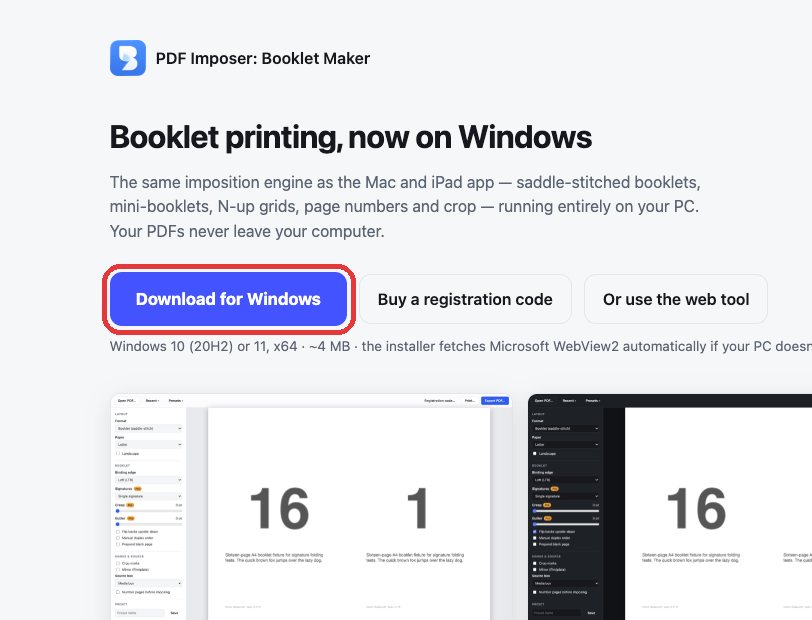
Windows용 다운로드는 설치 프로그램을 받습니다. Microsoft Store 버튼은 바로 옆에 있습니다. - PDF를 엽니다. PDF 열기…를 클릭하거나, 파일을 창으로 끌어다 놓습니다.
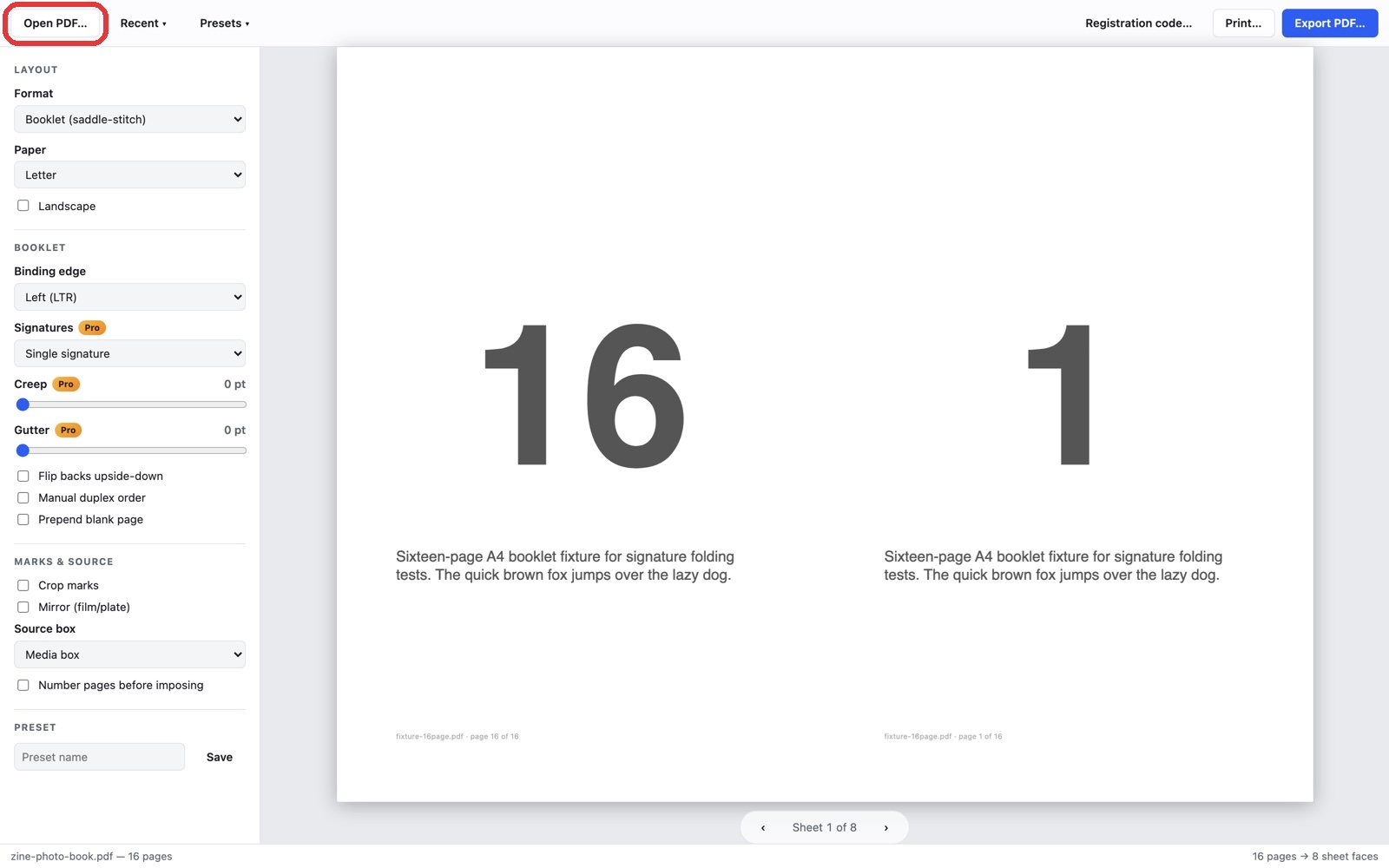
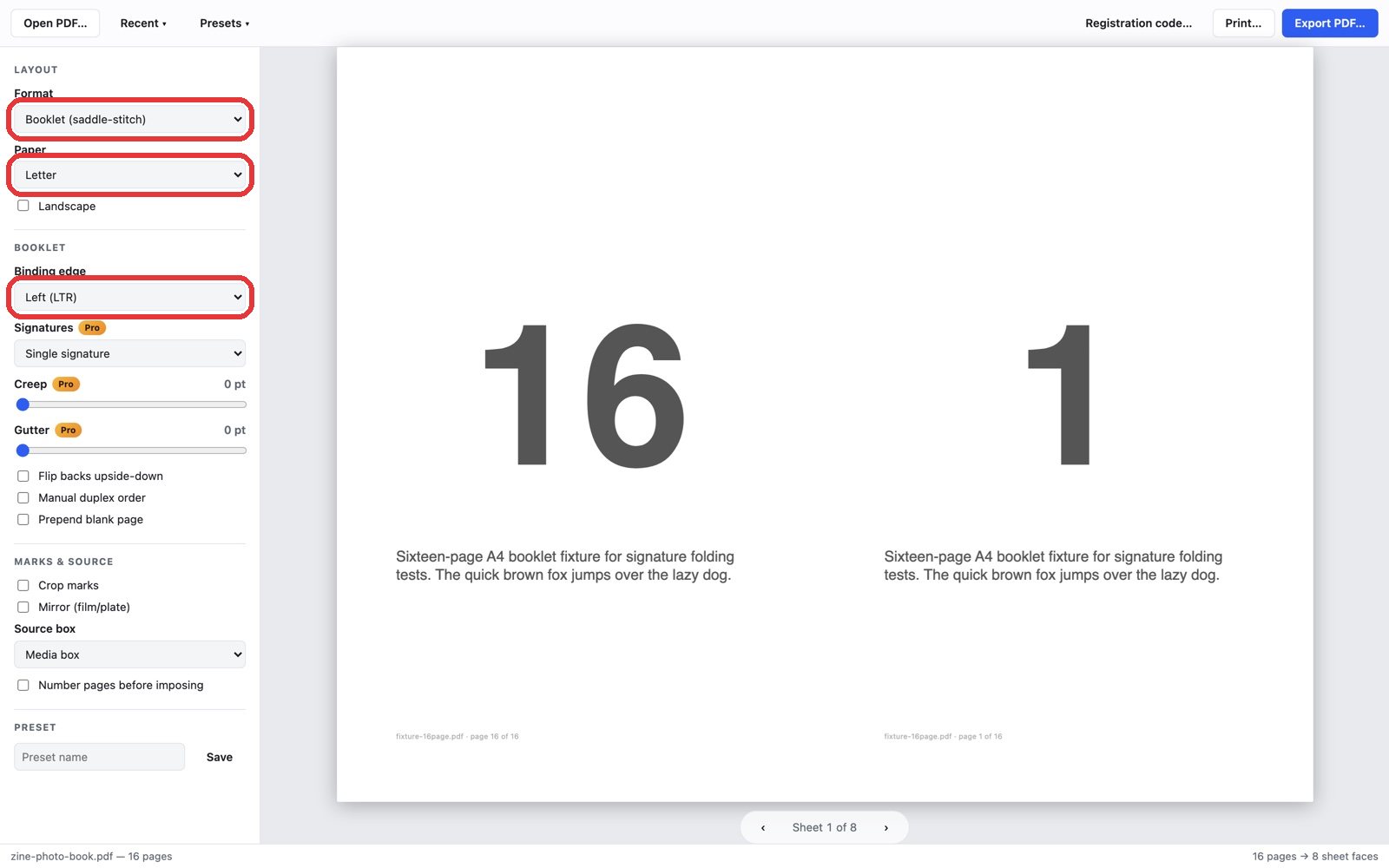
왼쪽 위의 PDF 열기…를 클릭합니다. - 소책자 레이아웃을 고릅니다. 레이아웃에서 형식을 소책자 (중철)로 정하고 용지를 고릅니다. 소책자에서 제본 방향을 확인합니다. 대부분의 언어는 왼쪽, 아랍어, 히브리어, 만화책은 오른쪽입니다.
형식을 소책자 (중철)로 정한 다음, 용지와 제본 방향을 확인합니다. - 용지를 확인합니다. 미리 보기 아래의 화살표로 한 장씩 넘겨 봅니다. 16쪽짜리 PDF라면 용지 1/8이 표시되고, 16쪽과 1쪽이 나란히 놓입니다.
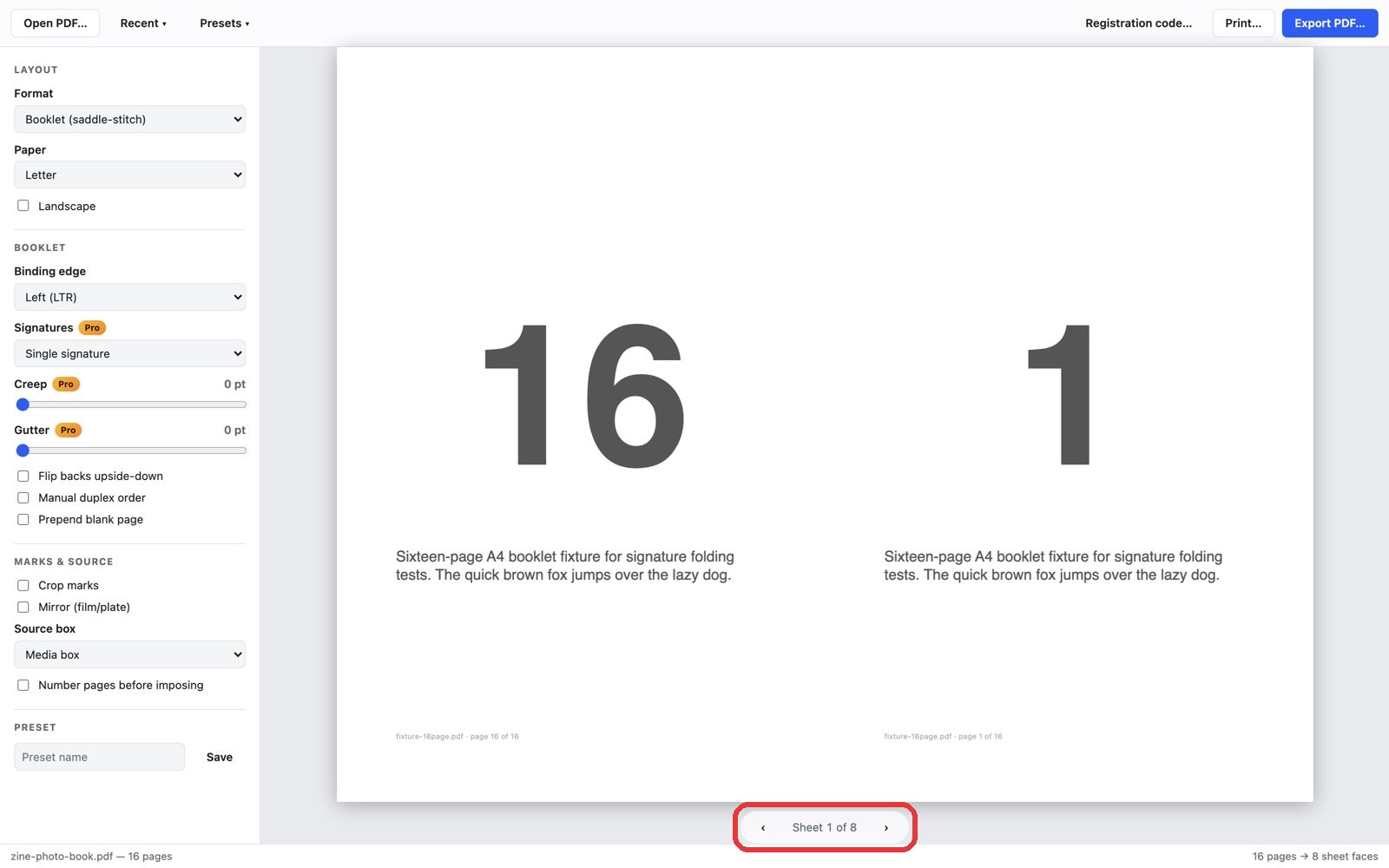
미리 보기 아래의 화살표로 용지를 한 장씩 넘겨 봅니다. - 인쇄하거나 내보냅니다. 인쇄…를 클릭하면 Windows 인쇄 대화상자로 인쇄하고, PDF 내보내기…를 클릭하면 배치가 끝난 소책자를 나중에 쓰거나 인쇄소에 맡기기 위해 저장합니다.
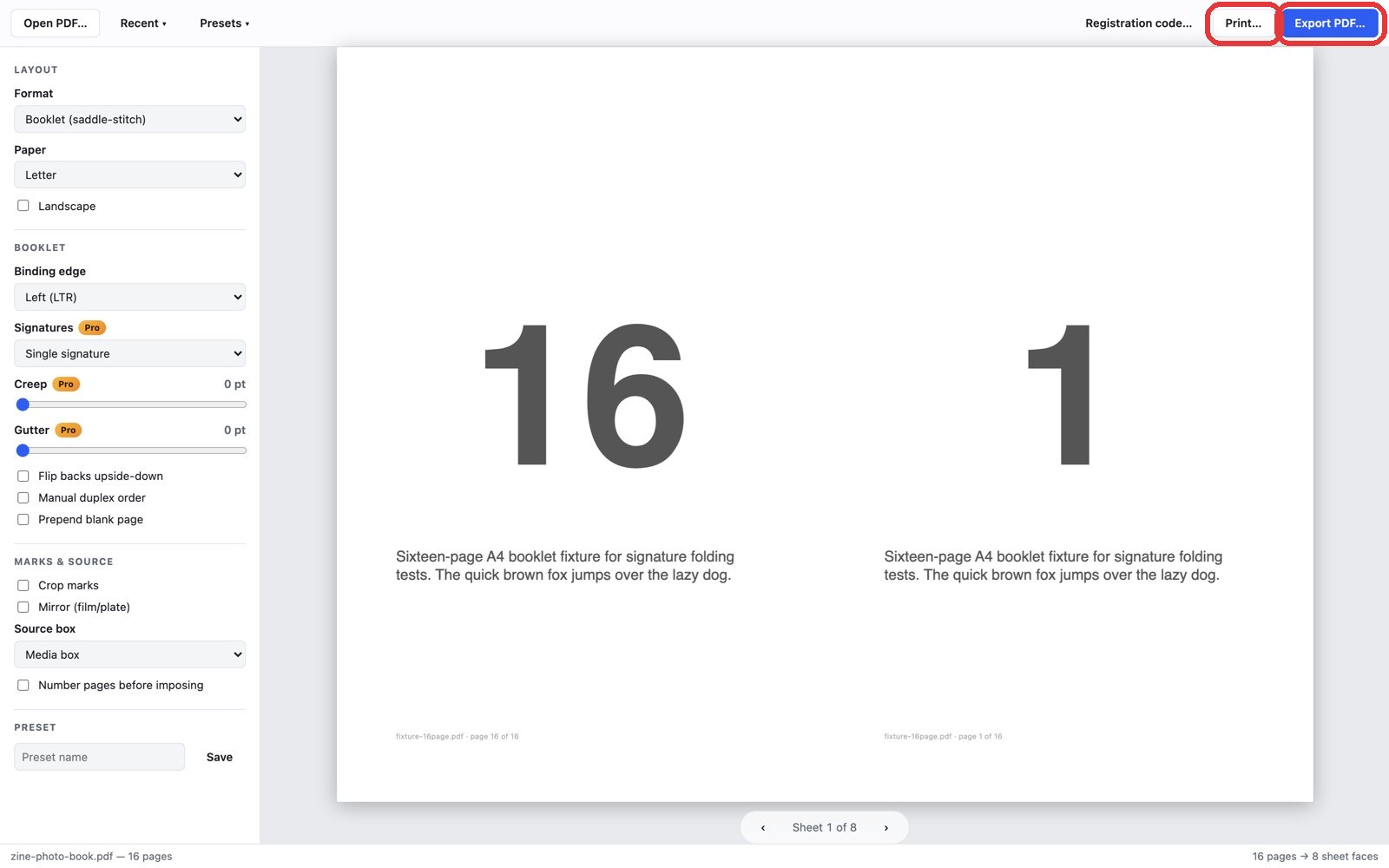
인쇄…는 소책자를 인쇄하고, PDF 내보내기…는 저장합니다.
Windows 인쇄 설정에서 중요한 것은?
- 양면 인쇄, 짧은 가장자리로 넘기기. 인쇄 대화상자나 인쇄 기본 설정에서 양면 인쇄를 고르고, 짧은 가장자리를 고릅니다. 소책자 용지는 가로 방향으로 인쇄되므로, 긴 가장자리로 넘기면 뒷면이 모두 위아래가 뒤집혀 나옵니다.
- 100% 크기. 페이지에 맞춤이나 축소 옵션은 모두 끄세요. 그래야 접은 선이 펼친 면의 한가운데에 옵니다.
- 소책자 레이아웃은 하나만. PDF Imposer에서 인쇄할 때는 프린터 자체의 소책자 옵션을 꺼 두세요.
- 먼저 시험 인쇄. 일반 용지에 한 부를 인쇄해 접어서 끝까지 읽어 본 다음 나머지를 인쇄하세요.
뒷면이 잘못 나오면?
뒷면이 모두 위아래가 뒤집혀 있다면, 프린터가 종이를 긴 가장자리로 넘긴 것입니다. 짧은 가장자리로 바꾸거나, PDF Imposer에서 뒷면을 위아래로 뒤집기를 체크하고 다시 인쇄하세요.
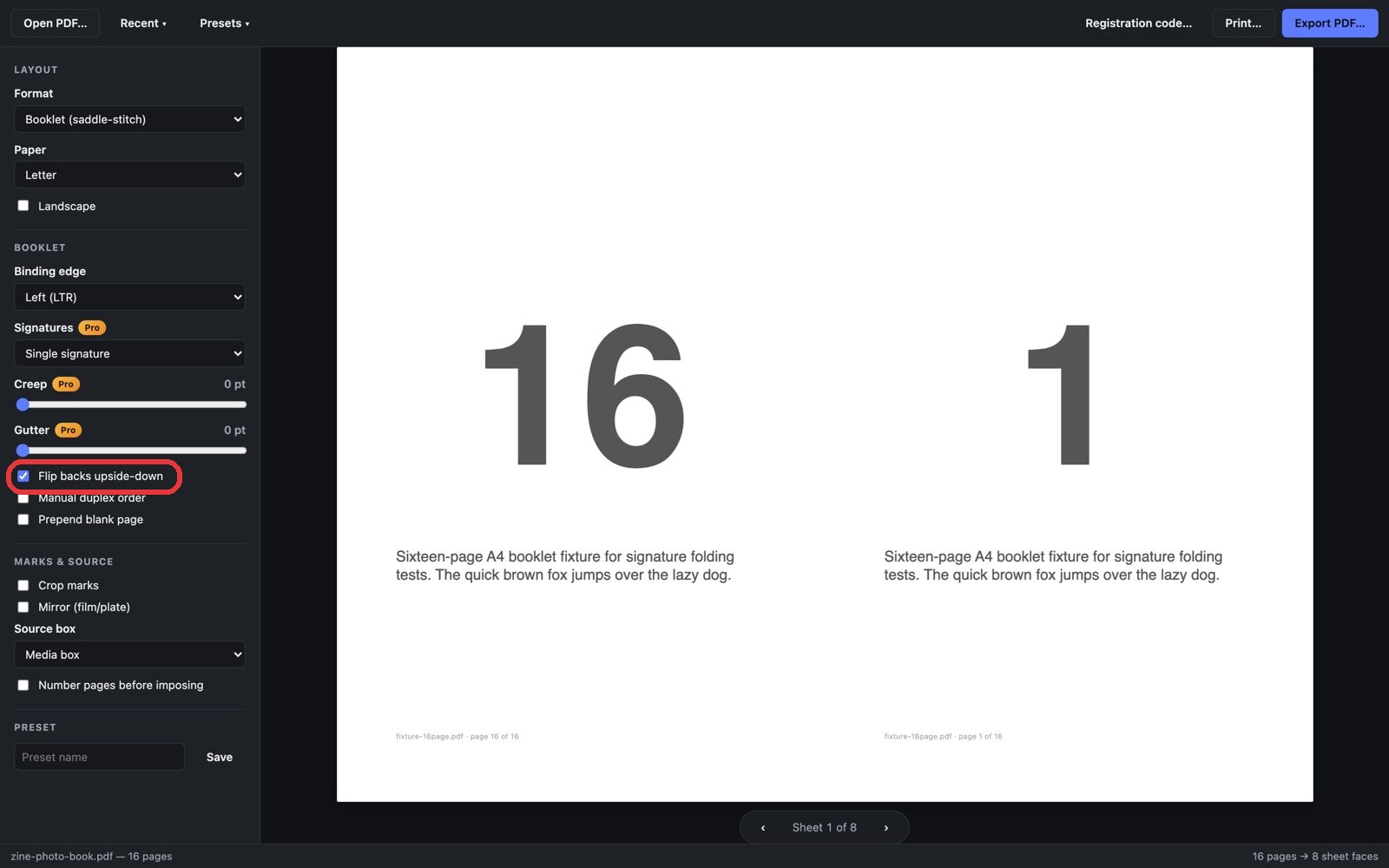
프린터가 한쪽 면만 인쇄할 수 있다면 수동 양면 인쇄 순서를 체크하세요. 그러면 PDF에 앞면이 모두 먼저, 뒷면이 모두 그 뒤에 들어가, 뒤집은 종이 묶음에 맞는 순서가 됩니다. 앞쪽 절반의 쪽을 인쇄하고, 종이 묶음을 뒤집어 용지함에 다시 넣은 다음, 나머지 절반을 인쇄하세요. 종이를 다시 넣는 방향은 프린터마다 다르니 먼저 한 장으로 시험해 보세요.
접기, 철하기
종이를 한 장씩 반으로 접고, 순서대로 서로 안에 끼워 넣은 다음 접은 선을 따라 스테이플러로 철합니다. 대부분의 소책자는 두 군데만 박으면 충분합니다. 긴 스테이플러 없이 철하는 법, 등을 실로 꿰매는 법, 두꺼운 소책자를 재단하는 법은 PDF를 소책자로 인쇄하는 가이드에서 설명합니다.
자주 묻는 질문
추가 소프트웨어 없이 Windows에서 소책자를 인쇄할 수 있나요?
프린터 드라이버에 소책자 옵션이 있을 때만 가능합니다. Windows 인쇄 대화상자와 Microsoft Edge는 PDF의 쪽을 읽는 순서대로 인쇄하므로, 소책자를 만들려면 프린터의 소책자 설정, Adobe Acrobat Reader, Word의 책 접기 설정이나 소책자 앱이 필요합니다.
Windows에서 소책자를 인쇄하려면 어떤 인쇄 설정이 필요한가요?
짧은 가장자리로 넘기는 양면 인쇄를 100% 크기로 하면 됩니다. 프린터가 긴 가장자리로만 넘긴다면 PDF Imposer에서 뒷면을 위아래로 뒤집기를 켜세요.
Windows용 PDF Imposer는 무료인가요?
네. 다운로드는 무료이며, 20쪽까지의 소책자와 2-up, 4-up처럼 쪽을 나란히 놓는 레이아웃을 쪽수에 상관없이 만들 수 있습니다. BookletMaker Pro 라이선스 키가 있으면 더 긴 소책자, 접지, 크리프 보정, 제본 여백을 쓸 수 있습니다.
아무것도 설치하지 않고 소책자를 만들 수 있나요?
네. bookletmaker.app/ko/tool/의 웹 도구가 브라우저에서 같은 소책자를 만들어 주며, PDF는 컴퓨터를 떠나지 않습니다.