
PDF로 온라인에서 소책자 만드는 방법
크롬북을 포함한 어떤 컴퓨터에서든 브라우저로 PDF를 소책자로 배치하고, 양면 인쇄한 뒤 반으로 접는 방법.
2026년 11월 28일
PDF로 온라인에서 소책자를 만들려면 BookletMaker 웹 도구처럼 브라우저에서 작동하는 소책자 도구에서 PDF를 열고, 소책자 레이아웃과 용지 크기를 고른 뒤 각 용지를 확인하고, 배치가 끝난 PDF를 내려받거나 짧은 가장자리로 넘기는 양면 인쇄로 바로 인쇄하면 됩니다. 설치할 것이 없고, BookletMaker 웹 도구를 쓰면 PDF가 컴퓨터 밖으로 나가지 않습니다.
요약
- 브라우저에서 bookletmaker.app/ko/tool/을 엽니다.
- PDF를 끌어다 놓고 형식을 소책자 (중철)로 설정합니다.
- 용지 크기를 고르고 용지 미리 보기를 확인합니다.
- PDF 내보내기…를 눌러 소책자를 저장하거나, 인쇄…를 눌러 짧은 가장자리 양면, 100% 크기로 인쇄합니다.
소책자에는 왜 별도의 레이아웃이 필요한가요?
소책자는 반으로 접은 용지를 서로 겹쳐 끼운 것으로, 용지 한 장에 네 쪽이 들어갑니다. 한 장에 나란히 놓이는 두 쪽은 본문에서 이어지는 쪽이 아닌 경우가 대부분입니다. 8쪽짜리 소책자라면 첫 번째 용지의 바깥쪽에 8쪽과 1쪽이 나란히 놓입니다. 소책자 도구는 이 순서(면부)를 계산해서 접었을 때 쪽이 올바른 순서로 읽히게 합니다. 그 결과 쪽수는 4의 배수로 올림되어 끝에 빈 쪽이 추가되고, 소책자는 용지의 절반 크기로 나옵니다. A4 용지라면 A5 소책자, US 레터 용지라면 5.5 × 8.5인치 소책자가 됩니다.
BookletMaker 웹 도구로 소책자 만들기
- 도구를 엽니다. Windows, Mac, Linux, 크롬북의 Chrome, Edge, Safari, Firefox에서 웹 도구를 엽니다. 처음에는 익명 사용 데이터를 공유할지 묻는데, 어느 쪽을 골라도 됩니다.
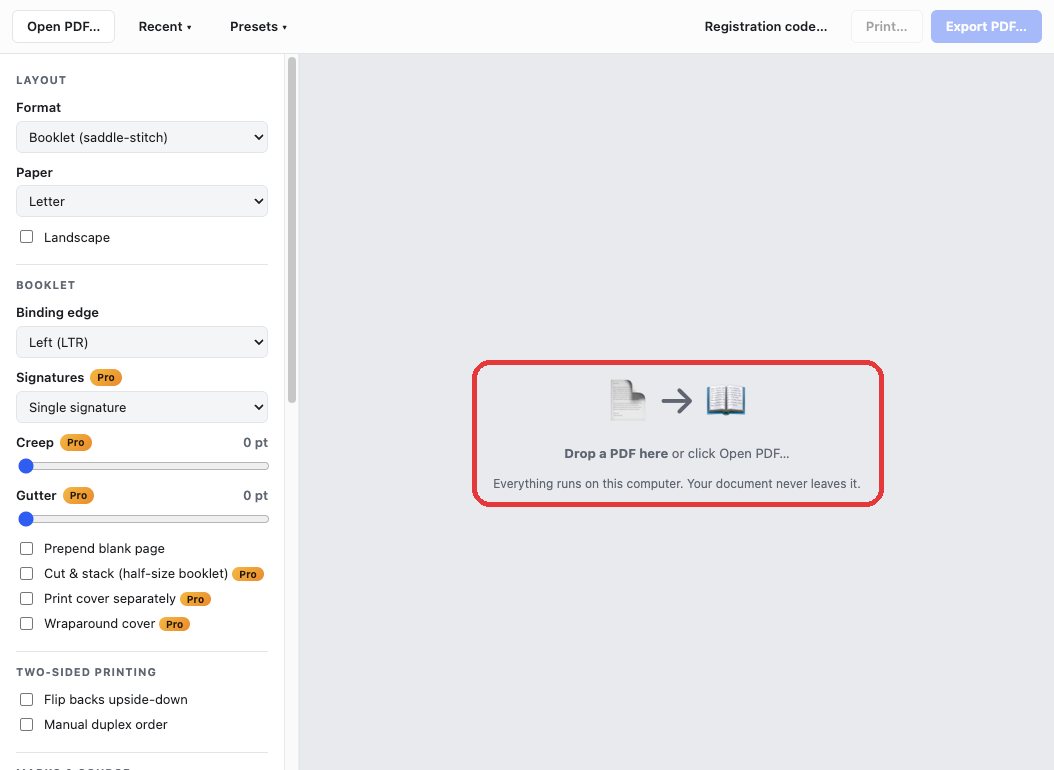
웹 도구는 바로 PDF를 받을 준비가 되어 있습니다. 페이지 가운데에 놓으세요. - PDF를 추가합니다. 파일을 페이지로 끌어오거나 PDF 열기…를 누릅니다.
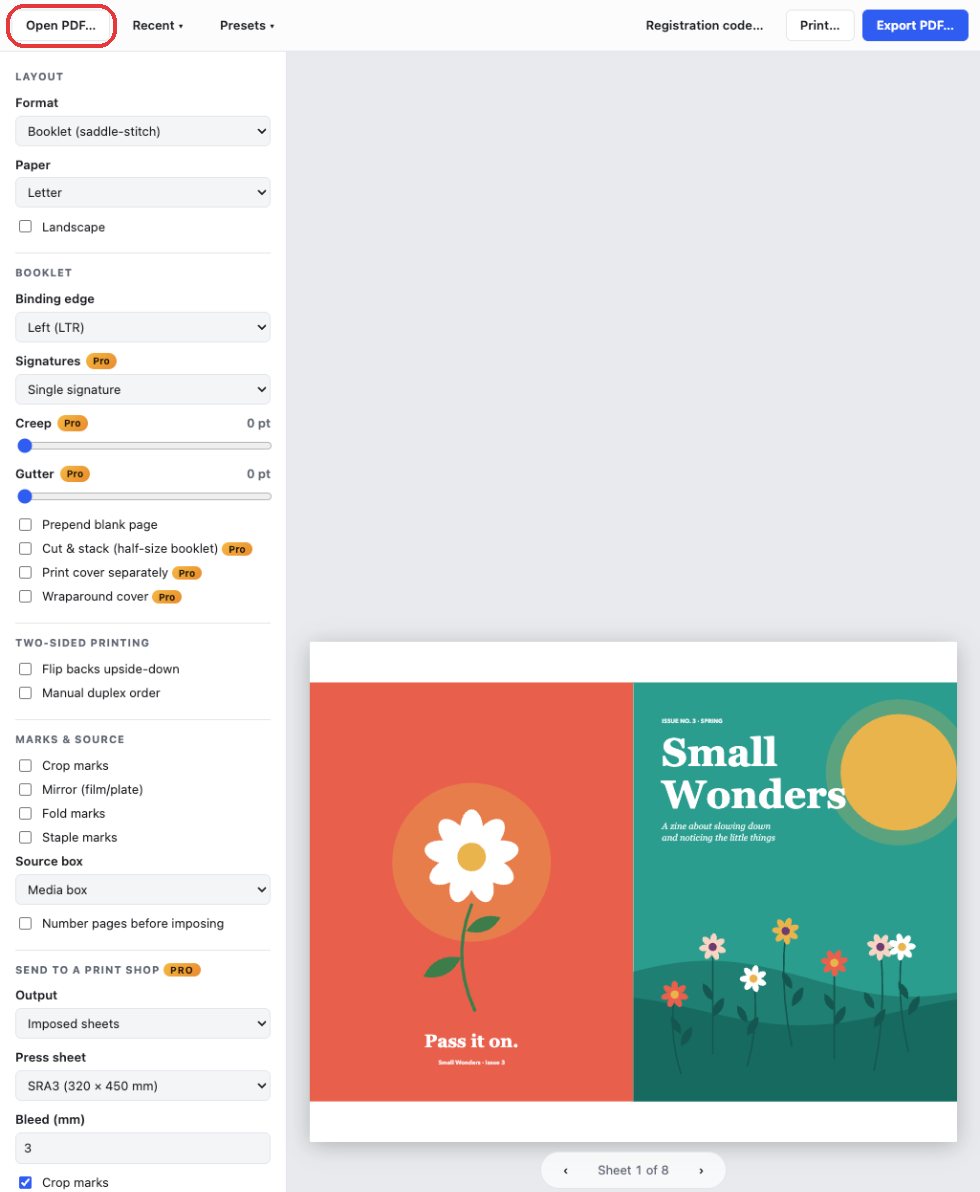
PDF 열기…를 누르거나 PDF를 페이지로 끌어옵니다. - 레이아웃을 설정합니다. 레이아웃에서 형식을 소책자 (중철)로 설정하고 용지를 A4 등으로 고릅니다. 소책자의 제본 방향은 대부분의 언어에서는 왼쪽 그대로 두고, 아랍어, 히브리어, 만화책은 오른쪽으로 설정합니다.
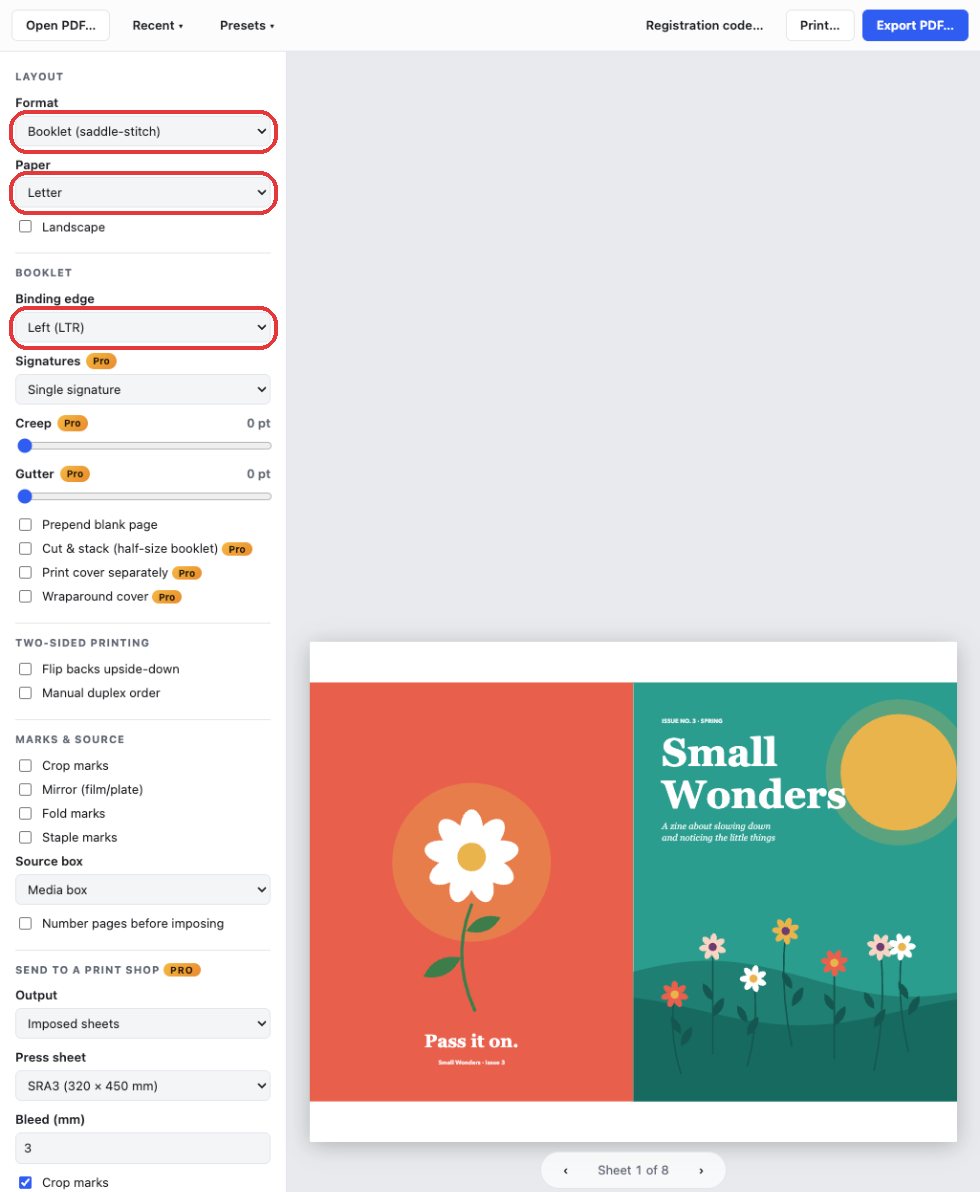
형식은 소책자 (중철), 그다음 용지와 제본 방향을 고릅니다. - 용지를 확인합니다. 미리 보기는 인쇄될 용지를 한 장씩 보여 주고, 아래 화살표로 넘겨 볼 수 있습니다. 16쪽짜리 소책자라면 용지 1/8로 표시됩니다.
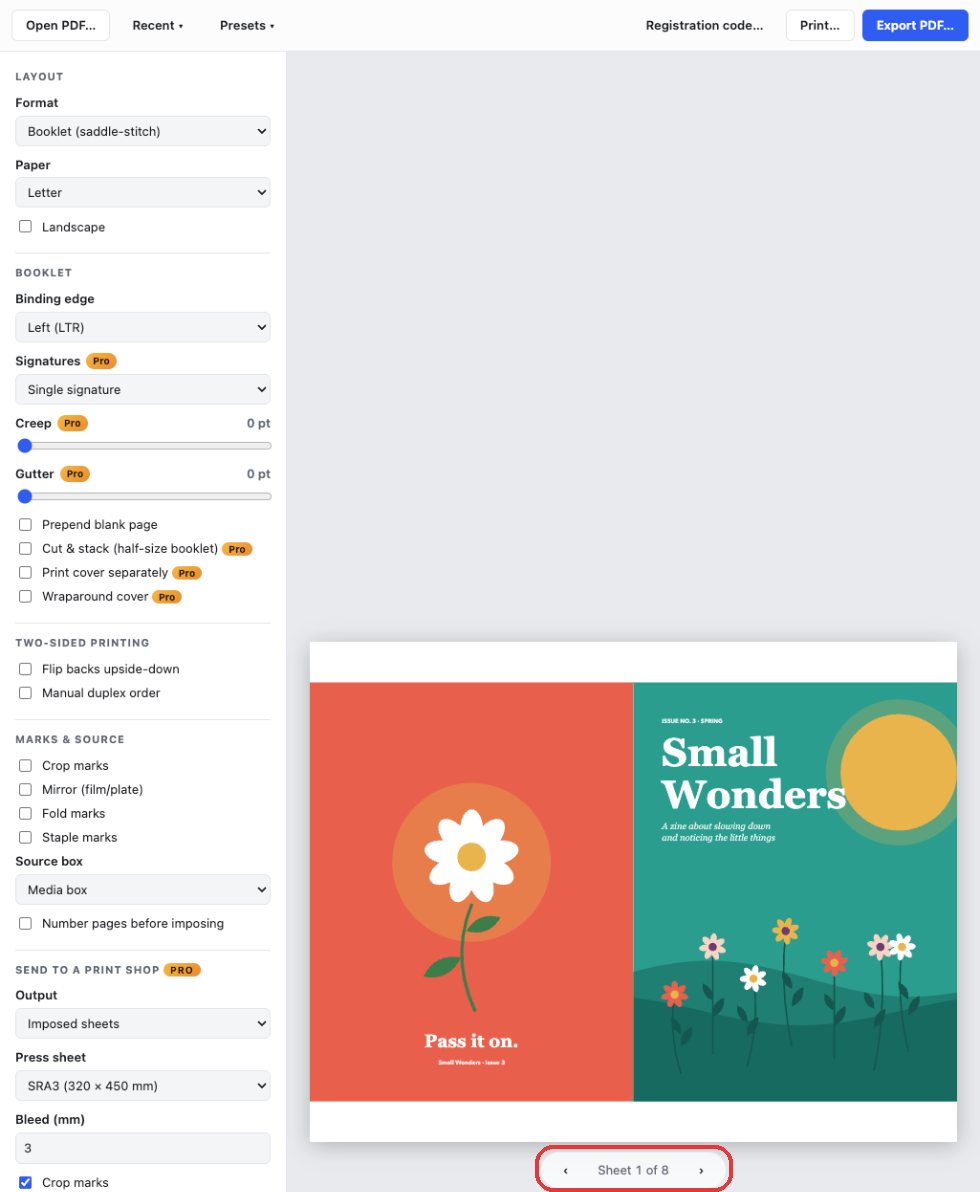
미리 보기 아래 화살표로 용지를 넘겨 봅니다. - 저장하거나 인쇄합니다. PDF 내보내기…는 배치가 끝난 소책자를 내려받아, 나중에 인쇄하거나 인쇄소에 보낼 수 있게 합니다. 인쇄…는 인쇄 창을 엽니다. 양면 인쇄와 짧은 가장자리로 넘기기를 고르고, 배율은 100%로 둡니다.
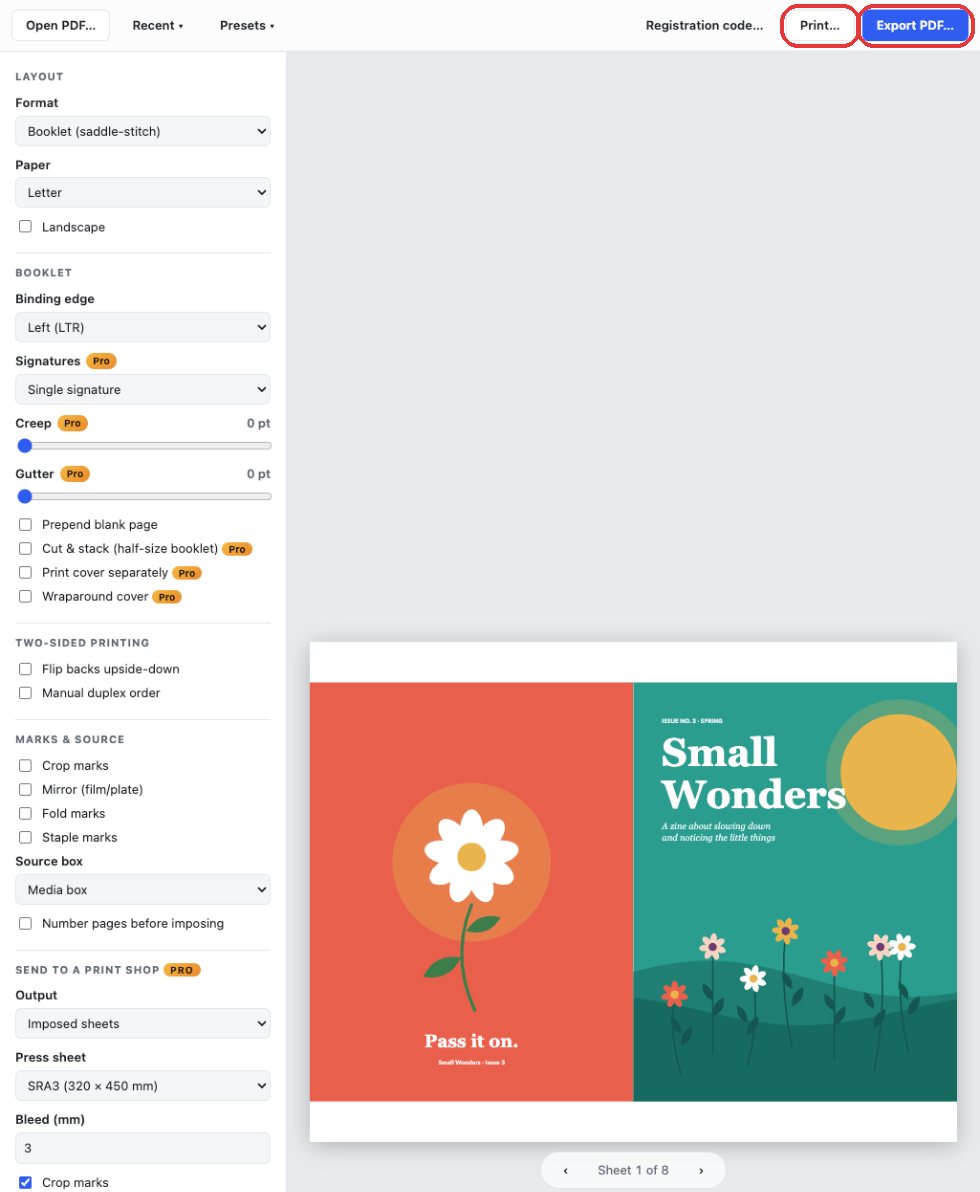
PDF 내보내기…는 소책자를 내려받고, 인쇄…는 인쇄합니다.
웹 도구로 또 무엇을 할 수 있나요?
- 미니 진. 미니 소책자 (4절 접지)는 용지 한 장의 양면에 네 쪽씩, 작은 페이지 여덟 쪽을 배치하고 두 번 접어 완성합니다. 진 만들기 가이드에서 단계별로 설명합니다.
- 유인물. 2-up, 4-up 같은 N-up 격자는 여러 쪽을 읽는 순서대로 나란히 배치하며, 쪽수에 제한이 없습니다.
- 페이지 번호와 여백. 쪽을 재배치하기 전에 페이지 번호를 넣고, 넓은 여백을 잘라 용지를 꽉 채울 수 있습니다.
- 용지를 이미지로. 이미지 내보내기…는 인쇄되는 각 면을 이미지로 저장합니다. 복사점 키오스크나 사진 프린터에서 쓰기 좋습니다.
종이를 아끼는 인쇄 요령
- 뒷면이 거꾸로 나오나요? 프린터가 긴 가장자리로 용지를 넘겼습니다. 짧은 가장자리를 고르거나, 양면 인쇄의 뒷면을 위아래로 뒤집기에 체크하고 다시 인쇄하세요.
- 단면만 되는 프린터인가요? 수동 양면 인쇄 순서에 체크합니다. 그러면 PDF 앞부분에 앞면이 모두, 뒷부분에 뒷면이 들어갑니다. 앞 절반을 인쇄하고 용지 묶음을 뒤집어 다시 넣은 뒤 나머지 절반을 인쇄하세요.
- 쪽이 작아지나요? 인쇄 창이 용지에 맞춰 축소했습니다. 배율을 100%(실제 크기)로 설정하세요.
- 먼저 테스트하세요. 보통 용지에 한 부를 인쇄해 접고 끝까지 읽어 본 다음 나머지를 인쇄하세요.
그런 다음 각 용지를 반으로 접고, 순서대로 겹쳐 끼운 뒤 접힌 선을 스테이플러로 박습니다. 접기, 철하기, 재단은 PDF를 소책자로 인쇄하는 가이드에서 더 자세히 다룹니다.
자주 묻는 질문
PDF가 서버에 업로드되나요?
아니요. BookletMaker 웹 도구는 사용자 컴퓨터의 브라우저 안에서 소책자를 배치하며, PDF는 어디에도 전송되지 않습니다.
크롬북에서도 되나요?
네. 최신 브라우저라면 어디서나 작동합니다. 크롬북, Windows, Mac, Linux의 Chrome은 물론 Edge, Safari, Firefox에서도 쓸 수 있습니다.
온라인 소책자는 몇 페이지까지 만들 수 있나요?
20페이지까지의 소책자는 무료이고, 2-up과 4-up 레이아웃은 길이에 상관없이 무료입니다. BookletMaker Pro 라이선스 키로 더 긴 소책자, 접지, 크리프, 제본 여백을 쓸 수 있습니다.
온라인에서 미니 진도 만들 수 있나요?
네. 형식을 미니 소책자 (4절 접지)로 설정하면 용지 한 장의 양면에 네 쪽씩, 작은 페이지 여덟 쪽이 들어가고 두 번 접어 완성합니다.